Além de mover ou copiar ficheiros no SharePoint, também pode sincronizar ficheiros do SharePoint com a aplicação Sincronização do OneDrive.
Nota
Se não vir outros sites listados quando tenta mover ou copiar itens, a sua organização não permite mover ou copiar entre sites. Se for administrador do SharePoint ou administrador global da sua organização, para saber como ativar a cópia entre sites no centro de administração do SharePoint, consulte Permitir ou impedir scripts personalizados.
Selecione a sua versão do SharePoint num dos separadores abaixo:
Passo 1:
Selecione ficheiros ou pastas numa biblioteca do SharePoint para mover ou copiar.
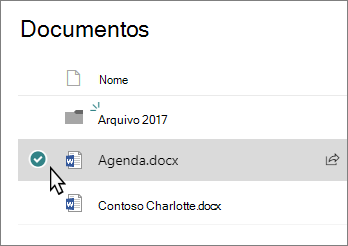
Passo 2:
Na barra de comandos na parte superior, selecione Mover para ou Copiar para.
Nota
Se não vir Mover para ou Copiar para na barra de comandos, selecione o ícone de reticências  (Mais) e, em seguida, selecione Mover para ou Copiar para.
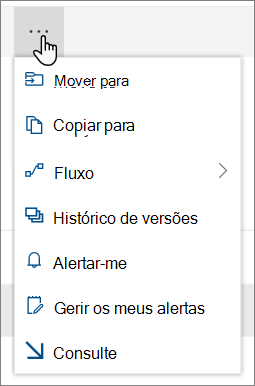
Passo 3:
Escolha um destino na biblioteca atual, no OneDrive ou noutro site do SharePoint e, em seguida, selecione Mover para ou Copiar para. Se um site não estiver listado, na parte inferior da lista de sites à esquerda, selecione Mais locais. (SharePoint Server 2019 atualmente só suporta a biblioteca atual.)
Passo 4:
Se quiser mover ou copiar os seus ficheiros para uma nova pasta, selecione o ícone de nova pasta  no canto superior direito para adicionar uma nova pasta. Introduza um nome para a pasta e selecione Criar. Em seguida, pode selecionar a nova pasta e selecionar Mover para ou Copiar para.
Nota
- Quando utiliza Mover para, o histórico do documento é copiado para o novo destino. Quando utiliza Copiar para com documentos que têm o histórico de versões, apenas a versão mais recente é copiada. Para copiar versões anteriores, tem de restaurar e copiar cada uma delas. Para obter mais informações sobre o controlo de versões, consulte Ativar e configurar o controlo de versões para uma lista ou biblioteca.
- Para obter informações sobre como mover um ficheiro do OneDrive para um site do SharePoint, consulte Mover ficheiros e pastas entre o OneDrive e o SharePoint.
- A operação Mover para falhará se tentar mover o documento entre bibliotecas e o destino tiver imposto valores exclusivos.
- Quando um ficheiro é movido, este continua a aparecer no diretório de origem até ser totalmente movido para o destino e, em seguida, será eliminado. O ficheiro permanece na Reciclagem dos sites de origem após a conclusão da movimentação e está sujeito à agenda de reciclagem normal, a menos que um utilizador o recupere da Reciclagem.
- Quando move ou copia um ficheiro para uma localização com propriedades diferentes, apenas são mantidas as propriedades suportadas na nova localização. Por exemplo, se mover um ficheiro de uma biblioteca de documentos que tenha uma coluna Prioridade para uma biblioteca de documentos que não tenha uma, as informações na coluna Prioridade serão perdidas.
- Os valores de metadados geridos associados ao ficheiro que está a ser copiado ou movido não serão retidos.
- Não recomendamos mover blocos de notas do OneNote para fora da aplicação OneNote.
-
Mover para e Copiar para funcionar melhor dentro dos limites do SharePoint Online.
- A opção Mover para não está atualmente disponível na Biblioteca de Páginas do Site.
- Para cenários comuns, visite este blogue da Tech Community.
Consulte Também
Trabalhar com ficheiros sincronizados no Explorador de Ficheiros
SharePoint Server – Edição de subscrição utilizadores podem ter uma experiência diferente a partir da atualização de funcionalidades SharePoint Server – Edição de subscrição Versão 22H2. Esta atualização de funcionalidades está incluída na Atualização Pública de setembro de 2022 para SharePoint Server – Edição de subscrição, bem como em todas as atualizações públicas futuras para SharePoint Server – Edição de subscrição.
Copiar
Selecione os itens que pretende copiar e, em seguida, selecione Copiar para. Em alternativa, para o item, selecione Menu Mais >Copiar para.

Nota
Se estiver a utilizar a experiência clássica do SharePoint, a funcionalidade Copiar para não está disponível.
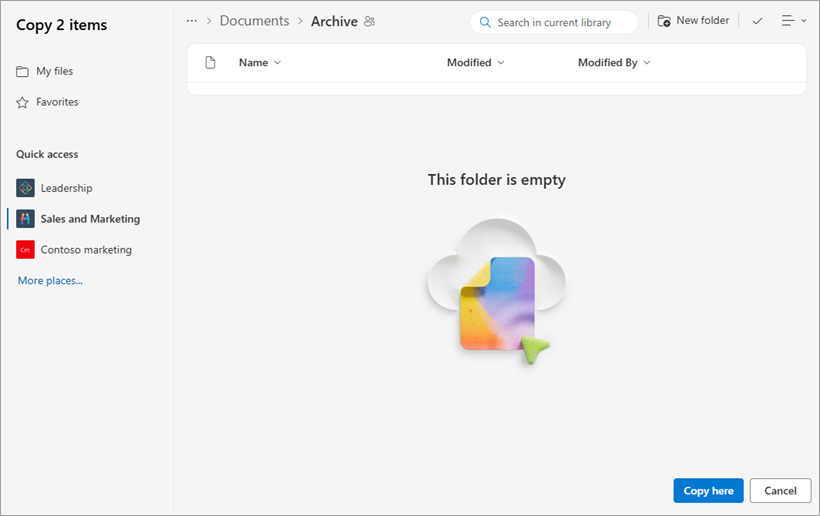
Navegue para e selecione a localização onde pretende uma cópia dos ficheiros ou pastas.
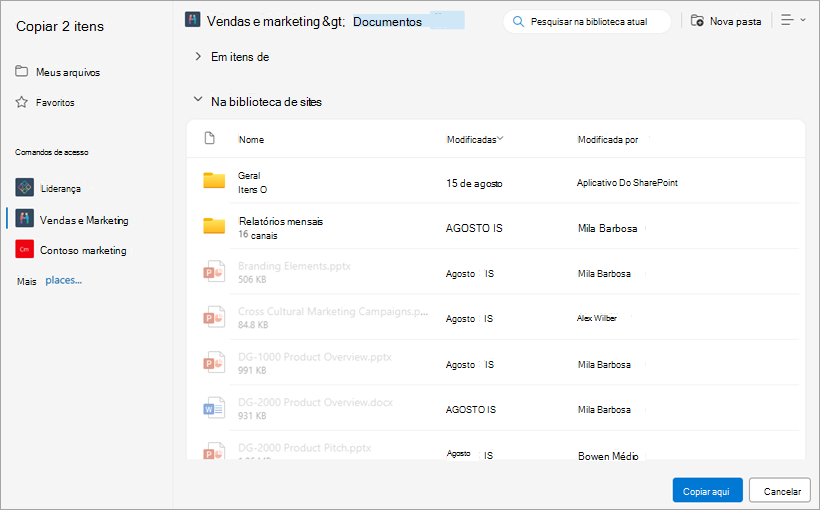
Para criar uma nova pasta para a quais copiar os ficheiros, selecione Nova pasta. Na caixa de diálogo Criar uma pasta , introduza o nome da nova pasta.
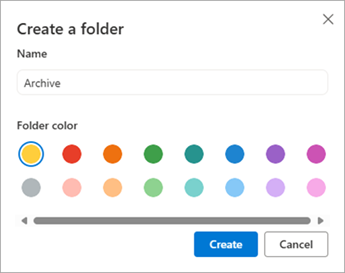
Se o destino estiver correto, selecione Copiar aqui.
Nota
Pode copiar até 500 MB de ficheiros e pastas de uma só vez.
Quando utiliza Copiar para com documentos que têm o histórico de versões, apenas a versão mais recente é copiada. Para copiar versões anteriores, tem de restaurar e copiar cada uma delas. Para obter mais informações sobre o controlo de versões, consulte Ativar e configurar o controlo de versões para uma lista ou biblioteca.
Se a atualização de funcionalidades da Versão 22H2 tiver sido instalada:
- Se o administrador do farm tiver configurado o farm para estar na cadência de lançamento da funcionalidade "Lançamento antecipado", também poderá selecionar uma localização de destino em subsites diferentes, diferentes coleções de sites e diferentes aplicações Web.
- Se o administrador do farm tiver configurado o farm para estar na cadência de lançamento da funcionalidade "Versão padrão", só suportará o comportamento anterior de copiar e mover ficheiros nas mesmas bibliotecas de documentos. SharePoint Server – Edição de subscrição farms estão na cadência de lançamento da funcionalidade "Versão padrão" por predefinição.
- Os administradores do farm do SharePoint podem selecionar a cadência de lançamento de funcionalidades para os respetivos farms de SharePoint Server – Edição de subscrição acedendo à preferência de lançamento da funcionalidade Definições > do Sistema da Administração > Central.
Se a atualização de funcionalidades da Versão 23H1 ou qualquer atualização de funcionalidades mais recente tiver sido instalada, também poderá selecionar uma localização de destino em subsites diferentes, coleções de sites diferentes e aplicações Web diferentes. Esta funcionalidade será ativada independentemente de o administrador do farm ter configurado o farm para estar na cadência de lançamento da funcionalidade "Lançamento antecipado" ou "Lançamento padrão".
Início da Página
Mover
Selecione os itens que quer mover.
Na parte superior da página, selecione Mover para. Se não vir Mover para, no menu principal, selecione Menu Mais>Mover para.

Nota
Se estiver a utilizar a experiência clássica do SharePoint**, a opção Mover para** não está disponível.
Navegue para e selecione a localização para onde pretende mover os ficheiros ou pastas na sua biblioteca de documentos. Também pode criar uma nova pasta para onde mover os ficheiros ao selecionar Nova pasta.
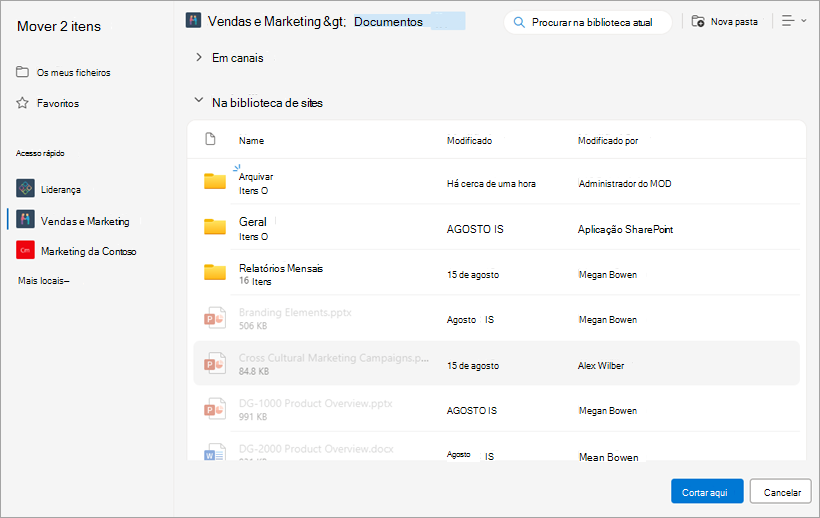
Se o destino estiver correto, selecione Mover para aqui.
Nota
Os metadados do ficheiro que está a ser copiado ou movido serão preservados desde que o mesmo arquivo de termos seja utilizado nas localizações de origem e de destino.
Ao selecionar Mover para, o histórico do documento é copiado para o novo destino. Para obter mais informações sobre o controlo de versões, consulte Ativar e configurar o controlo de versões para uma lista ou biblioteca.
Se a atualização de funcionalidades da Versão 22H2 tiver sido instalada:
- Se o administrador do farm tiver configurado o farm para estar na cadência de lançamento da funcionalidade "Lançamento antecipado", também poderá selecionar uma localização de destino em diferentes bibliotecas de documentos no mesmo site.
- Se o administrador do farm tiver configurado o farm para estar na cadência de lançamento da funcionalidade "Versão padrão", só suportará o comportamento anterior de copiar e mover ficheiros nas mesmas bibliotecas de documentos. SharePoint Server – Edição de subscrição farms estão na cadência de lançamento da funcionalidade "Versão padrão" por predefinição.
- Os administradores do farm do SharePoint podem selecionar a cadência de lançamento de funcionalidades para os respetivos farms de SharePoint Server – Edição de subscrição acedendo à preferência de lançamento da funcionalidade Definições > do Sistema da Administração > Central.
Se a atualização de funcionalidades da Versão 23H1 ou qualquer atualização de funcionalidades mais recente tiver sido instalada, também poderá selecionar uma localização de destino em diferentes bibliotecas de documentos no mesmo site. Esta funcionalidade será ativada independentemente de o administrador do farm ter configurado o farm para estar na cadência de lançamento da funcionalidade "Lançamento antecipado" ou "Lançamento padrão".
Copiar
Selecione os itens que quer copiar e, em seguida, selecione Copiar para. Em alternativa, para o item, selecione Menu Mais>Copiar para.

Nota
Se estiver a utilizar a experiência clássica do SharePoint**, a opção Copiar para** não está disponível.
Em Escolher um destino, selecione a localização onde pretende uma cópia dos ficheiros ou pastas.
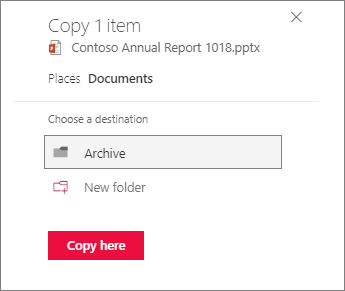
Para criar uma nova pasta para a quais copiar os ficheiros, selecione Nova pasta.
Na caixa de texto, introduza o nome da nova pasta.
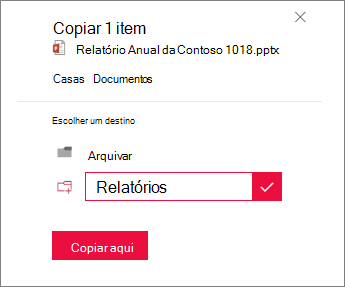
Selecione a marca de verificação e, em seguida, selecione Copiar aqui.
Nota
- Pode copiar até 500 MB de ficheiros e pastas de uma só vez.
- Quando utiliza Copiar para com documentos que têm o histórico de versões, apenas a versão mais recente é copiada. Para copiar versões anteriores, tem de restaurar e copiar cada uma delas. Para obter mais informações sobre o controlo de versões, consulte Ativar e configurar o controlo de versões para uma lista ou biblioteca.
Início da Página
Mover
Selecione os itens que quer mover.
No menu principal na parte superior da página, selecione Mover para. Se não vir Mover para, no menu principal, selecione Menu Mais>Mover para.

Nota
Se estiver a utilizar a experiência clássica do SharePoint**, a opção Mover para** não está disponível.
No painel Escolher um destino , selecione a nova localização na biblioteca de documentos para onde pretende que os ficheiros vão e selecione Mover para aqui.
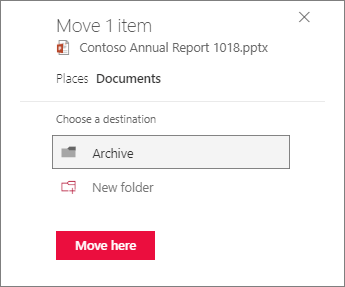
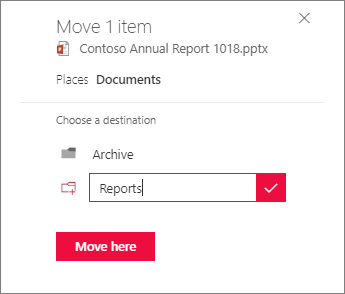
No painel Escolher destino , para adicionar uma nova pasta à biblioteca de documentos, também pode clicar em Nova pasta e mover o item para a nova pasta. Na caixa de texto, introduza o nome da nova pasta, selecione a marca de verificação e, em seguida, selecione Mover para aqui.
Início da Página
