
Ao utilizar o SharePoint Server 2016 ou o SharePoint Server 2013, pode copiar ficheiros, atualizar cópias da página Gerir Cópias, alterar as definições para pedir atualizações e desassociar cópias e eliminá-las.
Se não tiver a certeza de que versão do SharePoint está a utilizar, consulte Que versão do SharePoint estou a utilizar?
Nota
Se não vir outros sites listados quando tenta copiar itens, a sua organização não permite copiar entre sites. Se for administrador do SharePoint ou administrador global da sua organização, consulte Permitir ou impedir scripts personalizados para saber como ativar a cópia entre sites no centro de administração do SharePoint.
- Copiar um ficheiro para uma biblioteca diferente no SharePoint Server 2016 ou no SharePoint Server 2013
- Atualizar cópias da página Gerir Cópias no SharePoint Server 2016 ou SharePoint Server 2013
- Altere as definições de uma cópia para que peça atualizações no SharePoint Server 2016 ou no SharePoint Server 2013
- Desassociar uma cópia da respetiva origem e eliminá-la no SharePoint Server 2016 ou no SharePoint Server 2013
Copiar um ficheiro para uma biblioteca diferente no SharePoint Server 2016 ou no SharePoint Server 2013
O SharePoint Server 2016 e 2013 disponibiliza a opção Enviar para para copiar para outra biblioteca ou localização. Enviar para copia um ficheiro de cada vez para outra biblioteca. Enviar para não fornece a opção para copiar pastas. A cópia de destino terá uma ligação ao ficheiro original.
Nota
Enviar para copia a versão publicada de um documento. Para obter mais informações sobre versões, consulte Como funciona o controlo de versões numa lista ou biblioteca?
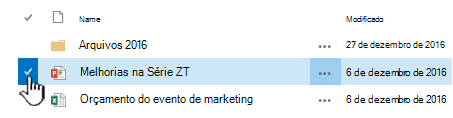
Numa biblioteca de documentos, clique à esquerda do nome do ficheiro para selecionar um ficheiro.
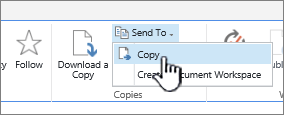
No friso, clique em Files>Enviar Para na secção Cópias. A opção está disponível quando um e apenas um ficheiro estão selecionados.
Selecione Copiar ou Outra Localização.
Siga um dos seguintes procedimentos:
Quando o campo Biblioteca de documentos ou pasta de destino for apresentado, deverá ter o URL base do seu site. Em caso afirmativo, vá para o fim do mesmo e escreva o nome da biblioteca para a qual pretende copiar o ficheiro.
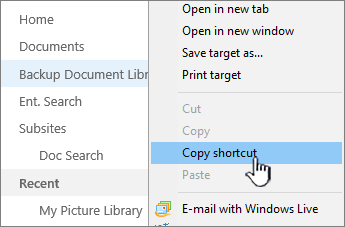
Se a biblioteca para a qual pretende enviar o ficheiro estiver na barra de Iniciação Rápida, clique com o botão direito do rato no nome da biblioteca e selecione Copiar atalho.
Cole o URL da biblioteca de destino no campo Biblioteca de documentos ou pasta de destino na caixa de diálogo Copiar .
Se não conseguir que os métodos anteriores funcionem, experimente esta solução:
Abra a biblioteca de documentos para a qual pretende enviar os ficheiros e copie o endereço da barra de endereço. Poderá ter de editar o URL para remover carateres adicionais.
Cole o URL no Bloco de Notas e remova o conteúdo após o nome da biblioteca para a qual pretende copiar, conforme mostrado nesta ilustração.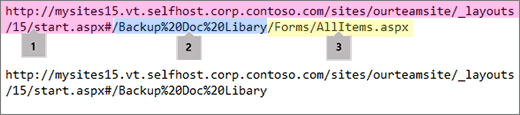 1. O URL base da biblioteca.
2. O nome da biblioteca, com %20 carateres a substituir espaços no nome.
3. Não é necessário conteúdo adicional. Elimine esta parte.Nota
Alguns URLs podem exceder 255 carateres e não podem ser utilizados. Se puder, utilize a barra de Iniciação Rápida ou adicione o nome da biblioteca ao URL base no campo Destino para obter o seu atalho, uma vez que a barra de endereço pode conter conteúdo adicional.
Verifique o URL de destino com (Clique aqui para testar). A biblioteca de destino será aberta noutro separador ou janela. Pode deixá-la aberta para verificar a sua cópia mais tarde ou fechá-la.
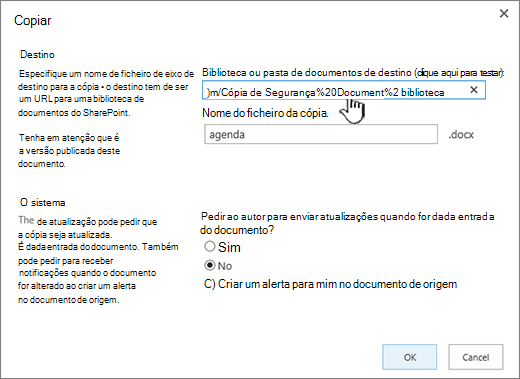
Se quiser que a cópia tenha outro nome de ficheiro, escreva-o no campo opcional Nome do ficheiro para a cópia.
Também pode optar por pedir ao autor para enviar atualizações quando for dada entrada do ficheiro ou configurar um alerta no documento de origem. Para obter mais informações sobre alertas, consulte Criar um alerta
Clique em OK quando terminar. Clique em OK na página Progresso da Cópia para iniciar a cópia.
Se a cópia for efetuada com êxito, clique em Concluído. Se falhar, anote o erro e corrija-o.
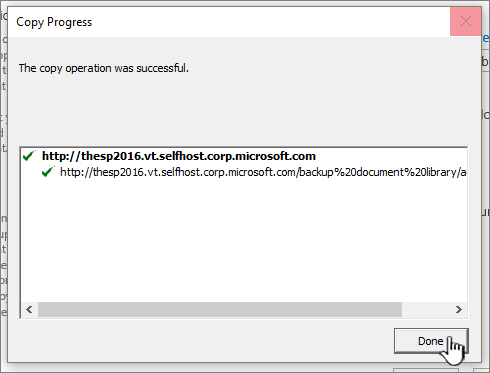
Certifique-se de que o ficheiro foi copiado com êxito para o novo destino. Se quiser eliminar a cópia de origem, tem de desassociar a cópia e, em seguida, eliminá-la.
Atualizar cópias da página Gerir Cópias no SharePoint Server 2016 ou SharePoint Server 2013
Se um ficheiro foi copiado para uma ou mais bibliotecas diferentes, pode atualizar todas as cópias diferentes de uma localização na página Gerir Cópias, a qual está acessível a partir de qualquer cópia de um item.
Se a biblioteca que contém uma cópia que quer atualizar ainda não estiver aberta, clique no respetivo nome na Iniciação Rápida.
Se o nome da sua biblioteca não for apresentado, clique , Conteúdo do site e, em seguida, clique no nome da sua biblioteca.
Clique à esquerda do nome do ficheiro que pretende atualizar para o selecionar e, em seguida, clique no separador Files.
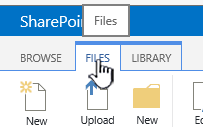
No friso, clique em Gerir Cópias.
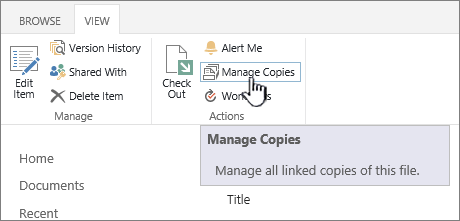
Para atualizar todas as cópias que já pediram atualizações, clique em Atualizar Cópias.
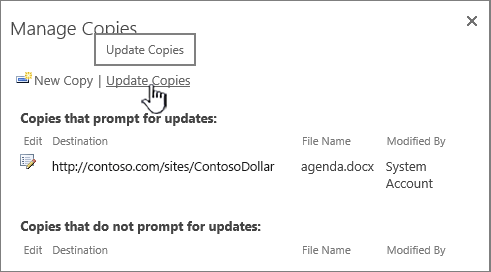
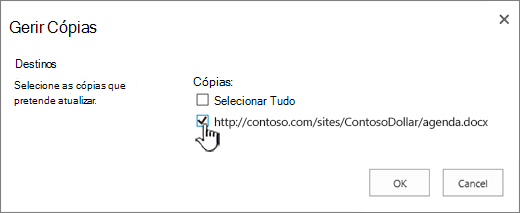
Na secção Destinos, em Cópias, selecione as cópias que quer atualizar e, em seguida, clique em OK.
Nota
Se quiser atualizar as cópias listadas na página Gerir Cópias, em Cópias que não pedem atualizações, primeiro tem de alterar as definições de atualização das mesmas. Para obter mais informações sobre como fazê-lo, consulte Alterar as definições de uma cópia para que peça atualizações.
Altere as definições de uma cópia para que peça atualizações no SharePoint Server 2016 ou no SharePoint Server 2013
Se criou uma cópia de um ficheiro através do comando Enviar Para e não optou por serem pedidas atualizações, esta cópia não pode receber atualizações do ficheiro de origem. Pode alterar esta definição e tornar a cópia disponível para atualizações.
Se a biblioteca que contém uma cópia que quer atualizar ainda não estiver aberta, clique no respetivo nome na Iniciação Rápida.
Se o nome da sua biblioteca não for apresentado, clique , clique em Conteúdos do site e, em seguida, clique no nome da sua biblioteca.Clique à esquerda do nome do ficheiro que pretende atualizar para o selecionar e, em seguida, clique no separador Files.
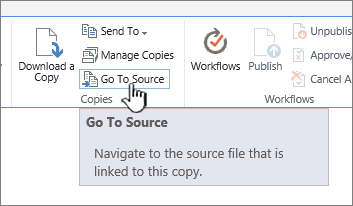
Na secção Cópias do friso , clique em Ir Para Origem.
No friso, clique em Gerir Cópias.
Clique em Editar junto ao item.
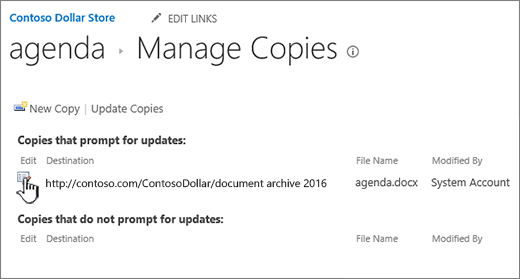
Clique em Sim em Pedir ao autor para enviar atualizações quando é dada entrada do documento? na secção Atualizar .
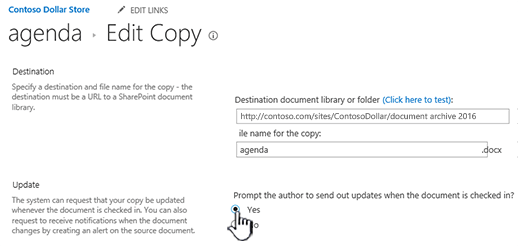
Clique em OK.
Desassociar uma cópia da respetiva origem e eliminá-la no SharePoint Server 2016 ou no SharePoint Server 2013
Se quiser eliminar completamente um item que seja uma cópia de outro item, primeiro tem de assegurar que este item é removido da lista de itens do ficheiro de origem a atualizar. Caso contrário, o item pode ser recriado sempre que alguém optar por atualizar as cópias existentes do ficheiro de origem. Também é recomendado desassociar a cópia do respetivo ficheiro de origem. Depois de ter desassociado completamente o ficheiro de origem e a respetiva cópia, pode eliminar a cópia.
Se a biblioteca que contém uma cópia que quer atualizar ainda não estiver aberta, clique no respetivo nome na Iniciação Rápida.
Se o nome da sua biblioteca não for apresentado, clique , clique em Conteúdos do site e, em seguida, clique no nome da sua biblioteca.Clique à esquerda do nome do ficheiro que pretende atualizar para o selecionar e, em seguida, clique no separador Files.
Na secção Cópias do friso , clique em Ir Para Origem.
No friso, clique em Gerir Cópias.
Clique em Editar junto ao item.
Clique em Remover Ligação.
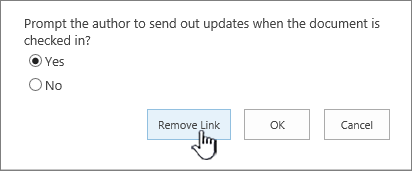
Na caixa de diálogo de confirmação, clique em OK.
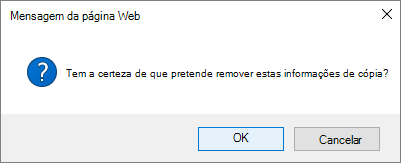
Esta ação remove a cópia da lista de cópias que podem ser atualizadas a partir do ficheiro de origem.
Regresse à biblioteca que contém a cópia que quer desassociar do ficheiro de origem.
Clique com o botão direito do rato no nome da cópia que pretende desassociar e, em seguida, clique em Propriedades.
Na parte superior da página, clique em Desassociar e, em seguida, clique em OK.
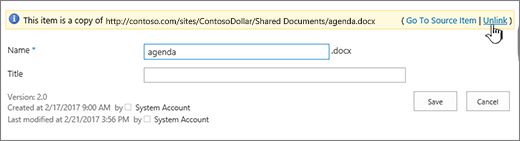
Esta ação remove a ligação da cópia para o ficheiro de origem principal.
Para eliminar, clique com o botão direito do rato no nome da cópia, clique em Eliminar e, em seguida, clique em OK.