Utilizar páginas é uma excelente forma de partilhar ideias com imagens, Excel, Word e documentos do PowerPoint, vídeo e muito mais. Pode criar e publicar páginas de forma rápida e fácil e proporcionar-lhes um aspeto apelativo em qualquer dispositivo.
Quando cria uma página, pode adicionar e personalizar peças Web e, em seguida, publicar a sua página com apenas alguns passos.
Nota
- Algumas funcionalidades são introduzidas gradualmente nas organizações que optaram por participar no programa Lançamento Direcionado . Isto significa que pode ainda não ter esta funcionalidade ou pode ter um aspeto diferente do descrito nos artigos de ajuda.
- Como membro do site com permissões de edição , pode adicionar páginas. Se for membro do site mas não conseguir adicionar uma página, o administrador poderá ter desativado a capacidade de o fazer.
- Este artigo aplica-se a páginas modernas no SharePoint no Microsoft 365, SharePoint Server – Edição de subscrição ou SharePoint Server 2019 . Se estiver a utilizar páginas clássicas ou estiver a utilizar uma versão anterior do SharePoint, consulte Criar e editar páginas clássicas do SharePoint .
- A criação de páginas modernas é suportada apenas na biblioteca de Páginas do Site. Além disso, não pode alterar o URL de uma página.
O que pretende fazer?
- Adicionar e publicar uma página
- Adicionar peças Web
- Personalizar a área de título
- Ajudar outras pessoas a encontrar a sua página
- Editar a sua página e verificar a ortografia e gramática com o Editor
- Utilizar âncoras de página (marcadores)
- Saiba mais sobre comentários, gostos e vistas
- Leitura avançada em páginas
- Expandir conteúdo (modo de detalhe)
- Guardar para mais tarde
- Partilhar a sua página
- Descobrir onde as páginas estão armazenadas
- Eliminar a sua página
Adicionar e publicar uma página
Criar uma página na Publicação do SharePoint
- Pode criar uma página ao navegar para a experiência Publicar na barra de aplicações do SharePoint.
- Em Publicar, selecione +Criar e, em seguida, selecione Página.
Criar uma página num site do SharePoint
Aceda ao site onde pretende adicionar uma página.
Aceda à home page do site.
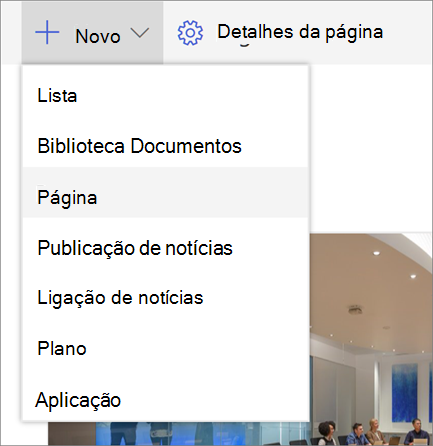
Selecione + Novo e, em seguida, selecione Página.

Pode encontrar mais opções de entrada abaixo:
- Em alternativa, pode aceder a uma página existente, selecionar + Novo e selecionar Página.
- Pode selecionar Copiar desta página para criar uma nova página que tenha as mesmas peças Web e conteúdo que a página existente.- Também pode clicar no botão "Criar" na Barra de Aplicações e selecionar Página.
Selecione um modelo de página para começar. Neste exemplo, vamos utilizar o modelo Em branco. Em seguida, selecione Criar página.
Nota
Para criar um rascunho privado, selecione Criar como um rascunho privado . Os rascunhos privados só são visíveis para si e para as pessoas com quem os partilha.

Adicione um título de página na área superior onde lê Adicionar um título. É necessário um título de página para guardar a página. Consulte a área Personalizar o título.
Adicionar peças Web
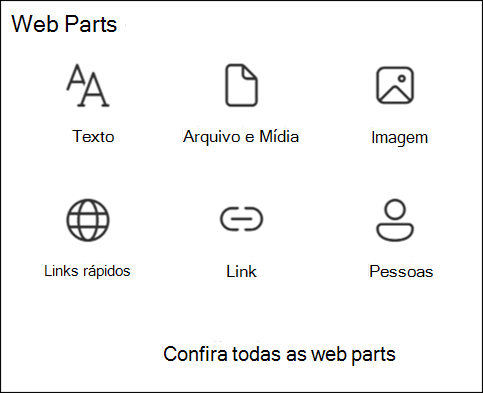
As peças Web são os elementos básicos que constituem a sua página. Para obter mais informações sobre os diferentes tipos de peças Web e como utilizá-las, consulte Utilizar peças Web nas páginas .
Se tiver o painel de conteúdos ativado:
 à direita para adicionar conteúdo como texto, documentos, vídeo e muito mais.
Se não tiver o painel de conteúdos ativado:
Paire o rato por baixo da área do título e existirá uma linha com um círculo +, da seguinte forma:
Selecione + para adicionar conteúdo como texto, documentos, vídeo e muito mais.
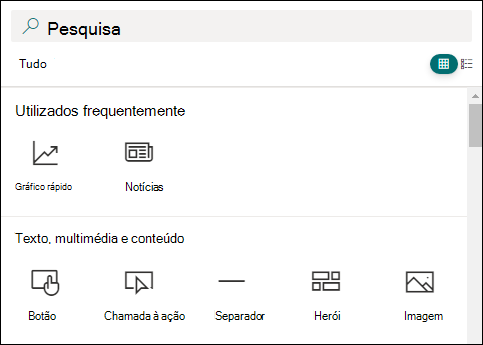
Para saber mais sobre como localizar e utilizar peças Web, consulte Utilizar peças Web.
Também pode adicionar secções e colunas a uma página. Para saber mais, consulte Adicionar secções ou colunas numa página .
Quando terminar de editar, pode selecionar Guardar como rascunho para guardar as alterações e fechar o modo de edição. A sua audiência só poderá ver ou ler a página depois de a publicar. Apenas as pessoas com permissões de edição no seu site terão acesso.
Nota
Em vez de Guardar como rascunho , poderá ver Guardar e fechar na barra de comandos. Isto significa que a sua organização tem uma capacidade de cocriação de páginas, onde pode convidar outros autores para editarem a mesma página ou publicação de notícias ao mesmo tempo. Pode saber mais sobre isso aqui .
Quando estiver pronto para a sua audiência ver e ler a página, selecione Publicar.
Para obter mais informações sobre a publicação e o ciclo de vida de uma página, consulte Gestão e ciclo de vida de uma página moderna do SharePoint .
Personalizar a área de título
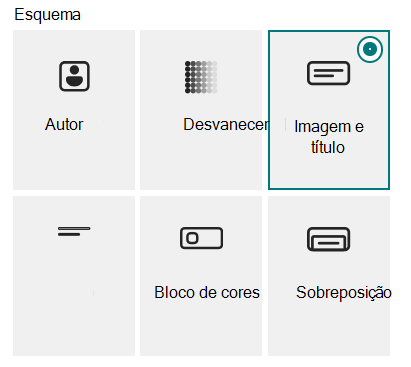
Pode remover a área do título e personalizar a área de título com uma imagem, uma escolha de seis esquemas, texto acima do título, a capacidade de alterar o autor apresentado e pode mostrar ou ocultar a data publicada.
Remover a área de título
Para remover a área de título, selecione Eliminar peça Web na barra de ferramentas esquerda.Nota
Depois de removido, pode clicar em Anular ou escolher uma peça Web Faixa para voltar a adicionar a área de título.
Adicionar uma imagem
Para adicionar uma imagem, selecione o botão Adicionar imagem na barra de ferramentas esquerda.
Nota
Se quiser substituir uma imagem, selecione Alterar imagem na barra de ferramentas à esquerda.
Escolha uma imagem recente ou obtenha uma imagem a partir de imagens de stock fornecidas pela Microsoft, a partir de uma pesquisa na Web, do seu site, do seu computador ou de uma ligação. Se a sua organização tiver especificado um conjunto de imagens aprovadas, poderá escolher entre esse conjunto em A sua organização.
Nota
- A pesquisa na Web utiliza imagens do Bing que utilizam a licença Creative Common. É responsável por rever o licenciamento de uma imagem antes de a inserir na sua página.
- As imagens têm um aspeto melhor quando são paisagísticas ou 16:9 ou superiores na proporção e quando têm, pelo menos, 1 MB de tamanho. Para obter mais informações sobre o dimensionamento de imagens, consulte Dimensionamento e dimensionamento de imagens nas páginas modernas do SharePoint .
- Se for um administrador do SharePoint e quiser saber como criar uma biblioteca de recursos para a sua organização, consulte Criar uma biblioteca de recursos da organização .
- Se for um administrador do SharePoint, recomendamos que ative uma Rede de Entrega de Conteúdos (CDN) para melhorar o desempenho para obter imagens. Saiba mais sobre as CDNs .
Além disso, pode definir um ponto focal para obter a parte mais importante da sua imagem na moldura. Selecione Definir ponto focal
 na barra de ferramentas à esquerda e, na imagem, arraste o ponto focal para onde pretende.
Adicionar ou alterar o autor da página apresentada
Na área de título, adicione um nome, nome parcial ou nome de e-mail na caixa de autor. O nome será pesquisado nos perfis da sua organização e ser-lhe-ão apresentadas pessoas sugeridas. Escolha o que pretende e já está! Se não introduzir um nome, um byline de autor não será apresentado.
Escolher um esquema
Nota
Se tiver o painel de conteúdos ativado, o botão editar peça Web Editar
 é substituído pelo botão Editar propriedades
 .
.Selecione o botão Editar peça Web
e, na caixa de ferramentas à direita, selecione o esquema que pretende:
Definir alinhamento
Se a caixa de ferramentas ainda não estiver a ser apresentada, selecione o botão Editar peça Web Botão e, na caixa de ferramentas à direita, selecione Esquerda ou Centro .Nota
O alinhamento não está disponível para o esquema Desvanecimento ou Autor .
Adicionar texto acima do título
Pode adicionar texto num bloco colorido acima do título para qualificar o título ou chamar a atenção para algo na página, como no exemplo abaixo, em que NOVO é o texto acima do título. No jargão dos jornais, isto chama-se kicker. A cor do bloco em que o texto se encontra baseia-se no tema do seu site.
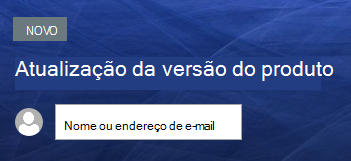
Para adicionar o texto acima do título, selecione o botão Editar peça Web Botão e, na caixa de ferramentas à direita, introduza até 40 carateres de texto na caixa Texto acima do título . Em seguida, altere o botão de alternar Mostrar bloco de texto acima do título para Sim .Mostrar ou ocultar a data publicada
Selecione a área de título, selecione o botão Editar peça Web Botão e, em Mostrar data publicada , utilize o botão de alternar para mostrar ou ocultar a data publicada.Adicionar o título da página
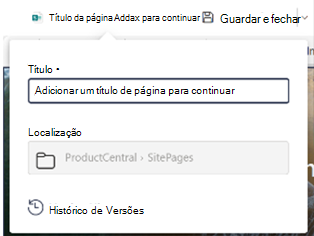
Para editar o título da página, aceda à primeira peça Web Faixa na parte superior da página (anteriormente área Título) ou na caixa Título na barra de comandos, introduza até 255 carateres de texto na caixa Título .
Nota
É necessário um título de página antes de poder Guardar e fechar ou Publicar a página.
Alterar o nome da página
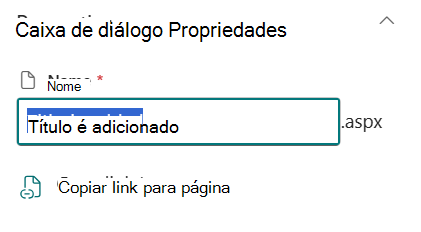
O nome da página é gerado automaticamente quando introduz um título de página pela primeira vez. Para modificar o nome da página, aceda ao Modo de edição , selecione Detalhes da página na barra de comandos e faça as alterações.
Ajudar outras pessoas a encontrar a sua página
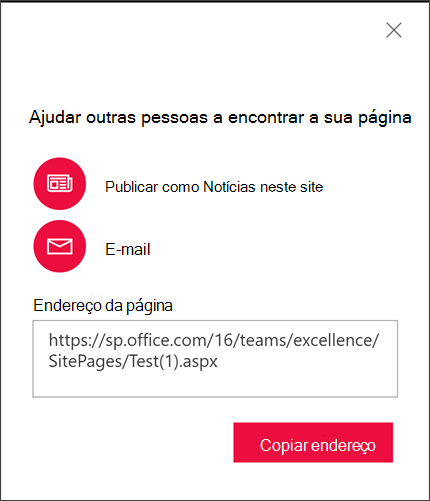
Quando publicar a sua página pela primeira vez, ser-lhe-á pedido para ajudar outras pessoas a encontrar a sua página. Se quiser fazê-lo mais tarde, pode selecionar Promover na parte superior da página depois de a página ser publicada.
Pode utilizar uma ou mais das seguintes opções:
- Adicionar página à navegação : adiciona uma ligação à sua página, utilizando o título da página, à navegação do lado esquerdo.
- Publicar como Notícias neste site : adiciona uma mensagem de Notícias à Home page do seu site. Para obter mais informações sobre Notícias, consulte Manter a sua equipa atualizada com Notícias no seu site de equipa .
- Email: permite-lhe enviar um e-mail com uma pré-visualização da página e uma mensagem opcional para os destinatários selecionados.
- Viva Engage: permite-lhe enviar a página através dos canais Viva Engage da sua organização.
- Guardar página como modelo : guarde a página para que possa utilizá-la como um modelo para tornar páginas semelhantes mais facilmente.
- Endereço de cópia : o endereço da página é apresentado para que possa copiá-lo e enviá-lo para outras pessoas.
Editar a sua página e gerir a verificação ortográfica e a gramática com o Editor
Para efetuar alterações à sua página, faça o seguinte:
Selecione Editar no canto superior direito.
Quando seleciona Editar, entra no modo de edição da página. Na maioria dos sites do SharePoint modernos, a cocriação está ativada por predefinição, permitindo que várias pessoas editem a mesma página em simultâneo. Verá indicadores de presença a mostrar outros editores a trabalhar na página.
Em sites sem a cocriação ativada, é dada saída da página para si e "bloqueada" para que mais ninguém a possa editar até guardar, rejeitar alterações ou a página exceder o limite de tempo após 5 minutos de inatividade.Faça as suas alterações. Para obter ajuda sobre o esquema de página e a utilização de peças Web, consulte Adicionar secções e colunas numa página e Utilizar peças Web em páginas do SharePoint.
Quando terminar de fazer alterações, selecione Guardar e fechar para guardar as alterações e fechar o modo de edição.
Nota
A maioria dos sites do SharePoint modernos mostra agora Guardar e fechar na barra de comandos, o que indica que a cocriação está ativada. Isto permite-lhe convidar outros autores para editarem a mesma página ou publicação de notícias em simultâneo. Em sites sem cocriação, verá guardar como rascunho . Pode saber mais sobre a cocriação aqui.
Se estiver pronto para os utilizadores verem e lerem as alterações, selecione Voltar a publicar. Para obter mais informações sobre a publicação e o ciclo de vida de uma página, consulte Gestão e ciclo de vida de uma página moderna do SharePoint.
Sugestão
Se pretender que as suas alterações sejam imediatamente publicadas, pode selecionar Voltar a publicar sem ter de guardar um rascunho.
Para verificar a ortografia e gramática com o Editor em Peças Web texto na sua página:
- Selecione Editar no canto superior direito.
- Selecione Detalhes da página na parte superior de uma página que já tenha sido publicada.
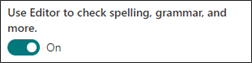
- No painel de detalhes da página, ajuste o botão de alternar em Utilizar Editor para verificar a ortografia, gramática e muito mais para Ativar ou Desativar .
Saiba mais sobre a gestão de Detalhes da página .
Nota
- São necessárias permissões específicas para editar e mudar o nome das páginas. Se não conseguir mudar o nome de uma página, contacte o administrador do site para se certificar de que tem a permissão Eliminar Itens . Se não conseguir editar uma página, certifique-se de que tem a permissão Procurar Informações de Utilizador .
- Se estiver habituado a trabalhar com páginas personalizadas e definições de site, deve saber que este tipo de página não tem qualquer associação com uma definição de site; Por conseguinte, não pode ser reposto para uma definição de site.
Ao fazer alterações ao seu site, como adicionar ou modificar peças Web, pode anular ou refazer as alterações. Selecione Anular e, na lista pendente, selecione Anular ou Refazer conforme necessário. (Também pode utilizar os atalhos de teclado de Ctrl+Z ou Ctrl+Y, respetivamente.)
Nota
- São necessárias permissões específicas para editar e mudar o nome das páginas. Se não conseguir mudar o nome de uma página, contacte o administrador do site para se certificar de que tem a permissão Eliminar Itens . Se não conseguir editar uma página, certifique-se de que tem a permissão Procurar Informações de Utilizador .
- Se estiver habituado a trabalhar com páginas personalizadas e definições de site, deve saber que este tipo de página não tem qualquer associação com uma definição de site; Por conseguinte, não pode ser reposto para uma definição de site.
Utilizar âncoras de página (marcadores)
As âncoras de página (também conhecidas como marcadores) são adicionadas automaticamente aos estilos Cabeçalho 1, Cabeçalho 2 e Cabeçalho 3 em Peças Web texto na sua página. Quando uma página é publicada e paira o cursor ou a tecla de tabulação sobre um cabeçalho numa peça Web Texto, um símbolo de ligação  indicará a âncora da página.
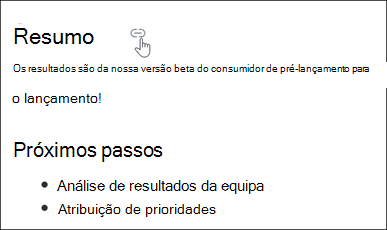
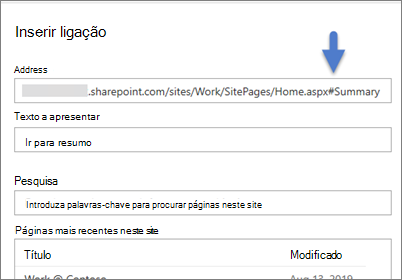
Pode clicar com o botão direito do rato numa âncora de página e selecionar Copiar ligação para copiar a localização de âncora de página para utilização fora das páginas do SharePoint. Assim que a âncora de página estiver na área de transferência, pode colá-la onde quiser enviá-la, como um e-mail ou uma mensagem.
Para ligar a um Cabeçalho 1 a partir de outro local na sua página, adicione uma hiperligação ao texto a partir do qual pretende ligar e, em seguida, cole o URL da ligação Cabeçalho 1, como neste exemplo:
Comentários, gostos e vistas
People quem vê a sua página pode deixar comentários e gostos na parte inferior da página. Também pode saber quantas vistas a sua página tem. Paire o cursor sobre Gostos para ver algumas das pessoas que gostaram da sua página. Selecione Gostos e pode ver uma lista de todas as pessoas que gostaram da sua página.
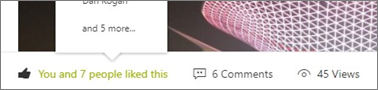
Quando alguém gosta ou comenta numa página ou numa mensagem de notícias que criou ou o menciona através de @, será notificado por e-mail .
Nota
Os comentários, gostos e vistas não estão disponíveis nas home pages do site.
Guardar para mais tarde
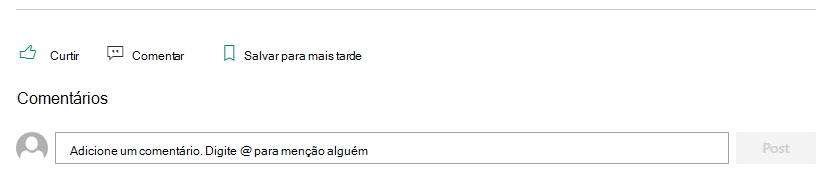
People quem vê a sua página pode encontrá-la mais facilmente mais tarde ao utilizar a opção Guardar para mais tarde na parte inferior da página. Assim que Guardar para mais tarde estiver selecionado, será Guardado para mais tarde e o ícone associado será preenchido.
Nota
Guardar para mais tarde não é suportado para utilizadores convidados. Poderão selecionar Guardar para mais tarde, mas o item não será guardado.
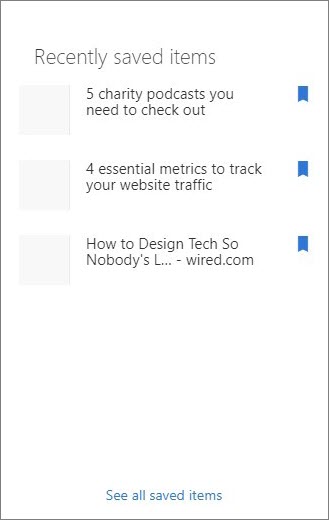
Quando Guardado para mais tarde estiver selecionado, é apresentada uma lista de itens guardados recentemente . Pode selecionar Ver todos os itens guardados para ver toda a lista de itens guardados.
Utilizar a Leitura avançada em páginas
Utilize a ferramenta de leitura avançada para ajudar a sua audiência a concentrar-se nos conteúdos do seu site. A ferramenta de leitura avançada inclui conversão de texto em voz incorporada e realce de palavras em linha. A leitura avançada pode ser utilizada de acordo com as necessidades individuais de cada utilizador do site, tornando o site mais fácil de interagir.
Os utilizadores do site podem alterar a velocidade e a voz do leitor, bem como vários aspetos visuais do próprio texto. A leitura avançada também oferece a capacidade de traduzir o conteúdo na página para uma grande variedade de idiomas.

Para utilizar a leitura avançada:
- Selecione a opção Leitura avançada na barra de tarefas.
- Quando for apresentada a página de leitura avançada, ajuste a captura de ecrã Preferências
 ,
,  e
e  .
. - Depois de escolher as suas preferências de experiência de leitor envolvente, selecione Reproduzir na parte inferior do ecrã.
Nota
A funcionalidade de leitura avançada não está disponível na home page.
Ocultar ou mostrar cabeçalho e navegação (modo de detalhe)
Elimine as distrações visuais ao utilizar o modo de expansão no SharePoint Site Pages. O modo de expansão ajuda-o a concentrar-se no conteúdo principal ao remover barras de navegação na página.
Ative o modo de detalhe ao selecionar a captura de ecrã Ocultar cabeçalho e ícone  na barra de tarefas da página do site.
O modo de detalhe pode ser desativado ao selecionar a captura de ecrã Mostrar cabeçalho e ícone  na vista Ocultar cabeçalho e navegação.
Partilhar a sua página
People agora pode partilhar uma página ou publicação de notícias do SharePoint no OneDrive e no SharePoint, tal como Word, Excel e ficheiros do PowerPoint. O editor de páginas ou o proprietário do site pode partilhar apenas a página sem ter de partilhar todo o site com utilizadores específicos ou com toda a organização.
Nota
Esta funcionalidade de partilha de páginas só está disponível para home pages, mensagens de notícias e páginas de sites do SharePoint modernas. Todas as definições de partilha de ficheiros ao nível do site e ao nível da organização serão respeitadas com esta experiência de partilha.
Para partilhar uma página, selecione o botão Partilhar na parte superior da página.
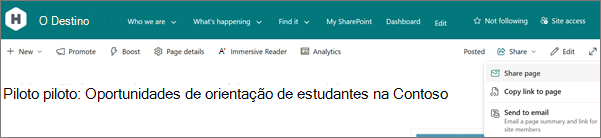
A opção Partilhar página do menu pendente abre a experiência de caixa de diálogo Partilha familiar. Pode enviar um e-mail para os destinatários da partilha com uma ligação para a página diretamente a partir da página.
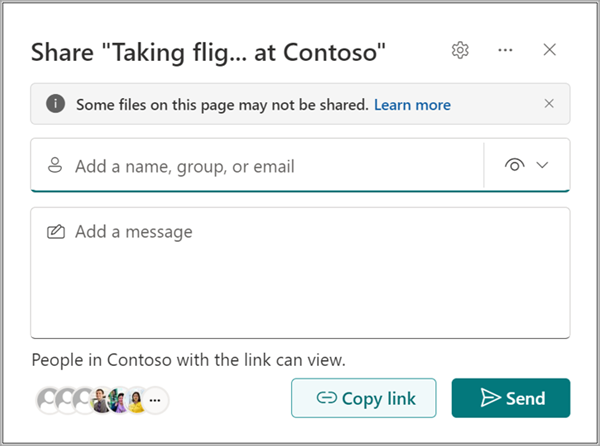
Nota
O comando Partilhar página partilha apenas a própria página e itens, como imagens e ficheiros que foram carregados diretamente para a página. Se vir uma faixa de mensagem de aviso na experiência de partilha, significa que a página que está a tentar partilhar tem conteúdos como documentos incorporados, vídeos e listas do SharePoint armazenadas numa localização diferente do OneDrive ou do SharePoint. Terá de editar a página e verificar se todos os conteúdos utilizados na página têm a permissão correta antes de a página ser partilhada.
Selecionar a opção Copiar permite-lhe copiar uma ligação de partilha para ser colada noutro local, como um chat do Teams ou outro documento.
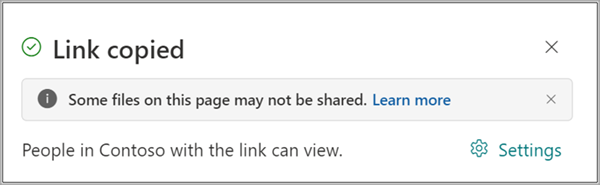
Utilize a página Partilhar e Copiar ligação para a página para convidar outras pessoas para terem acesso à página para contribuir com conteúdo ou para ler apenas esta página a partir do site. Esta nova funcionalidade partilha uma ligação que fornece acesso a um destinatário se ainda não tivesse acesso.
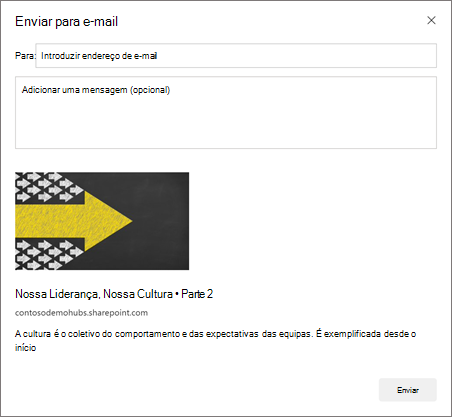
Com a opção Enviar para e-mail , pode enviar um e-mail que inclua uma ligação, uma pré-visualização em miniatura, uma descrição e uma mensagem opcional para uma ou mais pessoas. Isto permite informar qualquer destinatário, incluindo grupos de distribuição ou listas, sobre esta página ou publicação de notícias. Tenha em atenção que esta não é uma ligação de partilha e só funcionará para as pessoas que já têm acesso ao site.
Onde estão armazenadas as páginas?
As páginas que criar, guardar ou publicar são armazenadas na biblioteca Páginas do seu site. Para aceder à biblioteca Páginas:
Aceda ao site onde está a sua página.
No painel de navegação superior ou esquerdo, selecione Páginas .
Nota
Se Pages não estiver listado no lado esquerdo do seu site do SharePoint, selecione Definições>Conteúdos do Site no canto superior direito. Em seguida, à esquerda, selecione Páginas .
A sua página pode estar numa pasta na biblioteca Páginas designada pelo proprietário do site.
Eliminar a sua página
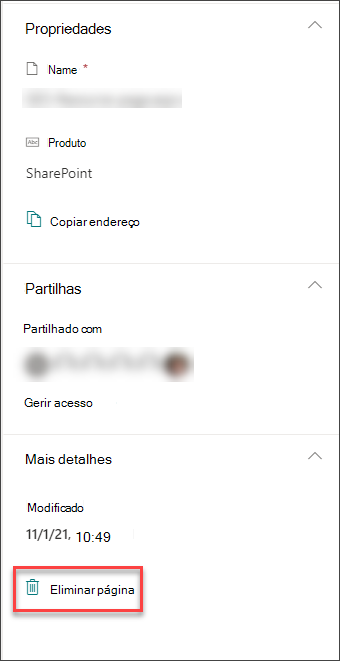
Os proprietários e administradores de sites do SharePoint podem facilmente eliminar páginas modernas de um site do SharePoint. Para obter mais informações sobre como eliminar uma página, consulte Eliminar uma página de um site do SharePoint .