
Os proprietários e administradores de sites do SharePoint podem facilmente eliminar páginas modernas de um site do SharePoint.
Nota
- Algumas funcionalidades são introduzidas gradualmente nas organizações que optaram por participar no programa Lançamento Direcionado. Tal significa que poderá não ver esta funcionalidade ou que a mesma poderá ter um aspeto diferente do descrito nos artigos de ajuda.
- Tem de ser proprietário de um site ou administrador do SharePoint para eliminar páginas. Se for proprietário de um site, mas não conseguir eliminar uma página, o administrador poderá ter desativado a capacidade de o fazer.
Eliminar a sua página
Existem duas formas de eliminar a sua página:
- Eliminar a página na própria página
- Eliminar a página da biblioteca de páginas do Site
Eliminar a página em si mesma
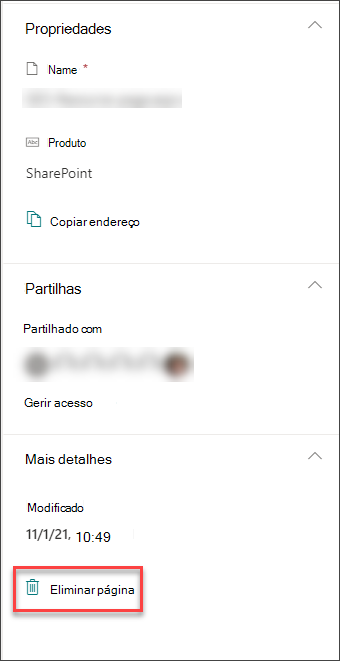
Pode eliminar a sua página no painel Detalhes da página na própria página.
- Certifique-se de que a página está no modo de edição ao selecionar Editar no canto superior direito da página.
- Na barra de comandos, selecione
 Detalhes da página.
 - Selecione Eliminar página.
- Confirme ou cancele a eliminação na caixa de confirmação apresentada ao selecionar Eliminar ou Cancelar.
Eliminar uma página da biblioteca de páginas do Site
Também pode eliminar a sua página através da biblioteca de páginas do Site SharePoint em Conteúdos do site.
Aceda ao site do SharePoint onde se encontra a sua página.
Selecione Conteúdo do Site no botão Definições em
no canto superior direito. Em seguida, selecione Páginas do site.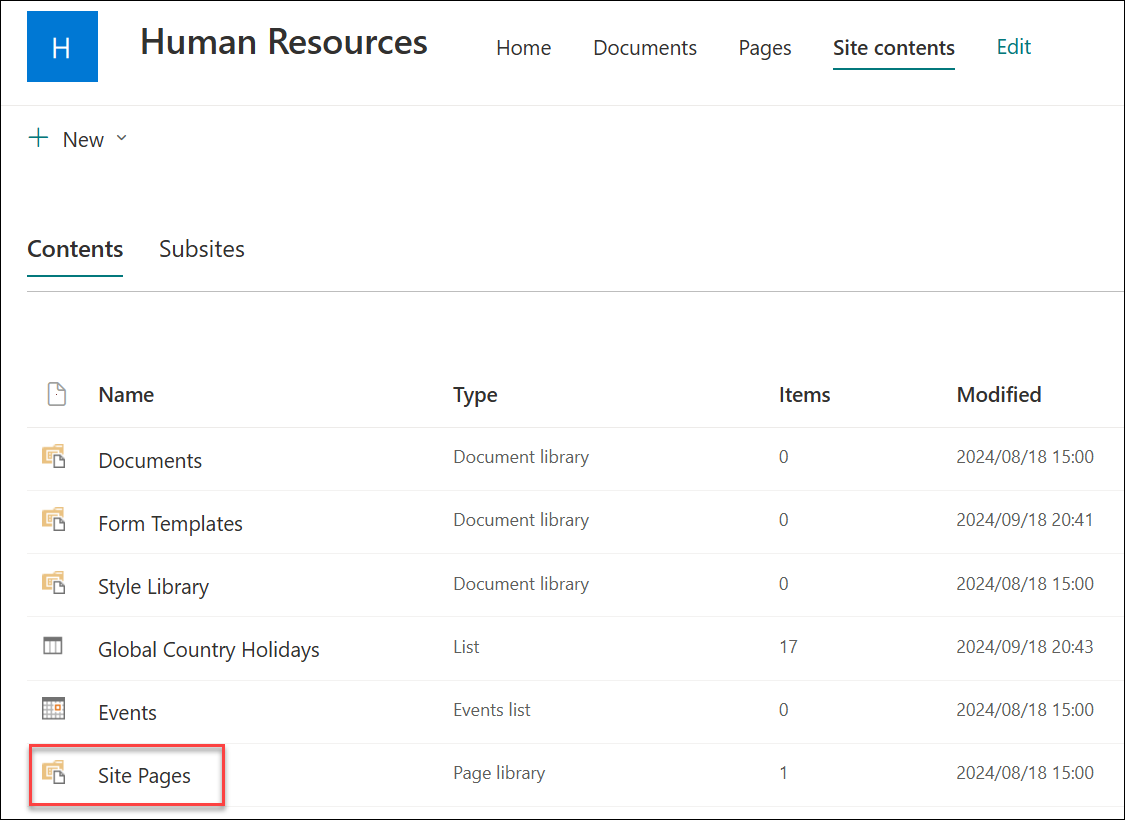
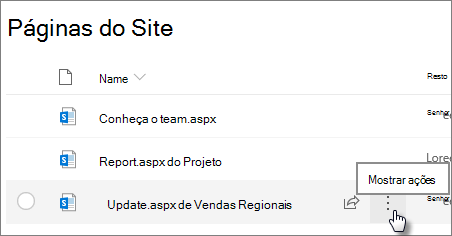
Selecione a página e, em seguida, selecione as reticências (...) à direita da página selecionada.
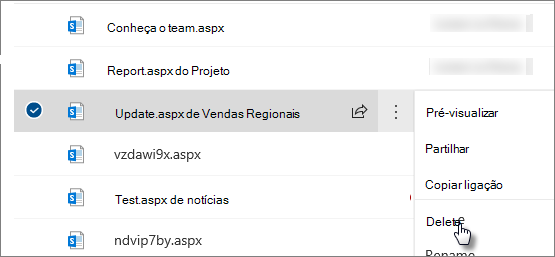
Selecione Eliminar.
Nota
Eliminar uma página também remove qualquer navegação do site na mesma (como a navegação lateral do site). No entanto, não removerá automaticamente quaisquer outras ligações diretas para a página (como uma ligação incorporada noutra parte do site) – estas têm de ser removidas manualmente.
Se precisar de restaurar a página depois de a eliminar, pode restaurá-la a partir da reciclagem.
Nota
Eliminar e, em seguida, restaurar uma página de site não afeta o histórico de versões. Se eliminar e, em seguida, restaurar uma página, pode continuar a aceder ao respetivo histórico de versões.
Para obter mais informações sobre como gerir as suas páginas modernas do SharePoint, consulte Gestão e ciclo de vida de uma página moderna do SharePoint.