
Normalmente, os ficheiros que armazena num site do SharePoint estão disponíveis para todas as pessoas com permissões para o site, mas poderá querer partilhar ficheiros ou pastas específicos com pessoas que, de outra forma, não têm acesso ao site. Ao partilhar ficheiros e pastas, pode decidir se permite que as pessoas editem ou apenas visualizem os ficheiros. Pode ver com quem é partilhado um ficheiro do SharePoint e parar de partilhar ficheiros ou pastas do SharePoint ou alterar as permissões a qualquer momento.
Nota
- Para partilhar ficheiros e pastas do OneDrive, consulte Partilhar ficheiros e pastas do OneDrive.
- Também pode partilhar o site inteiro.
- A sua experiência de partilha poderá ter um aspeto ligeiramente diferente dos passos e capturas de ecrã abaixo, mas as informações continuarão a ajudá-lo a partilhar ficheiros e pastas.
- A partilha de ficheiros ou pastas da experiência moderna interrompe a herança ao nível da lista/biblioteca.
Selecione um ficheiro ou pasta para partilhar
No seu site do SharePoint, aceda à biblioteca onde quer partilhar ficheiros.
Selecione o ficheiro ou pasta que pretende partilhar ao selecionar o ícone de círculo.
Nota
Não está disponível partilhar vários itens ao mesmo tempo. Em vez disso, pode adicionar os itens que pretende partilhar a uma pasta e, em seguida, partilhar a pasta.
- Se estiver a utilizar a Vista de lista, selecione o círculo no lado esquerdo do item.
- Se estiver a utilizar a Vista de mosaicos, selecione o círculo no canto superior direito do item.
Selecione
 Partilhar na parte superior da página.
Nota
- Se o ficheiro ou pasta selecionado já estiver partilhado com alguém, existe uma lista Partilhado com em baixo. Cada imagem representa a fotografia de perfil de um indivíduo ou as iniciais de um grupo com o que o ficheiro foi partilhado. Se quiser editar o nível de acesso de um indivíduo ou grupo, selecione uma fotografia ou as iniciais de grupo para abrir Gerir Acesso.
- Se o ficheiro ou pasta selecionada não estiver atualmente partilhada com alguém, não existirá uma lista Partilhado com.
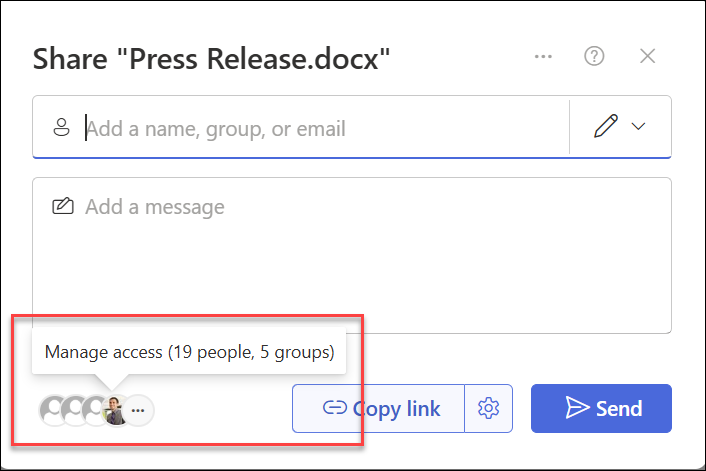
Em seguida, pode optar por partilhar com pessoas específicas ou partilhar através de "Copiar ligação".
Partilhar com pessoas específicas
Selecione esta opção se quiser enviar um convite por e-mail a pessoas ou grupos e manter o registo de quem convidou. Isto também lhe permite remover a permissão para indivíduos ou grupos específicos mais tarde, se for necessário.
Pode partilhar com pessoas específicas ao especificar:
(A) os seus destinatários
(B) suas permissões em relação ao arquivo ou pasta,
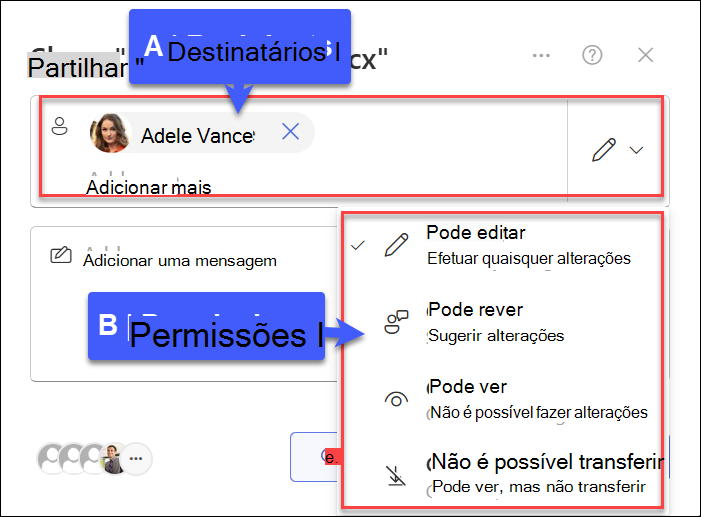
- Adicionar destinatários: no campo Nome, grupo ou e-mail , comece a escrever os endereços de e-mail ou os nomes de contactos dos destinatários com quem pretende partilhar o ficheiro ou pasta. Quando começar a introduzir informações na caixa, também pode escolher um contacto da lista que lhe é apresentada.
- Especifique permissões: Use o ícone de lápis à direita do campo Nome, grupo ou e-mail para especificar permissões: Pode editar, Pode ver ou Não é possível transferir. Depois, siga os mesmos passos abaixo para partilhar com as pessoas específicas que listou. Para Word documentos, pode utilizar a opção Pode rever para permitir que alguém adicione comentários e sugestões, mas impedir que essas pessoas façam edições.
- Inclua uma mensagem abaixo do campo Nome, grupo ou e-mail, se quiser.
- Selecione Enviar.
Nota
Respeite os direitos de autor e tenha cuidado com o que partilha online. A cópia e partilha de material não autorizado constitui uma violação do Contrato de Serviços Microsoft.
Partilhar utilizando "Copiar ligação"
Selecione esta opção para partilhar itens com muitas pessoas que poderá não conhecer pessoalmente. Por exemplo, pode utilizar estas ligações para publicar no Facebook, Twitter ou LinkedIn ou partilhar através de um e-mail ou mensagem. Qualquer pessoa que obtenha a ligação pode ver ou editar o item, consoante a permissão que definir. Os utilizadores com a ligação não conseguem carregar novos itens. Tenha em atenção que a ligação também pode ser reencaminhada, sendo que não é necessário iniciar sessão.
Ao lado de Copiar link, selecione a engrenagem Configurações do link para abrir as configurações do link.
Nota
Dependendo das definições configuradas pelo administrador, poderá ter predefinições diferentes. Por exemplo, este botão pode indicar People na <sua organização> podem editar.
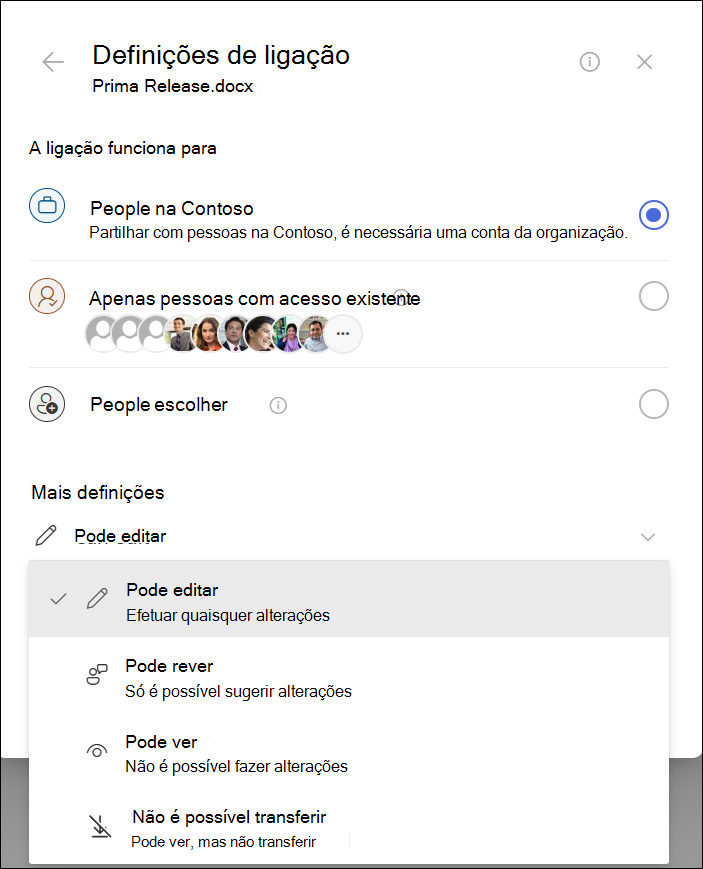
Para alterar as permissões de ligação, selecione uma opção a quem pretende conceder acesso à ligação:
Nota
Se a opção de partilha estiver indisponível, os administradores da sua organização podem tê-la restringido. Por exemplo, eles podem optar por remover a opção Qualquer Pessoa para impedir que links utilizáveis sejam encaminhados para outras pessoas fora da sua organização.
Qualquer pessoa dá acesso a qualquer pessoa que receba esta ligação, quer a envie diretamente ou que alguém a reencaminhe. Isto pode incluir pessoas fora da sua organização. Recomendamos que evite esta opção, a menos que seja absolutamente necessário.
People na <sua organização> com a ligação dá a qualquer pessoa na sua organização que tenha a ligação acesso ao ficheiro, quer a receba diretamente de si ou reencaminhada por outra pessoa.
A opção Pessoas com acesso existente pode ser utilizada por pessoas que já têm acesso ao documento ou pasta. Não altera quaisquer permissões e não partilha a ligação. Utilize esta opção se quiser enviar uma ligação a alguém que já tem acesso.
People escolher concede acesso apenas às pessoas que especificar, embora outras pessoas já possam ter acesso. Se as pessoas reencaminharem o convite de partilha, apenas as pessoas que já têm acesso ao item poderão utilizar a ligação.
Nota
Para controlar o acesso e garantir a segurança, só pode partilhar com alguém que faz parte da sua organização ou que tenha uma Conta Microsoft.
Em Mais definições, pode definir qualquer uma das seguintes opções:
Pode editar permite que as pessoas com sessão iniciada com uma Conta Microsoft editem os ficheiros ou pastas a que têm acesso. Se estiver a partilhar uma pasta, as pessoas com permissões de Edição podem copiar, mover, editar, mudar o nome, partilhar e eliminar qualquer conteúdo na pasta a que têm acesso.
Nota
- A opção Pode editar está ativada por predefinição.
- Algumas ligações têm opções limitadas e são apenas anónimas.
Pode rever limita as pessoas a deixarem comentários e a fazerem sugestões no ficheiro.
Nota
- Apenas Word documentos têm esta opção de permissão.
- Se alguém já tiver permissões de edição para o documento, selecionar Pode rever não impedirá essas pessoas de fazerem edições. Para essas pessoas, o documento será aberto no modo de edição.
"Pode ver " significa que as pessoas podem ver, copiar ou transferir os seus itens sem terem de iniciar sessão. Também pode reencaminhar a ligação para outras pessoas. No entanto, não podem efetuar alterações à versão no seu SharePoint.
A opção Não conseguir transferir impede que as pessoas transfiram os ficheiros ou pastas a que têm acesso.
A opção Definir data de expiração permite-lhe definir uma data para a ligação expirar. Após a data que definiu, a ligação irá deixar de funcionar e terá de criar uma nova ligação para os utilizadores que necessitam de acesso ao seu ficheiro ou pasta. Definir data de expiração é apenas para links anônimos.
Nota
Definir data de expiração só está disponível se for uma ligação para qualquer pessoa.
A opção Definir palavra-passe permite-lhe definir uma palavra-passe para aceder ao ficheiro. Quando um utilizador clica na ligação, é-lhe pedido que introduza uma palavra-passe antes de poder aceder ao ficheiro. Terá de fornecer esta palavra-passe separadamente a qualquer pessoa com quem queira partilhar o ficheiro. Definir a data da palavra-passe só está disponível em ligações anónimas.
Nota
Definir data da palavra-passe só está disponível se for uma ligação para qualquer pessoa.
Assim que tiver definido todas as suas definições e permissões de ligação, selecione Aplicar.
Selecione Copiar ligação.
Cole a ligação e envie-a num e-mail, mensagem ou mensagem.
Tenho outra pergunta a fazer
Não encontrou uma resposta aqui? Experimente publicar a sua pergunta na comunidade Microsoft.