
Para a experiência clássica do SharePoint, pode escolher entre dois métodos de navegação: navegação estrutural ou navegação gerida quando tiver ativado a funcionalidade de publicação no seu site de experiência do SharePoint clássico. A navegação estrutural baseia-se na estrutura do site. A navegação gerida baseia-se em conjuntos de termos.
A navegação gerida permite-lhe definir e manter a navegação no site através de conjuntos de termos. Com a navegação gerida, não é a localização dos seus conteúdos que define onde o conteúdo será apresentado na navegação, mas a forma como identifica os seus conteúdos com termos de um conjunto de termos. A navegação gerida cria URLs amigáveis. A navegação gerida também pode ajudar a criar URLs amigáveis. Para utilizar e personalizar a navegação estrutural, consulte Personalizar a navegação no seu site do SharePoint.
Nota
- O esquema de navegação do menu Mega não é suportado com a navegação gerida.
- Se utilizou o modelo Coleção de Sites do Portal de Publicação para criar a sua coleção de sites, não é necessário efetuar este procedimento. Por predefinição, a navegação gerida está ativada para sites do Portal de Publicação .
- A navegação gerida só está disponível em sites que utilizem a experiência clássica do SharePoint.
Antes de começar
Antes de ativar a navegação gerida, certifique-se de que:
- Ativa a funcionalidade Infraestrutura de Publicação do SharePoint Server ao nível da coleção de sites. Veja Ativar funcionalidades de publicação.
- Crie um conjunto de termos para especificar a navegação do site. Veja Configurar um novo conjunto de termos e Criar e gerir termos num conjunto de termos.
- É membro do grupo Proprietários do SharePoint.
Ativar a navegação gerida para um site
A partir da engrenagem
 , selecione Definições do site.
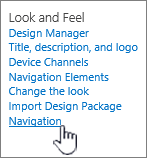
Na página Definições do Site , na secção Aspeto e Funcionalidade , selecione Navegação.
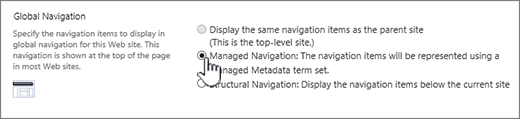
Na página Definições de Navegação , na secção Navegação Global , selecione Navegação Gerida: Os itens de navegação serão representados através de um conjunto de termos de Metadados Geridos.
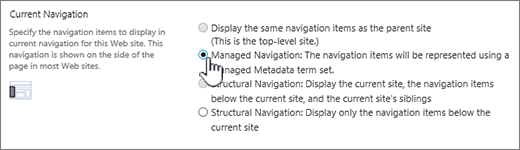
Na secção Navegação Atual , selecione Navegação Gerida: Os itens de navegação serão representados através de um conjunto de termos de Metadados Geridos.
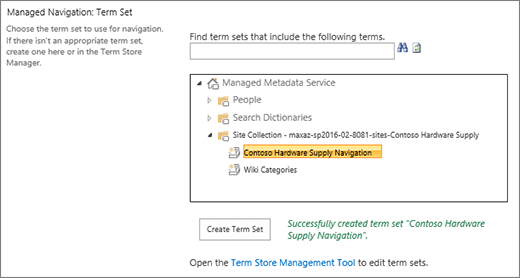
Na secção Navegação Gerida: Conjunto de Termos , selecione o conjunto de termos que irá utilizar para especificar a navegação no site.
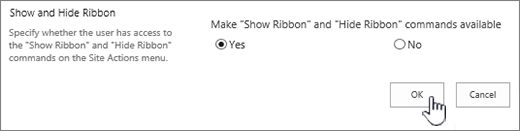
Selecione OK.
Acerca da navegação gerida
A navegação gerida permite-lhe definir e manter a navegação no site através de conjuntos de termos. Com a navegação gerida, não é a localização dos seus conteúdos que define onde o conteúdo será apresentado na navegação, mas a forma como identifica os seus conteúdos com termos de um conjunto de termos. Por exemplo, em versões anteriores do SharePoint, se quisesse adicionar uma nova página em "Acerca da nossa empresa", tinha de adicionar essa página na ramificação "Acerca da nossa empresa" no seu conteúdo. Com a navegação gerida, pode adicionar uma página ao ramo que faz mais sentido para si. Ao etiquetar essa página com um termo e utilizar Peças Web de Pesquisa, esta será apresentada no local correto na navegação. Para saber mais sobre como criar conjuntos de termos, veja Criar e gerir termos num conjunto de termos.
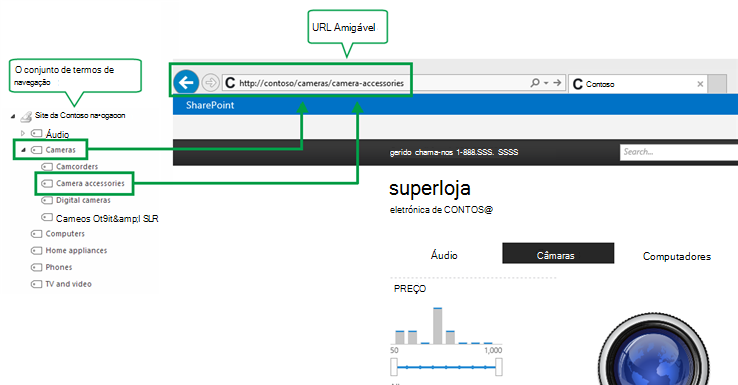
A navegação gerida cria URLs amigáveis. Em versões anteriores do SharePoint, o URL para uma página continha uma referência à biblioteca Páginas e a quaisquer pastas nessa biblioteca, por exemplo: http://www.contoso.com/pages/products/cameras/camera-accessories.aspx. Com a navegação gerida, os URLs baseiam-se nos termos no conjunto de termos que impulsiona a navegação do site, por exemplo: http://www.contoso.com/cameras/camera-accessories.
Num cenário de publicação entre sites (disponível apenas no SharePoint Server 2016 ou sharePoint Online), é bastante comum que o site de publicação utilize a navegação gerida. O exemplo seguinte mostra como o URL amigável de uma página é criado a partir dos termos no conjunto de termos de navegação gerido.
Nota
Um conjunto de termos criado no centro de administração do SharePoint só pode impulsionar a navegação gerida de um site no inquilino. Um conjunto de termos criado numa coleção de sites só pode impulsionar a navegação gerida de um site nessa coleção de sites. Para saber como planear um conjunto de termos, veja Planear conjuntos de termos de navegação no SharePoint.