
Existem três níveis de navegação no SharePoint: global, hub e local (sites de equipas e sites de comunicação). Personalize a navegação do seu site do Microsoft SharePoint para conceder aos utilizadores acesso rápido a sites, páginas e conteúdos direcionados.
Este artigo apresenta ações que pode fazer para personalizar o seu hub e navegação local:
- Altere o aspeto do estilo de navegação, cores e logótipo da sua página.
- Num site hub , um site de equipa ou um site de comunicação que pode adicionar, editar ou remover ligações no menu de navegação.
- Edite o menu horizontal, o menu de rodapé (apenas o site de comunicação) ou a barra de navegação do site central que aparece em todos os sites de comunicação associados a um site central .
- Direcionar ligações de navegação para audiências específicas com o SharePoint moderno na segmentação de audiências do Microsoft 365.
- Configure um nome de site multilinngue , navegação e rodapé em sites de comunicação.
Nota
- O Painel de Navegação pode estar localizado na parte superior (sites de equipa e sites de comunicação) ou à esquerda (apenas sites de equipa).
- Tem de ser proprietário de um site para efetuar alterações à navegação de um site.
- Se o seu site tiver sido personalizado pelo proprietário do site, o menu vertical ou o menu horizontal poderá não estar disponível para edição.
Selecione a sua versão do SharePoint abaixo para obter os passos para personalizar a navegação no seu site do SharePoint.
Nota
Algumas funcionalidades são introduzidas gradualmente nas organizações que configuraram as opções de lançamento direcionadas no Microsoft 365 . Tal significa que poderá não ver esta funcionalidade ou que a mesma poderá ter um aspeto diferente do descrito nos artigos de ajuda.
Adicionar uma ligação ao menu de navegação num site de equipa
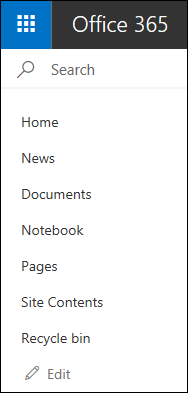
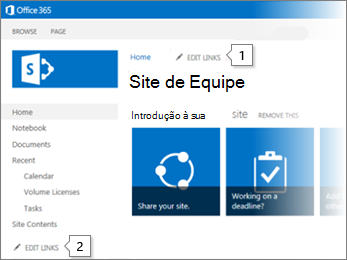
Para um menu de navegação vertical, selecione Editar na parte inferior da navegação vertical.
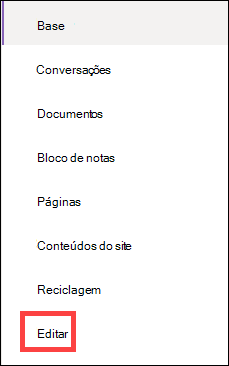
Para um menu de navegação horizontal, selecione Editar à direita da navegação horizontal.

Nota
Se não vir Editar , poderá não ter permissões para personalizar a navegação do site. Tem de ter, pelo menos, permissões gerir listas. Contacte o proprietário do site para obter permissões para efetuar as alterações manualmente ou para que as alterações sejam efetuadas por si.
Paire o cursor do rato entre as ligações existentes no menu onde pretende adicionar uma ligação e selecione + .
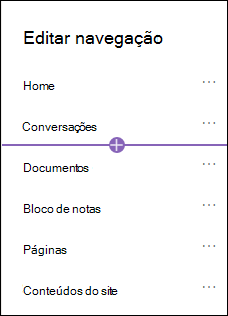
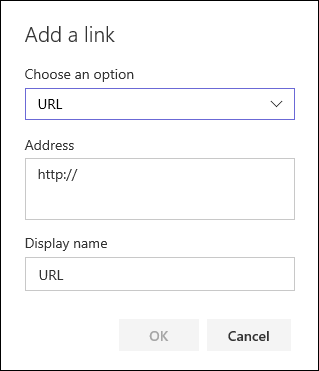
Na caixa de diálogo Adicionar , selecione uma das seguintes opções de ligação:
-
A ligação irá adicionar uma ligação a qualquer site, interno ou externo à sua empresa. Basta introduzir o endereço e um nome a apresentar para a ligação.
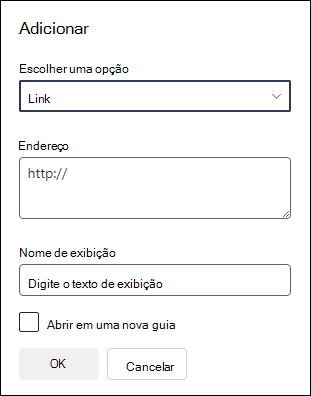
- A etiqueta irá adicionar texto ao menu de navegação que não está hiperligado. Uma etiqueta é útil se quiser organizar ou categorizar as suas ligações.
- As conversações adicionarão uma ligação para as conversações de grupo do Microsoft 365 associadas ao site de equipa. Basta introduzir um nome a apresentar para a ligação. O endereço é adicionado automaticamente e não pode ser editado.
- Calendar adicionará uma ligação para o calendário de grupo do Microsoft 365 associado ao site de equipa. Basta introduzir um nome a apresentar para a ligação. O endereço é adicionado automaticamente e não pode ser editado.
- O bloco de notas irá adicionar uma ligação para o bloco de notas do OneNote associado ao site de equipa. Basta introduzir um nome a apresentar para a ligação. O endereço é adicionado automaticamente e não pode ser editado.
- O Planner irá adicionar uma ligação para a instância Microsoft Planner associada ao site de equipa. Basta introduzir um nome a apresentar para a ligação. O endereço é adicionado automaticamente e não pode ser editado.
- Selecione a caixa de verificação Abrir num novo separador para abrir a ligação num novo separador do browser.
-
A ligação irá adicionar uma ligação a qualquer site, interno ou externo à sua empresa. Basta introduzir o endereço e um nome a apresentar para a ligação.
Em seguida, selecione OK .
Também pode adicionar uma página ao menu a partir da lista Páginas do Site ao selecionar Páginas no menu de navegação ou aceder ao conteúdo do Site em Definições .
Em Páginas do Site , selecione a página que pretende adicionar.
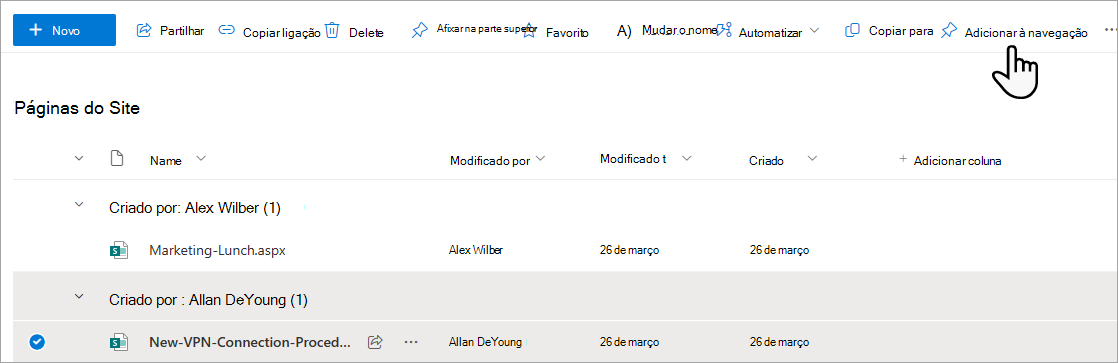
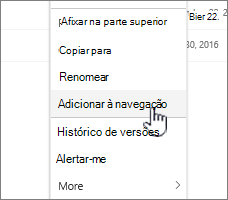
Selecione Adicionar à navegação . Quando navegar para fora da lista Páginas do Site , as alterações serão apresentadas no menu de navegação.
Nota
Os itens recentes são processados automaticamente pelo SharePoint. Não pode adicionar ligações ao menu Recentes.
Adicionar uma ligação ou etiqueta ao menu de navegação num site de comunicação
Selecione Editar à direita do menu de navegação.
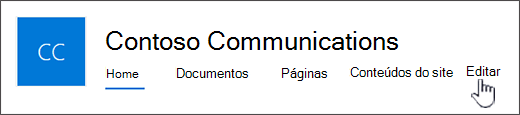
Nota
Se não vir Editar , poderá não ter permissões para personalizar a navegação do site. Tem de ter, pelo menos, permissões gerir listas. Contacte o proprietário do site para obter permissões para efetuar as alterações manualmente ou para que as alterações sejam efetuadas por si.
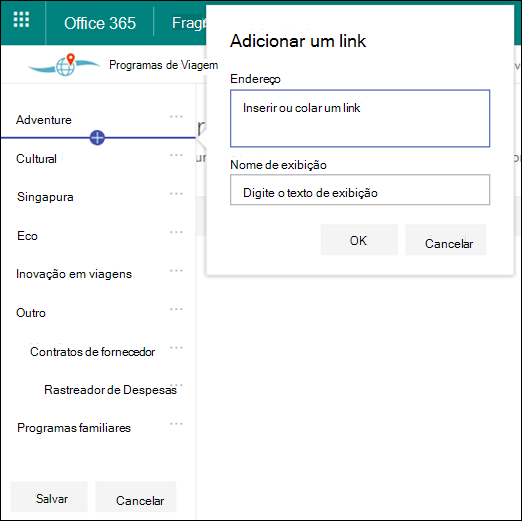
Paire o cursor do rato entre as ligações existentes no menu onde pretende adicionar uma ligação e selecione + .
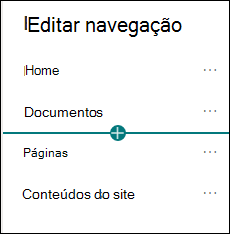
Na caixa de diálogo Adicionar , selecione uma das seguintes opções de ligação:
-
A ligação irá adicionar uma ligação a qualquer site, interno ou externo à sua empresa. Basta introduzir o endereço e um nome a apresentar para a ligação.
- A etiqueta adicionará texto ao menu de navegação que não está hiperligado; útil se quiser adicionar um lembrete no menu de navegação ou categorizar para as suas ligações.
- Selecione a caixa de verificação Abrir num novo separador para abrir a ligação num novo separador do browser.
-
A ligação irá adicionar uma ligação a qualquer site, interno ou externo à sua empresa. Basta introduzir o endereço e um nome a apresentar para a ligação.
Na caixa Endereço , introduza o URL da ligação que pretende adicionar se adicionar uma ligação.
Para adicionar uma ligação a uma página, siga estes passos:- Navegue para a página à qual pretende adicionar uma ligação.
- Copie o URL da barra de endereço.
- Cole o URL na caixa Endereço .
Na caixa Nome a apresentar, introduza o texto a apresentar que será apresentado no menu de navegação.
Selecione OK . A ligação será adicionada ao menu de navegação.
Quando terminar de personalizar a navegação, selecione Guardar ou, para rejeitar as alterações, selecione Cancelar .
Nota
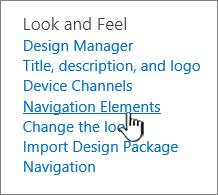
Tem de ser proprietário de um site para efetuar alterações à navegação de um site. Consoante o nível de permissão, pode alterar o esquema de navegação para Horizontal, Vertical, Mega ou Em Cascata ao aceder a Definições , selecionar Alterar o aspeto e, em seguida, selecionar Navegação .
Adicionar uma ligação à barra de navegação do site hub
Nota
- Se for Administrador Global ou Administrador do SharePoint no Microsoft 365, pode converter qualquer site existente num site hub. Para obter mais informações sobre o planeamento e a criação de sites hub, veja Planear os sites hub do SharePoint .
- Pode demorar até duas horas para que as alterações à barra de navegação do site central sejam apresentadas em sites associados.
Selecione Editar à direita da barra de navegação do site do hub.

Nota
Se não vir a opção Editar , poderá não ter permissões para personalizar a barra de navegação do site do hub. Tem de ter, pelo menos, permissões gerir listas. Contacte o proprietário do site do hub para obter permissões para efetuar as alterações manualmente ou para que as alterações sejam efetuadas por si.
Paire o cursor do rato entre as ligações existentes no menu onde pretende adicionar uma ligação e selecione + .
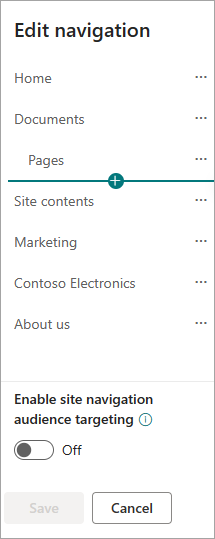
Na caixa de diálogo Adicionar , selecione uma das seguintes opções:
-
A ligação irá adicionar uma ligação a qualquer site, interno ou externo à sua empresa. Basta introduzir o endereço e um nome a apresentar para a ligação.
- Os hubs associados adicionarão ligações aos sites centrais associados ao mesmo hub principal.
- Os hubs subordinados associados adicionarão ligações a sites de hub subordinados associados ao mesmo site do hub principal, se disponível.
- A etiqueta irá adicionar texto ao menu de navegação que não está hiperligado. Isto é útil se quiser adicionar um lembrete no menu de navegação ou categorizar para as suas ligações.
- Selecione a caixa de verificação Abrir num novo separador para abrir a ligação num novo separador do browser.
-
A ligação irá adicionar uma ligação a qualquer site, interno ou externo à sua empresa. Basta introduzir o endereço e um nome a apresentar para a ligação.
Na caixa Endereço , introduza o URL da ligação que pretende adicionar se adicionar uma ligação.
Para adicionar uma ligação a uma página, siga estes passos:
- Navegue para a página à qual pretende adicionar uma ligação.
- Copie o URL da barra de endereço.
- Cole o URL na caixa Endereço .
Na caixa Nome a apresentar, introduza o texto a apresentar que será apresentado no menu de navegação.
Selecione OK . A ligação será adicionada ao menu de navegação.
Nota
Pode adicionar até 2 níveis de subligações à barra de navegação do site do hub ao aceder a ... junto às ligações.
Quando terminar de personalizar a navegação, selecione Guardar ou, para rejeitar as alterações, selecione Cancelar .
Nota
O esquema de navegação para navegação no hub tira partido da mesma definição que a navegação do site.
Adicionar ou editar ligações e etiquetas no rodapé de um site de comunicação
O seguinte site de comunicação mostra um rodapé que foi adicionado. As etiquetas e ligações são apresentadas no lado direito do rodapé. Quando adiciona etiquetas e ligações ao seu rodapé, estas seguem a ligação Editar e aparecem à direita.
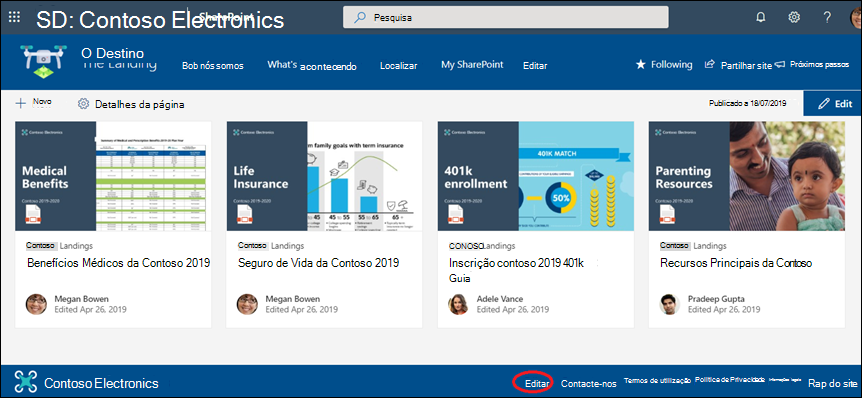
No seu site, selecione Editar no lado direito do rodapé ( a opção Editar é apresentada no seu rodapé depois de ativar o controlo de rodapé). Pode adicionar um nível de até oito ligações ou etiquetas.
Nota
A funcionalidade de rodapé do site só está disponível em páginas de site de comunicação. Esta funcionalidade não está disponível para páginas de lista, páginas de biblioteca ou outras páginas no seu site.
Selecione + imediatamente acima dos botões no menu de navegação.
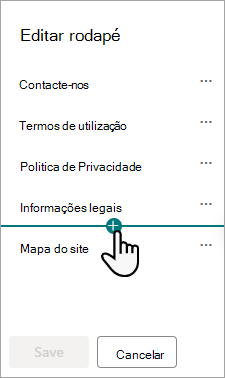
Na caixa de diálogo Adicionar , selecione uma das seguintes opções:
-
A ligação irá adicionar uma ligação a qualquer site, interno ou externo à sua empresa. Basta introduzir o endereço e um nome a apresentar para a ligação.
- A etiqueta irá adicionar texto ao menu de navegação que não está hiperligado. Isto é útil se quiser adicionar um lembrete no menu de navegação ou categorizar as ligações.
- Selecione a caixa de verificação Abrir num novo separador para abrir a ligação num novo separador do browser.
-
A ligação irá adicionar uma ligação a qualquer site, interno ou externo à sua empresa. Basta introduzir o endereço e um nome a apresentar para a ligação.
Na caixa Endereço , introduza o URL da ligação que pretende adicionar se adicionar uma ligação.
Para adicionar uma ligação a uma página, siga estes passos:
- Navegue para a página à qual pretende adicionar uma ligação.
- Copie o URL da barra de endereço.
- Cole o URL na caixa Endereço .
Na caixa Nome a apresentar, introduza o texto a apresentar que será apresentado no menu de navegação.
Selecione OK . A ligação será adicionada ao rodapé.
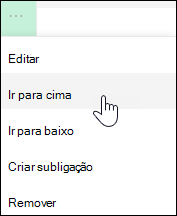
Para editar uma ligação ou etiqueta existente, depois de selecionar Editar no lado direito do rodapé, selecione as reticências ( ... ) junto à ligação que pretende editar.
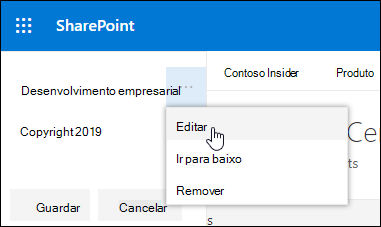
No menu, escolha uma das seguintes opções:
- Edite para alterar a ligação ou etiqueta.
- Mover para cima ou Mover para baixo para alterar a ordem pela qual a ligação ou etiqueta aparece no rodapé.
- Remova para eliminar a ligação ou etiqueta do rodapé.
Quando terminar de fazer as alterações, selecione Guardar
Ligações de navegação de destino para audiências específicas
Importante
- O proprietário do site tem de ativar a segmentação de audiências para a navegação do site.
- Apenas os proprietários de sites podem ativar e desativar a segmentação de audiências. Uma vez ativado, qualquer editor de site pode direcionar ligações de menu para audiências específicas.
- Uma audiência é definida por grupos e grupos de segurança do Microsoft 365. Se precisar, crie um grupo do Microsoft 365 para os membros da sua audiência. Em alternativa, se for um administrador, pode criar um grupo de segurança a partir do centro de administração do Microsoft 365. Azure AD grupos dinâmicos não são atualmente suportados.
- Selecione Editar no menu de navegação.
Para um menu de navegação vertical, selecione Editar na parte inferior do menu.
Para um menu de navegação horizontal, selecione Editar à direita do menu.
Nota
Se não vir Editar , poderá não ter permissões para personalizar a navegação do site. Tem de ter, pelo menos, permissões gerir listas. Contacte o proprietário do site para obter permissões para efetuar as alterações manualmente ou para que as alterações sejam efetuadas por si.
2. Na parte inferior do painel de navegação Editar, selecione o botão de alternar para Ativar a segmentação de audiências de navegação do site . Quando ativada, a segmentação de audiências será aplicada a todos os menus no site, incluindo menus de hub e rodapé.
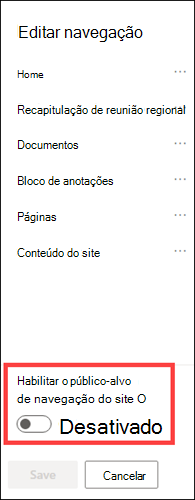
3. Selecione as reticências ( ... ) junto à ligação que pretende editar e selecione Editar .
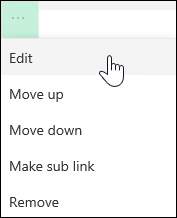
4. Na caixa Audiências a destino , introduza até 10 grupos do Microsoft 365 ou grupos de segurança a atingir.
Nota
Quando a segmentação de audiências é aplicada a uma ligação principal, a segmentação de audiências também é aplicada às subligações e só será visível para os grupos que especificar.
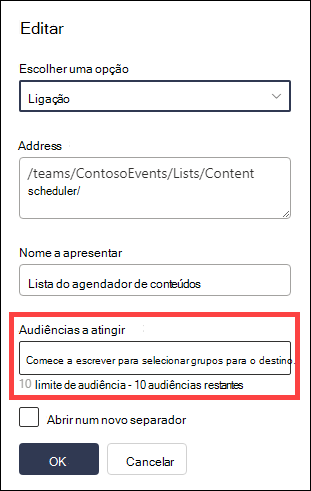
5. Selecione OK quando terminar de editar a ligação e um ícone confirmará que as ligações estão a ser direcionadas.
Nota
Ao editar a navegação, todas as ligações e subligações ficam visíveis para o editor, incluindo as que são direcionadas. Depois de guardado, a navegação apresentará os nós de destino.
6. Selecione Guardar quando terminar ou selecione Cancelar para rejeitar as alterações.
Editar o nome a apresentar ou o endereço de uma ligação de menu
- Selecione Editar no menu de navegação.
Para um menu de navegação vertical, selecione Editar na parte inferior do menu.
Para um menu de navegação horizontal, selecione Editar à direita do menu.
Nota
Se não vir Editar , poderá não ter permissões para personalizar a navegação do site. Tem de ter, pelo menos, permissões gerir listas. Contacte o proprietário do site para obter permissões para efetuar as alterações manualmente ou para que as alterações sejam efetuadas por si.
2. Selecione as reticências ( ... ) junto à ligação que pretende editar.
3. Selecione Editar .
4. Efetue as alterações em Nome a apresentar e Endereço e, quando terminar de editar a ligação do menu, selecione OK .
5. Quando terminar de personalizar a navegação, selecione Guardar ou, para rejeitar as alterações, selecione Cancelar .
Nota
Pode não ser possível alterar o tipo de ligação de menu. Verifique se a modificação foi aplicada com êxito. Se a alteração não estiver visível, considere criar uma nova ligação de menu com a configuração pretendida e remover a existente, se necessário.
Alterar a ordem das ligações de menu
- Selecione Editar no menu de navegação.
Para um menu de navegação vertical, selecione Editar na parte inferior do menu.
Para um menu de navegação horizontal, selecione Editar à direita do menu.
Nota
Se não vir Editar , poderá não ter permissões para personalizar a navegação do site. Tem de ter, pelo menos, permissões gerir listas. Contacte o proprietário do site para obter permissões para efetuar as alterações manualmente ou para que as alterações sejam efetuadas por si.
2. Pode arrastar e largar itens de menu para os reordenar. Selecione o item de menu que pretende mover, arraste-o para a nova localização e, em seguida, solte-o.
3. Quando terminar de personalizar a navegação, selecione Guardar ou, para rejeitar as alterações, selecione Cancelar .
Criar subligações no menu
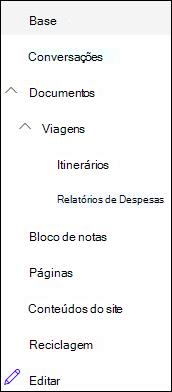
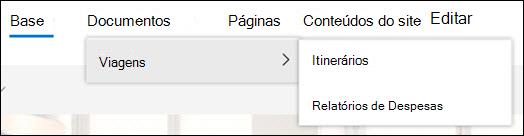
Esta ação cria uma ligação com avanço noutra ligação. Pode adicionar até 2 níveis de subligações a um menu vertical, a um menu horizontal ou à barra de navegação do site central. Ao adicionar uma subligação, crie a ligação onde pretende que seja apresentada e, em seguida, torne-a numa subligação da ligação acima.
Menu vertical
Menu horizontal
- Selecione Editar no menu de navegação.
Para um menu de navegação vertical, selecione Editar na parte inferior do menu.
Para um menu de navegação horizontal, selecione Editar à direita do menu.
Nota
Se não vir Editar , poderá não ter permissões para personalizar a navegação do site. Tem de ter, pelo menos, permissões gerir listas. Contacte o proprietário do site para obter permissões para efetuar as alterações manualmente ou para que as alterações sejam efetuadas por si.
2. Selecione as reticências ( ... ) junto à ligação que pretende criar uma subligação.
3. Selecione Criar subligação .
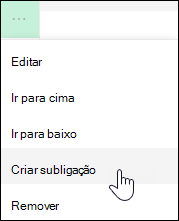
4. Quando terminar de personalizar a navegação, selecione Guardar ou, para rejeitar as alterações, selecione Cancelar .
Mover uma subligação para cima para uma ligação primária no menu
Esta ação move uma ligação com avanço para fora de outra ligação.
- Selecione Editar no menu de navegação.
Para um menu de navegação vertical, selecione Editar na parte inferior do menu.
Para um menu de navegação horizontal, selecione Editar à direita do menu.
Nota
Se não vir Editar , poderá não ter permissões para personalizar a navegação do site. Tem de ter, pelo menos, permissões gerir listas. Contacte o proprietário do site para obter permissões para efetuar as alterações manualmente ou para que as alterações sejam efetuadas por si.
2. Selecione as reticências ( ... ) junto à subligação que pretende promover para uma ligação primária.
3. Selecione Promover subligação .
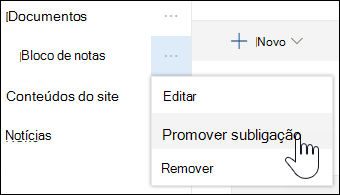
4. Quando terminar de personalizar a navegação, selecione Guardar ou, para rejeitar as alterações, selecione Cancelar .
Remover uma ligação do menu
Nota
Algumas ligações, como a Reciclagem , são ligações do sistema e não podem ser removidas.
- Selecione Editar no menu de navegação.
Para um menu de navegação vertical, selecione Editar na parte inferior do menu.
Para um menu de navegação horizontal, selecione Editar à direita do menu.
Nota
Se não vir Editar , poderá não ter permissões para personalizar a navegação do site. Tem de ter, pelo menos, permissões gerir listas. Contacte o proprietário do site para obter permissões para efetuar as alterações manualmente ou para que as alterações sejam efetuadas por si.
2. Selecione as reticências ( ... ) junto à ligação que pretende remover.
3. Selecione Remover .
Nota
A ligação Reciclagem é uma ligação do sistema e não pode ser removida.
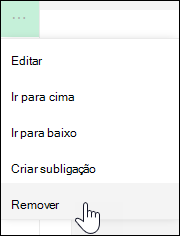
4. Quando terminar de personalizar a navegação, selecione Guardar ou, para rejeitar as alterações, selecione Cancelar .
Mostrar/Ocultar o menu de navegação de um SharePoint no site de equipa do Microsoft 365
Se tiver permissões de proprietário ou administrador, pode mostrar ou ocultar o menu de navegação do seu site de equipa.
Selecione Definições e, em seguida, selecione Alterar o aspeto .
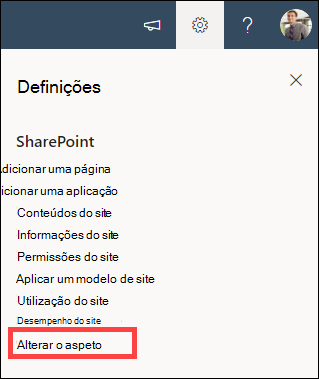
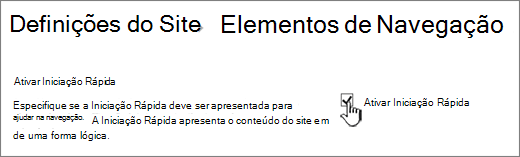
Nas Definições de navegação , selecione o botão de alternar para ativar ou desativar a visibilidade de navegação do site .
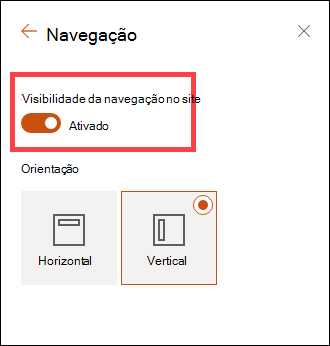
Nota
Quando desativar o painel Iniciação Rápida, ainda poderá ver a Reciclagem e as ligações Editar .
Navegação clássica do site de experiência do SharePoint
Se tiver ativado a funcionalidade de publicação no seu site de experiência do SharePoint clássico, o menu vertical mostrará ligações para listas ou bibliotecas de experiência moderna se as tiver adicionado ao seu site de experiência clássica, além de mostrar itens do arquivo de termos. Para obter mais informações, consulte Ativar a navegação gerida para um site no SharePoint e Ativar funcionalidades de publicação .



Ligações relacionadas
Para adicionar ligações à sua página em vez do menu vertical ou horizontal, consulte Adicionar uma ligação a uma página .
Para criar novas páginas às quais pode ligar, consulte Adicionar uma página a um site .
Para alterar as cores, o fundo e o aspeto do seu site, consulte Alterar o aspeto do seu site do SharePoint .
Para alterar o nome, descrição, logótipo ou outras definições do site, consulte Alterar o título, a descrição, o logótipo e as informações do site de um site .
Para criar um site no SharePoint no Microsoft 365, consulte Criar um site de equipa no SharePoint ou Criar um site de comunicação no SharePoint .