
Os menus Mega permitem que a navegação do site seja apresentada de relance em páginas de comunicação e sites centrais. Isto aumenta o valor de um site ao envolver a sua audiência na descoberta de mais conteúdos do que nunca.

Os menus mega são ideais para:
- Navegação que requer três níveis de hierarquia
- Aumentar a probabilidade de os recursos serem detetados
- Permitir que a audiência se envolva na utilização de novas ferramentas e conteúdos
Nota
- Apenas os administradores e proprietários de sites podem criar um mega menu.
- Não é possível criar menus mega em sites de equipa.
Mude de um menu em cascata para um mega menu:
- Comece por identificar os três níveis da hierarquia.

- Título do item de menu
- Título da secção de menu
- Subligação do item de menu
- Selecione Editar na barra de menus.

- Disponha os tópicos do menu em três níveis de hierarquia:
Para Adicionar um novo cabeçalho ou subligação, paire o cursor sobre as etiquetas de cabeçalho e selecione o ícone + que será apresentado.

- Para Editar, Mover, Promover e Remover , selecione as reticências junto ao tópico de menu.
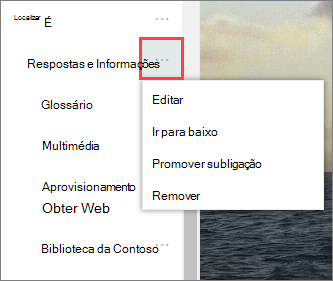
- Mova e Promova cabeçalhos e subligações até que estejam na posição pretendida e selecione Guardar.
- Aceda às definições do site e selecione Alterar o aspeto.
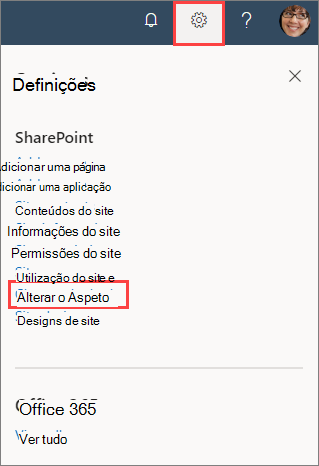
- Selecione Navegação.

- Selecione o menu Mega e, em seguida, selecione Guardar.

Saiba mais sobre a navegação personalizada: