
Este artigo explica as funcionalidades disponíveis quando ativa a infraestrutura de publicação num site do Microsoft SharePoint. Também pode adicionar uma página a um site e utilizar novas peças Web sem ativar esta funcionalidade.
Sugestão
As funcionalidades descritas neste artigo não refletem a funcionalidade de site do SharePoint mais atual, muitas vezes denominada "moderna". Recomendamos a utilização de um site de Comunicação para as funcionalidades de peças Web, páginas e sites mais atuais. Saiba mais sobre os Sites de comunicação.
Neste artigo
Um site de publicação do SharePoint é criado com o Modelo de Site do Portal de Publicação ou o Modelo wiki empresarial. O Modelo de Site do Portal de Publicação é altamente estruturado e permite-lhe controlar esquemas de página, práticas de criação e agendas de publicação. O Wiki Empresarial é menos estruturado e destina-se à criação fácil quando não são necessários processos formais de gestão de conteúdos.
Antes de poder criar um site de publicação, ative a funcionalidade de infraestrutura de publicação no site de nível superior da coleção. Assim que as funcionalidades de publicação estiverem ativadas, os subsites herdam-nas automaticamente.
Ativar a funcionalidade de infraestrutura de publicação
Nota
Se criou o seu site ou coleção de sites com um dos modelos de site de publicação, a infraestrutura de publicação já está ativa e as funcionalidades de publicação estão prontas a utilizar.
- Na raiz da sua coleção de sites, clique em Definições
 >Definições do site.
 - Na página Definições do Site, em Administração de Coleções de Sites, clique em Funcionalidades da coleção de sites.
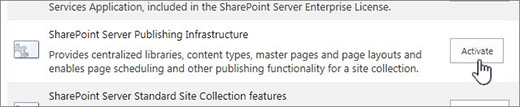
- Na página Funcionalidades da Coleção de Sites, junto a Infraestrutura de Publicação do SharePoint Server, clique em Ativar.
Funcionalidades de publicação
Eis as funcionalidades que estão disponíveis assim que a publicação é ativada numa coleção de sites do SharePoint. Algumas funcionalidades são proeminentes no friso, enquanto outras são visíveis apenas através das ligações na página definições do site ou bibliotecas.
Navegação e friso
Quando edita uma página no grupo Editar do separador Formatar Texto no friso, encontrará botões Check In/Dar Saída que lhe permitem editar o conteúdo da página enquanto mantém o controlo de versões. Esta funcionalidade está disponível no Portal de Publicação e no Wiki Empresarial.

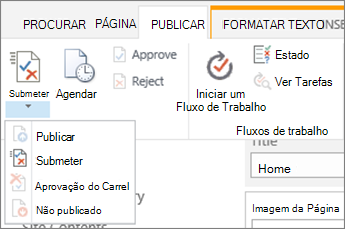
Nos sites que utilizam fluxos de trabalho de aprovação, o separador Publicar inclui os botões Publicar, Aprovar e Rejeitar . Tudo isto faz parte do fluxo de trabalho de aprovação que garante que nada é publicado no seu site sem a aprovação de revisores designados. Também existe um botão Implementação Rápida que publica da próxima vez que o conteúdo for publicado. O botão Publicar lista várias opções, incluindo Submeter, que inicia o fluxo de trabalho ao encaminhar a página atual para um ou mais aprovadores para revisão. Também pode cancelar a aprovação ou anular a publicação de uma página a partir daqui, consoante as suas permissões.
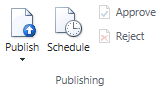
O botão Agenda abre uma caixa de diálogo onde pode especificar quando a página deve ser publicada e quando, se alguma vez, deve ser descontinuada.
 Os fluxos de trabalho de aprovação e o agendamento não estão disponíveis para coleções de sites destinadas ao público.
Listas e bibliotecas
Importante
A funcionalidade Conteúdo e Estrutura do Site foi preterida no SharePoint em outubro de 2018. O ponto de entrada da IU para o SiteManager.aspx foi removido do SharePoint em março de 2019.
O SharePoint fornece várias capacidades avançadas para suportar a gestão de conteúdos e estruturas de sites. Para obter mais informações sobre como mover e copiar ficheiros numa biblioteca de documentos no SharePoint, consulte:
Secção "Interface de utilizador" das Bibliotecas de documentos modernas no SharePoint
Copiar ficheiros e pastas entre sites do OneDrive e do SharePoint (incluindo Cópia de Ficheiros e Mover para Bibliotecas de Documentos do SharePoint)
Se ainda não começou a utilizar as experiências modernas de Lista/Biblioteca, configurar e utilizar o seu computador para sincronizar conteúdo localmente para efeitos de cópia e movimentação é uma opção . Para obter mais informações, consulte Configurar o seu computador para sincronizar os seus ficheiros do OneDrive escolar ou profissional no Microsoft 365.
Quando ativa a funcionalidade de infraestrutura de publicação, é adicionado um conjunto de listas e bibliotecas ao seu site de publicação ao nível da coleção de sites.
- Lista de Conteúdo Reutilizável Contém conteúdo HTML ou de texto que pode ser inserido em páginas Web.
- Biblioteca de Documentos da Coleção de Sites Armazena documentos que são utilizados em toda a coleção de sites.
- Biblioteca de Imagens da Coleção de Sites Armazena imagens que são utilizadas em toda a coleção de sites.
Além disso, foram adicionadas quatro bibliotecas ao nível do site para armazenar conteúdo do site. Irá encontrá-los nos conteúdos do Site:
- Biblioteca de páginas Armazena páginas de site.
- Biblioteca de imagens Contém imagens utilizadas nas páginas do site.
- Biblioteca de documentos Contém todos os documentos utilizados nas páginas do site.
- Tarefas de fluxo de trabalho Armazena as tarefas de fluxo de trabalho que são criadas para o site.
Peças Web
Os sites de publicação incluem uma variedade de peças Web que permitem aos autores inserir vídeo, texto formatado, formulários e conteúdo dinâmico numa página de site. Encontrará estas Peças Web em Inserir > Categorias de Peças > Web. Estas três peças Web, exclusivas dos sites de publicação, estão disponíveis ao nível da coleção de sites e para todos os subsites na coleção de sites:
- Peça Web Consulta de Conteúdo Apresenta uma vista dinâmica do conteúdo no seu site com base numa consulta que criar no painel de propriedades da peça Web. Esta opção encontra-se na categoria Rollup de Conteúdo .
- Peça Web Hiperligações de Resumo Permite que os autores criem ligações que podem ser agrupadas e com estilo. Esta opção encontra-se na categoria Rollup de Conteúdo .
- Peça Web Índice Utilizado para gerar automaticamente um diretório que aponta para várias partes da sua coleção de sites. Esta opção encontra-se na categoria Rollup de Conteúdo .
Páginas mestras, esquemas de página, tipos de conteúdo e colunas
As páginas mestras e os esquemas de página ditam o aspeto e funcionalidade gerais do seu site do SharePoint. As páginas mestras contêm controlos que são partilhados em vários esquemas de página, como navegação, pesquisa ou preferência de idioma para sites multilingues. Os esquemas de página contêm controlos de campo e peças Web. Os esquemas de página e as páginas mestras funcionam em conjunto para criar o esquema de uma página Web.
Num site de publicação, a página mestra é atualizada para incluir um separador Publicação, onde pode encontrar os botões de agendamento e fluxo de trabalho apresentados anteriormente neste artigo. Juntamente com a página mestra atualizada, vêm os seguintes elementos.
| Item | Descrição |
|---|---|
| Tipos de conteúdo | O modelo do portal de publicação do Portal de Publicação inclui Página de Artigo, Página do Projeto, Página de Boas-vindas, Página Wiki Empresarial, Página de Rollup e Página de Redirecionamento. |
| Esquemas da página | Imagem à Esquerda, Imagem à Direita e Salpicos. Estes esquemas de página são automaticamente associados aos tipos de conteúdo mencionados acima quando as funcionalidades de publicação estão ativadas. Para o Wiki Empresarial, os esquemas de página incluem Página Básica, Página de Projeto Básica e Página de Redirecionamento. |
| Colunas |
|
Nota
As páginas mestras e os esquemas de página do site destinado ao público são processados de forma diferente e não estão incluídos neste artigo.
Utilizadores e permissões
Para lhe permitir atribuir facilmente utilizadores a funções específicas relacionadas com a publicação, o site do Portal de Publicação inclui os grupos Aprovadores, Designers, Gestores de Hierarquia, Leitores Restritos e Leitores de Recursos de Estilo. O Wiki Empresarial tem estes mesmos grupos, além de Visualizadores. Além disso, são adicionados três níveis de permissão à coleção de sites: Aprovar, Gerir Hierarquia e Leitura Restrita. Por predefinição, os sites criados abaixo do nível de coleção de sites utilizam ou herdam os grupos e níveis de permissão do site principal.
Nota
Depois de ativar a funcionalidade Publicação e começar a utilizá-la, tenha cuidado se decidir desativar a mesma. Os dados do utilizador ou a personalização associada a esta funcionalidade podem ser perdidos. Além disso, quaisquer aplicações e funcionalidades ativas que dependam desta funcionalidade poderão não funcionar.