
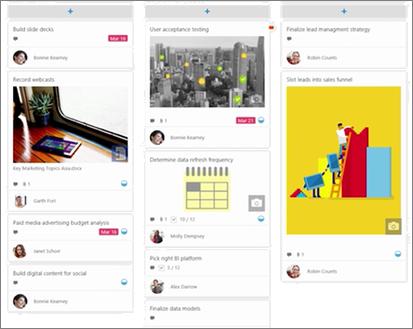
Microsoft Planner é um serviço do Microsoft 365 que lhe permite criar quadros e adicionar tarefas e tarefas da sua equipa. No seu quadro do Planner, pode ordenar as suas tarefas em colunas (ou grupos). Os buckets podem indicar estágios de desenvolvimento, dias da semana, sprints e muito mais. Pode mover tarefas no seu quadro apenas ao arrastá-las e largá-las, por isso, se concluir uma tarefa ou apenas quiser priorizar e misturar tarefas, pode fazê-lo facilmente. Os quadros do Planner também são úteis para a comunicação, uma vez que indicam onde você e o resto da sua equipa estão relativamente à conclusão de tarefas. Além disso, pode mudar para a vista de gráficos para apresentar o progresso da sua equipa. Pode criar um plano com todas estas funcionalidades diretamente no seu site do SharePoint.
Nota
- Algumas funcionalidades foram introduzidas de forma gradual em organizações que optaram ativamente por participar no programa de Lançamento Direcionado. Tal significa que poderá não ver esta funcionalidade ou que a mesma poderá ter um aspeto diferente do descrito nos artigos de ajuda.
- A peça Web Planner está disponível apenas em sites de equipa ligados a grupos.
Criar um plano no seu site
- Aceda ao site onde pretende adicionar um plano.
- Clique em Novo e, em seguida, em Plano na parte superior da página.
- Se pretender criar um novo plano, introduza um novo nome de plano em Nome do plano no painel à direita e, em seguida, clique em Criar.
Se quiser mostrar um plano existente, clique em Utilizar um plano existente e, em seguida, selecione o plano que pretende utilizar na caixa em Selecionar um plano existente. - Para mostrar uma ligação para o plano na navegação do lado esquerdo, certifique-se de que Mostrar na navegação do site está selecionado.
Para tirar partido de todas as funcionalidades Microsoft Planner, pode utilizar a aplicação Planner completa. Para o fazer, abra o Planner a partir do iniciador de aplicações do Microsoft 365 ou aceda ao https://planner.cloud.microsoft e inicie sessão com a sua conta escolar ou profissional. Consulte a ajuda do Planner para obter mais informações.