
Um site de equipa do SharePoint liga-o a si e à sua equipa a conteúdos e recursos partilhados. Utilize sites de equipa para armazenar e colaborar em ficheiros ou para criar e gerir listas de informações , bem como:
- Controle e mantenha-se atualizado sobre o estado do projeto
- Organizar e cocriar conteúdo partilhado
- Ligar a um grupo do Microsoft 365 para aceder a recursos de equipa
Se você precisar de um site para transmitir informações para outras pessoas, use um site de comunicação .
Como identificar um site de equipa
Tanto os sites de equipa como os sites de comunicação podem ter barras de navegação verticais ou horizontais. No entanto, os sites de equipa apresentam um ícone de canal do Microsoft Teams junto ao título do site. Também indicam se o site é público ou privado no lado direito do cabeçalho do site.

Siga os passos abaixo para criar, personalizar e partilhar um site de equipa.
Passo 1: Criar um site de equipa
Comece por criar um novo site de equipa.
Para procurar e alterar modelos de site de equipa, selecione Definições e, em seguida, Aplicar um modelo de site para ver e selecionar opções de modelo.
Nota
Questiona-se sobre quando deve utilizar o OneDrive para trabalho ou escola ou um site de equipa do SharePoint? Consulte Devo guardar ficheiros no OneDrive ou no SharePoint? para obter informações acerca dos quais utilizar.
Passo 2: rever conteúdo do site de equipa
Cabeçalho do site
Na parte superior de um site de equipa, verá o logótipo do site, o nome do site e se o site é privado (apenas os membros aprovados podem vê-lo) ou público (todas as pessoas na sua organização podem vê-lo).
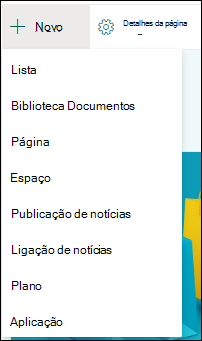
Se tiver permissão para editar o site, também existe uma ligação na parte superior do site de equipa para adicionar uma nova lista, biblioteca de documentos, página, publicação de notícias ou ligação a uma publicação de notícias, quadro de Microsoft Planner ou aplicação SharePoint ao site.
Caixa Procurar
Acima do cabeçalho do Site, verá uma caixa de pesquisa onde pode procurar ficheiros no seu site de equipa. São apresentadas sugestões, à medida que escreve, com base nos ficheiros em que esteve a trabalhar ou que viu recentemente. Prima a tecla Enter para ver uma lista completa dos resultados da pesquisa apresentados numa página separada onde pode expandir o que é apresentado para incluir os resultados de todos os sites do SharePoint ou refinar os resultados para mostrar apenas determinados tipos de ficheiro.

Painel de navegação
Por predefinição, o painel de navegação nos sites de equipa do SharePoint está no lado esquerdo da página. Aqui encontrará ligações para a biblioteca de documentos de equipa predefinida, o bloco de notas de equipa do OneNote, páginas de sites, conteúdos de sites e a reciclagem do site. Se tiver permissão para editar o site, pode adicionar mais ligações ou alterar a ordem das ligações conforme necessário.
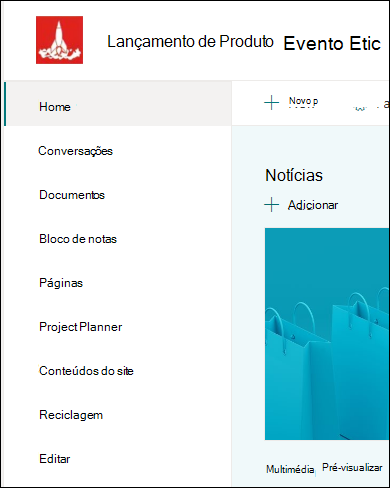
Se tiver permissão para editar o site, também pode mudar a localização do painel de navegação para a parte superior do site.
Home page
A home page do site de equipa contém várias peças Web predefinidas. Por exemplo, dependendo do modelo, poderá existir uma secção Notícias onde pode criar e apresentar notícias sobre itens importantes ou interessantes para a sua equipa. Basta selecionar +Adicionar, criar a sua história e, em seguida, selecionar Publicar para apresentar a história na parte superior da home page do site de equipa. Para ver o artigo completo, basta selecionar o cabeçalho.
Pode encontrar notícias mais antigas ao selecionar Ver tudo no canto superior direito da secção Notícias . Aqui pode ver todas as notícias publicadas pela equipa. Para obter mais informações sobre as Notícias da Equipa, consulte Manter a sua equipa atualizada com Notícias no seu site de equipa.

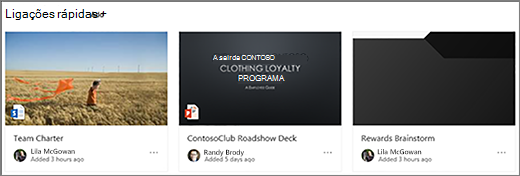
Também poderá ver uma secção Ligações Rápidas , onde pode adicionar uma ligação para ficheiros ou páginas Web à parte superior da página. Basta selecionar +Adicionar e introduzir o URL ou selecionar um item de uma lista de ficheiros ou páginas Web recentes. Para obter mais informações sobre esta peça Web, consulte Utilizar a peça Web Ligações Rápidas.
A home page também contém um feed de atividades que lhe permite ver rapidamente quando alguém adiciona ou edita um ficheiro, página ou lista no seu site. Para obter mais informações sobre esta peça Web, consulte Utilizar a peça Web Atividade do Site.

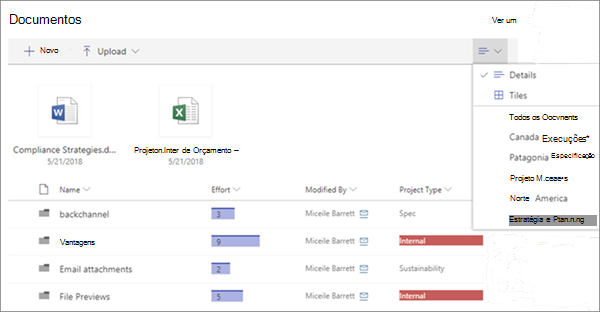
Também pode existir uma peça Web Biblioteca de Documentos que apresente ligações para ficheiros na home page do site de equipa. Para obter mais informações, consulte Usar a Web Part Biblioteca de Documentos.
Editar a home page
Se tiver permissões de edição ou de proprietário no site, pode editar a home page ao selecionar Editar no canto superior direito da página e, em seguida, efetuar as suas alterações.

Assim que terminar, pode selecionar Guardar e fechar para trabalhar na sua página mais tarde ou Republicar se quiser que os utilizadores vejam as suas alterações. Para obter mais informações sobre como editar a home page do seu site de equipa, consulte Utilizar peças Web em páginas.

Passo 3: integrar com o Grupos do Microsoft 365
Grupos do Microsoft 365 é uma plataforma poderosa e produtiva para utilizadores do SharePoint no Microsoft 365 que reúne as conversações e o calendário do Outlook, as informações e os ficheiros do SharePoint no Microsoft 365, as tarefas do Planner e um bloco de notas do OneNote partilhado num único espaço de colaboração para a sua equipa. Se o Grupos do Microsoft 365 estiver ativado, todos os Grupos do Microsoft 365 novos e existentes obtêm um site de equipa.
Importante
Atualmente, a integração com o Grupos do Microsoft 365 só está disponível com o SharePoint no Microsoft 365 e apenas se o Grupos do Microsoft 365 tiver sido ativado pelo seu administrador. Se for um administrador, consulte Gerir quem pode criar Grupos do Microsoft 365 para obter os passos para ativar Grupos do Microsoft 365 para a sua organização. Sem Grupos do Microsoft 365 integração, não terá acesso aos recursos do Grupo do Microsoft 365, tais como uma caixa de entrada do Outlook partilhada ou um calendário do Outlook partilhado.
Se o Grupos do Microsoft 365 estiver ativado, ao criar um site de equipa, é automaticamente criado um Grupo do Microsoft 365. Todos os utilizadores que adicionar ao seu site de equipa são automaticamente adicionados ao seu Grupo do Microsoft 365. De forma semelhante, quando cria um Grupo do Microsoft 365 no Outlook, é criado automaticamente um grupo do SharePoint no Microsoft 365 e os utilizadores que adicionar ao seu Grupo do Microsoft 365 são adicionados ao site de equipa.
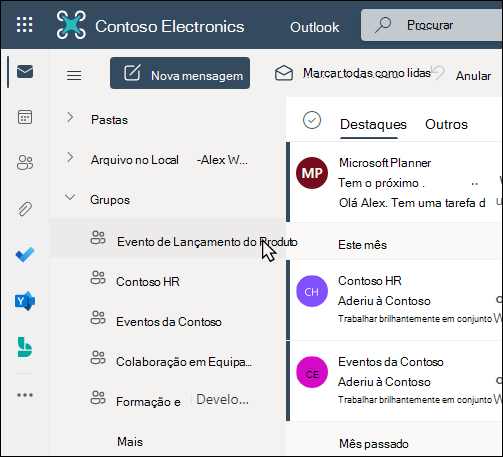
Todos os membros do Grupo do Microsoft 365 têm acesso ao site de equipa e todos os membros do site de equipa têm acesso ao Grupo do Microsoft 365. Os membros podem adicionar aplicações Web, listas e bibliotecas de documentos adicionais conforme necessário. Não é necessário criar uma lista de distribuição ou um grupo do SharePoint. Ao selecionar o nome do site, os membros também podem aceder a um cartão de grupo com mais detalhes sobre o Grupo do Microsoft 365, associação, aplicações associadas, etc.

Para obter mais informações sobre Grupos do Microsoft 365, consulte Saiba mais sobre os grupos do Microsoft 365.
Passo 4: personalizar o aspeto e a navegação no site
Personalize o aspeto, a navegação no site, as peças Web e o conteúdo para se ajustarem às necessidades dos seus visualizadores e da organização. Ao efetuar personalizações, certifique-se de que o site está no modo de edição ao selecionar Editar no canto superior direito do site. À medida que trabalha, guarde como rascunho ou volte a publicar as alterações para tornar as edições visíveis para os visualizadores.
- Crie uma biblioteca de documentos onde a sua equipa possa carregar recursos.
- Edite e personalize a navegação no site.
- Altere o aspeto do seu site do SharePoint ao personalizar o tema, logótipo, estilo de navegação e esquemas de cabeçalho e rodapé.
- Adicione ou remova páginas a este site ou à navegação do site para acomodar conteúdo existente.
- Opte por associar este site a um site central dentro da sua organização ou adicione este site à navegação de um site central existente adicionando-o como uma ligação na barra de navegação do site central.
Passo 5: Partilhe o seu site com outras pessoas
Partilhe o seu site com outras pessoas depois de personalizá-lo, revê-lo e publicar o rascunho final.
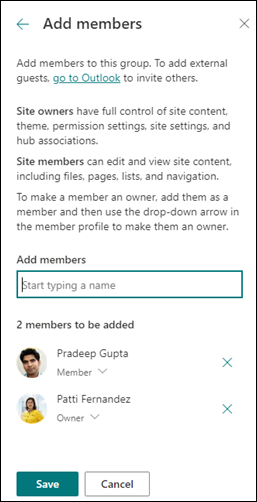
- Selecione Definições e, em seguida, Permissões do Site.

- Selecione Adicionar membros e, em seguida, selecione Adicionar membros ao grupo.

- Selecione Adicionar membros e, em seguida, introduza o(s) nome(s) de todos os utilizadores que pretende conceder acesso total ao conteúdo do site de equipa, aos recursos partilhados como o calendário do Outlook de equipa e aos direitos de edição do site.
- Selecione Guardar quando terminar de adicionar membros e definir permissões.
Saiba mais sobre definições do site de equipa, informações do site e permissões.
Passo 6: Manter o seu site
Depois de criar e lançar o site, a próxima fase importante é a manutenção do conteúdo do site. Certifique-se de que tem um plano para manter o conteúdo e as peças Web atualizadas.
Melhores práticas de manutenção de sites:
- Planear a manutenção do site - Estabeleça uma agenda para rever o conteúdo do site quantas vezes for necessário para garantir que o conteúdo continua a ser preciso e relevante.
- Publique notícias regularmente - distribua os anúncios, informações e status mais recentes em toda a organização. Saiba como adicionar um artigo Notícias num site de equipa ou site de comunicação e mostre a outros que vão publicar anúncios como podem utilizar as notícias do SharePoint.
- Verificar ligações e peças Web - Mantenha as ligações e peças Web atualizadas para garantir que está a tirar partido de todo o valor do seu site.
- Use análises para melhorar o envolvimento - Veja o uso do site usando o relatório de dados de uso interno para obter informações sobre conteúdo popular, visitas ao site e muito mais.
- Rever periodicamente as definições do site – assim que tiver criado um site no SharePoint, pode alterar as definições, informações do site e permissões do site.
Saiba mais sobre sites de equipa e o SharePoint
Saiba mais sobre como planear, criar e manter sites do SharePoint.
Personalize o seu site de equipa para o armazenamento e a partilha de ficheiros
Criar, carregar e partilhar ficheiros numa biblioteca de documentos
Mover ou copiar itens de uma biblioteca de documentos do SharePoint
Ver mais modelos de site do SharePoint.