
Quando adiciona uma página moderna a um site, adiciona e personaliza peças Web, que são os blocos modulares da sua página. Este artigo descreve a peça Web Organograma.
Nota
Algumas funcionalidades são introduzidas gradualmente nas organizações que optaram por participar no programa Lançamento Direcionado. Tal significa que poderá não ver esta funcionalidade ou que a mesma poderá ter um aspeto diferente do descrito nos artigos de ajuda.
Que pessoas constituem uma organização específica? Quais são as funções individuais e como é que estas pessoas interagem entre si? Pode mostrar uma hierarquia visual de uma organização ao adicionar um organograma à sua página.
Adicionar a peça Web Organograma
- Se a sua página ainda não estiver no modo de edição, selecione Editar no canto superior direito da página. Localize a Caixa de Ferramentas (
 ) à direita.
 - Selecione Ver todas as peças Web e, em seguida, selecione ou arraste e largue Organograma na lista de peças Web.
- Pode alterar o título da peça Web ao selecionar o texto que diz Organograma e escrever sobre a mesma
- No Organograma, introduza um nome na caixa Nome ou endereço de e-mail . Será apresentada uma lista de resultados correspondentes e pode escolher a pessoa que pretende.
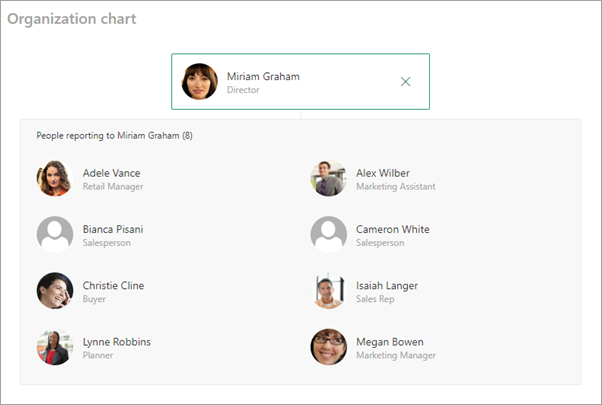
Nota
De momento, não é possível adicionar utilizadores externos.
Editar a peça Web Organograma
- Para alterar o número de níveis de relatório para cima, selecione Editar propriedades (
 no canto superior esquerdo do Organograma.
 - No painel à direita, introduza o número de níveis de relatórios que pretende.
Mover, duplicar ou eliminar a peça Web
- Se quiser mover o Organograma para outra parte da sua página, selecione a opção Mover peça Web na caixa de ferramentas à esquerda da caixa organograma. Arraste o ícone para o local onde pretende que o organograma esteja localizado.
- Pode fazer uma cópia do gráfico ao selecionar a opção Duplicar peça Web na caixa de ferramentas. Isto fará automaticamente uma cópia duplicada da peça Web Organograma.
- Para eliminar o organograma, selecione a opção Eliminar peça Web na caixa de ferramentas.
Ver a peça Web Organograma
- Para obter mais informações sobre um membro dentro do organograma, selecione ou paire o cursor sobre o nome da pessoa.
- Para saber como contactar essa pessoa, selecione novamente o nome da pessoa no novo cartão de informações gerado e ser-lhe-á apresentada a opção de deslocar para baixo e saber mais sobre essa pessoa.