
O Visio facilita a ligação de formas no seu desenho.
Pode utilizar a Ligação Automática para ligar formas à medida que as adiciona e pode ligar formas existentes ao utilizar a ferramenta Conexão. Também pode alterar as formas apresentadas na minibarra de ferramentas e ativar ou desativar a Ligação Automática.
Ligar uma forma automaticamente
Ligar formas que já se encontrem na página
Ligar a uma forma noutra página
Utilizar temas para alterar o aspeto das conexões
Utilizar formas de conexão alternativas
Alterar as formas na minibarra de ferramentas Ligação Automática
Ativar ou desativar a Ligação Automática
Ligar uma forma automaticamente
Uma maneira de ligar formas é permitir que o Visio as ligue automaticamente quando adiciona formas a uma página. Esta funcionalidade é especialmente útil ao criar um fluxograma.
Certifique-se de que a Ligação Automática está ativada. No separador Ver, no grupo Ajudas Visuais, verifique se a Ligação Automática está selecionada.
Arraste uma forma do painel Formas para a página.
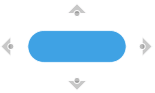
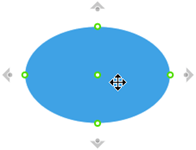
Coloque o ponteiro sobre a forma até que as setas da Ligação Automática apareçam à volta da forma.
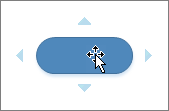
Coloque o ponteiro sobre a seta na direção em que pretende adicionar uma forma.
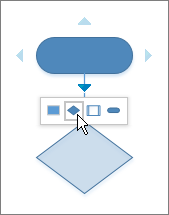
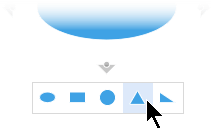
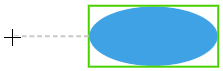
É apresentada uma minibarra de ferramentas que contém as primeiras quatro Formas Rápidas que estão presentemente no stencil Formas Rápidas. Quando aponta para uma forma na barra de ferramentas, o Visio apresenta uma pré-visualização dessa forma na página.
Clique na forma que pretende adicionar.
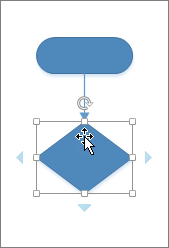
Se quiser continuar, aponte para uma seta da Ligação Automática numa forma adicionada recentemente para adicionar outra forma que também será ligada automaticamente.
Ligar formas que já se encontrem na página
Sugestão
Os comandos no grupo Ferramentas, no separador Base colocam o Visio num estado ou modo diferente, o que por vezes pode ser confuso. Utilize o teclado para alternar convenientemente entre as  da Ferramenta de Ponteiro (prima Ctrl+1) e a
  do Conector (prima Ctrl+3). Independentemente da ferramenta que esteja a utilizar, como o Bloco de Texto ou o Ponto de Ligação, prima Esc várias vezes para voltar à Ferramenta de Ponteiro.
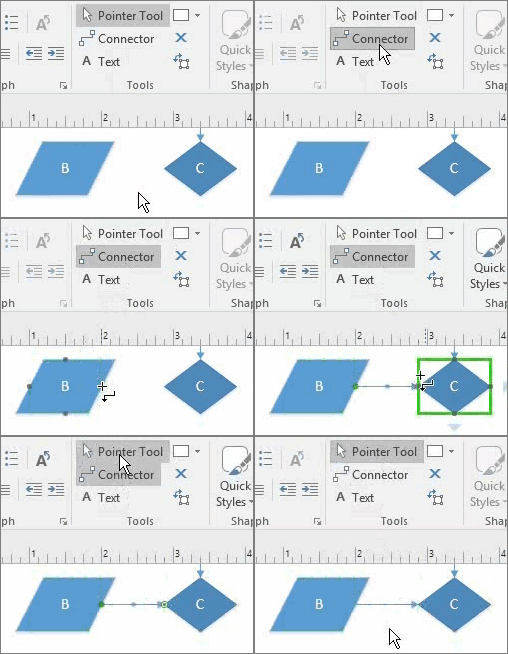
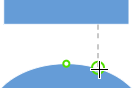
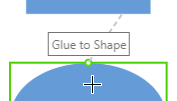
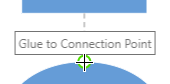
- No separador Base, no grupo Ferramentas, clique em do Conector ou prima Ctrl+3.
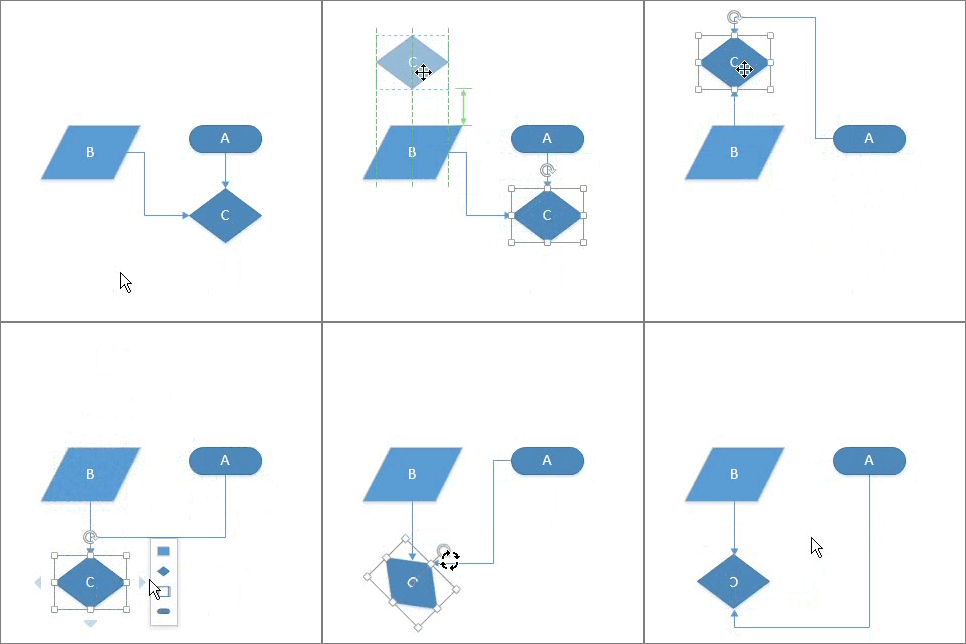
- Clique numa forma e arraste uma conexão para outra forma.
- Quando terminar, clique em Ferramenta de Ponteiro no separador Base no grupo Ferramentas ou prima Ctrl+1.
Mostrar ou ocultar animações
Em alternativa, o comando Ligar Formas pode ser adicionado ao friso e utilizado para ligar múltiplas formas pela ordem em que foram selecionadas.
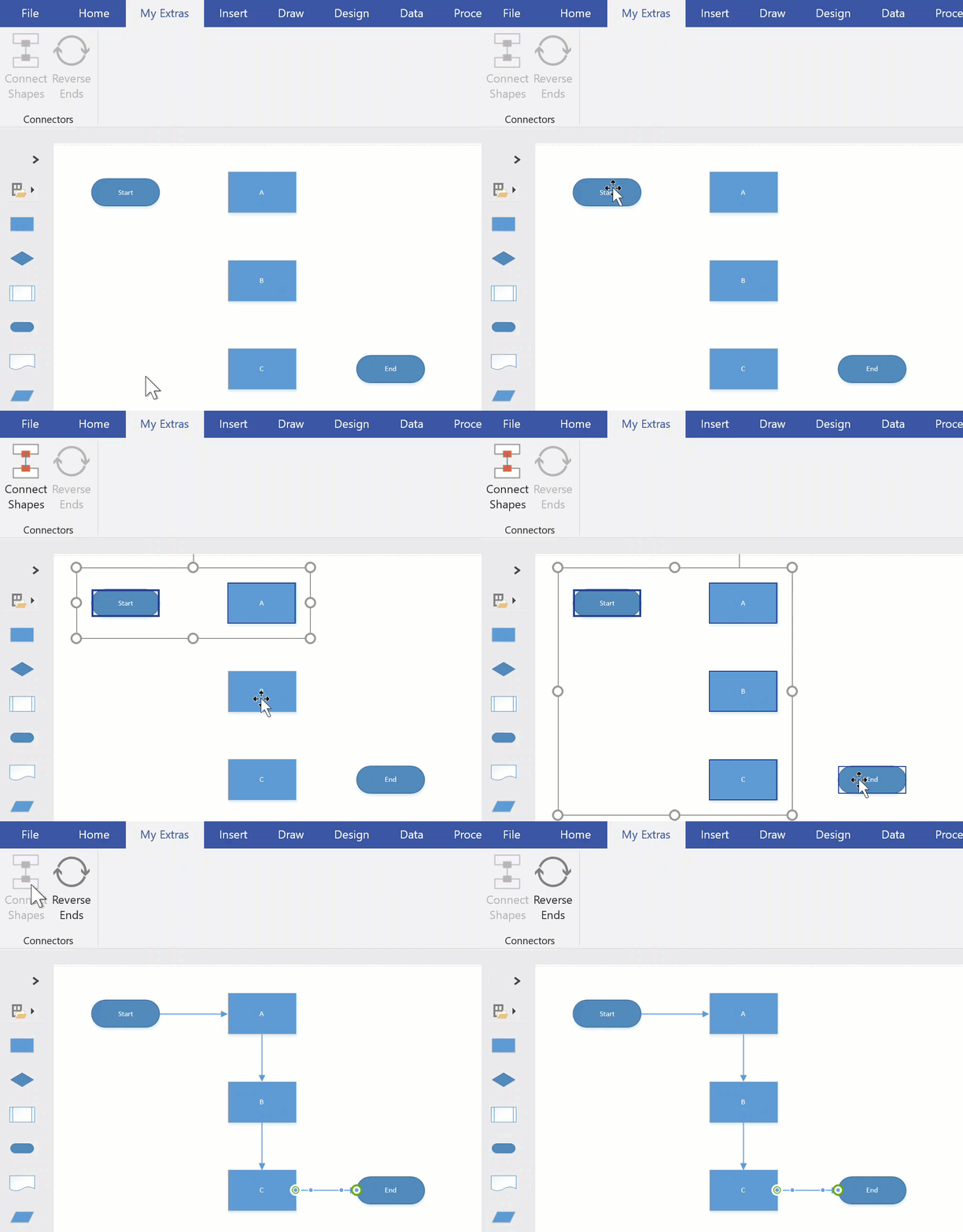
Sugestão
Os comandos úteis que ainda não estão visíveis no friso podem ser adicionados ao clicar emOpções> de Ficheiro>Personalizar o Friso.
Ligar a uma forma noutra página
Apenas pode utilizar conexões entre formas na mesma página. Para ligar a uma forma noutra página, utilize a forma Referência Exterior à Página para criar uma hiperligação de uma página para a seguinte ou adicione uma Hiperligação e ação de Duplo clique a qualquer forma para navegar para uma página diferente no mesmo documento.
Utilizar uma Referência Exterior à Página
Abra o stencil Formas de Fluxograma Básico e, em seguida, arraste a forma de referência Off-page na página atual.

Na caixa de diálogo Referência fora da página, selecione OK para adicionar a forma à página atual e a uma página recentemente criada.
Na nova página, continue a criar o seu diagrama.
Para alterar o aspeto da forma de Referência exterior à página, clique com o botão direito do rato na forma e, em seguida, selecione Saída, Entrada, Círculo ou Seta.
Para se deslocar entre páginas, faça duplo clique na forma de referência Off-page em qualquer uma das páginas. Para obter mais informações, consulte Caixa de diálogo Referência Exterior à Página.
Utilizar Hiperligação e Duplo Clique
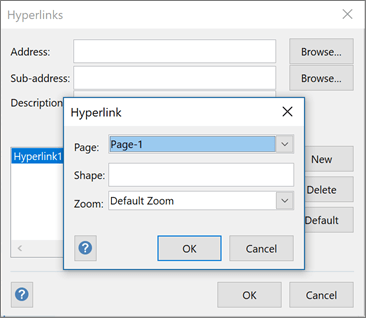
Clique com o botão direito do rato em qualquer forma ou prima Ctrl+K e, em seguida, selecione Hiperligação.
Clique em Procurar junto ao campo Subendereço e, em seguida, clique na lista pendente junto a Página para selecionar a página pretendida.
Nota
o nome de uma forma na página de destino também pode ser especificado para uma hiperligação. Clique no separador Programador e, em seguida, selecione Nome da Forma, utilize o nome predefinido no campo Nome ou edite e, em seguida, clique em OK.
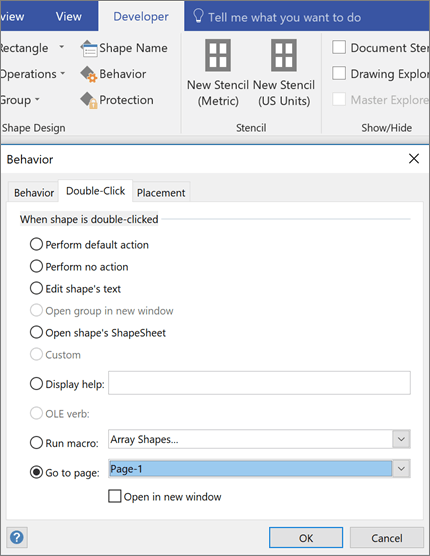
Para definir a ação de duplo clique para uma forma, clique no separador Programador e, em seguida, selecione Comportamento.
Clique no separador Duplo Clique, selecione a opção Ir para a página e, em seguida, clique na lista pendente para selecionar a página pretendida.
Nota
Faça-o apenas depois de editar os nomes das suas páginas, uma vez que não são atualizados aqui automaticamente.
Utilizar temas para alterar o aspeto das conexões
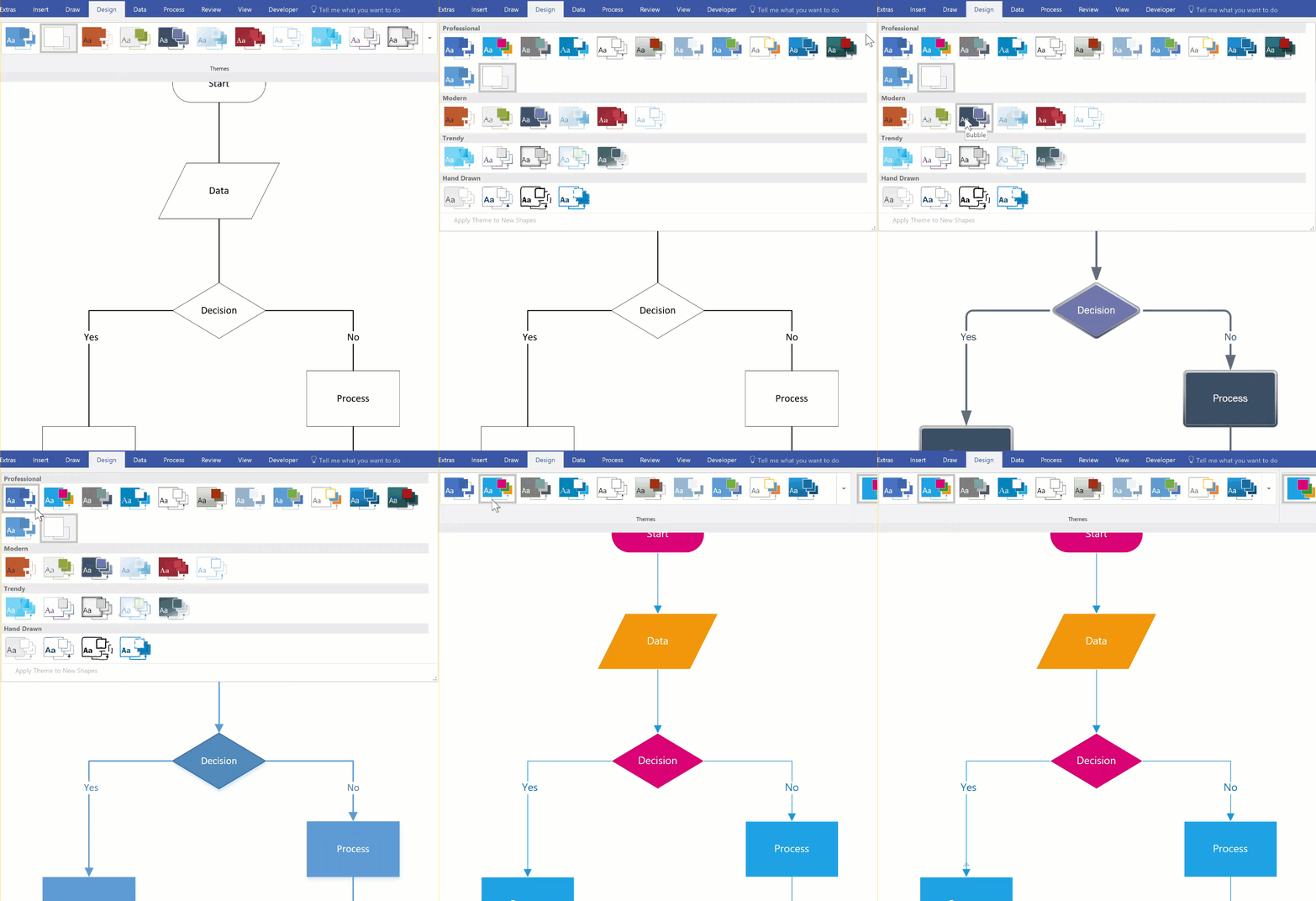
Embora o aspeto predefinido das conexões possa consistir em simples linhas, algumas delas podem ter sido concebidas para funcionarem com temas que acrescentam adornos, como pontas de seta. Os temas incorporados podem ser aplicados a partir da galeria Temas no separador Estrutura . Para alterar atributos de uma conexão, como estilo, cor, peso, etc., consulte Editar Formas de Conexão.
Mostrar ou ocultar animações
Nota
Para ver mais adornos, clique no separador Estrutura. No grupo Variantes, clique na seta pendente e, em seguida, selecione Conexões.
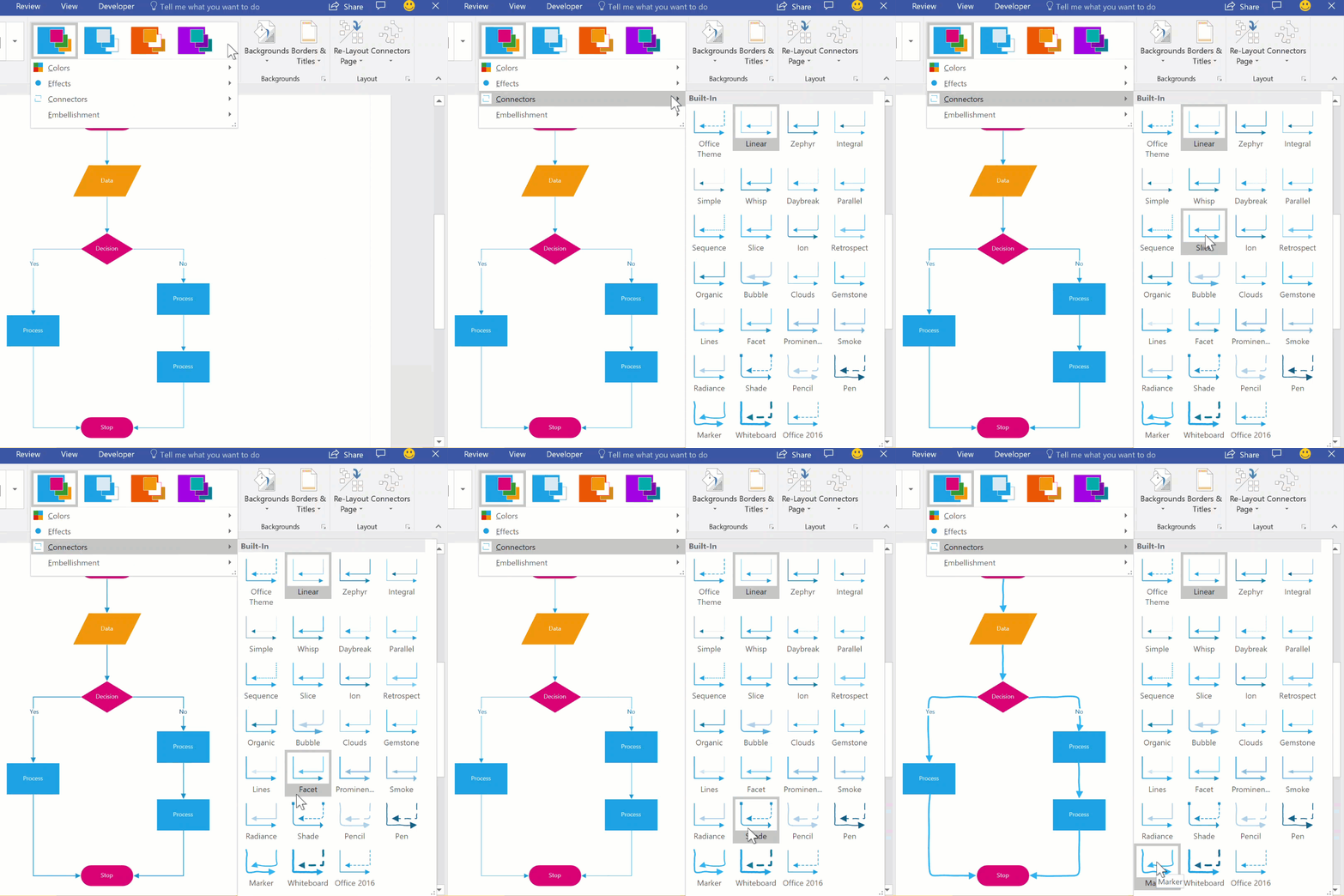
Utilizar formas de conexão alternativas
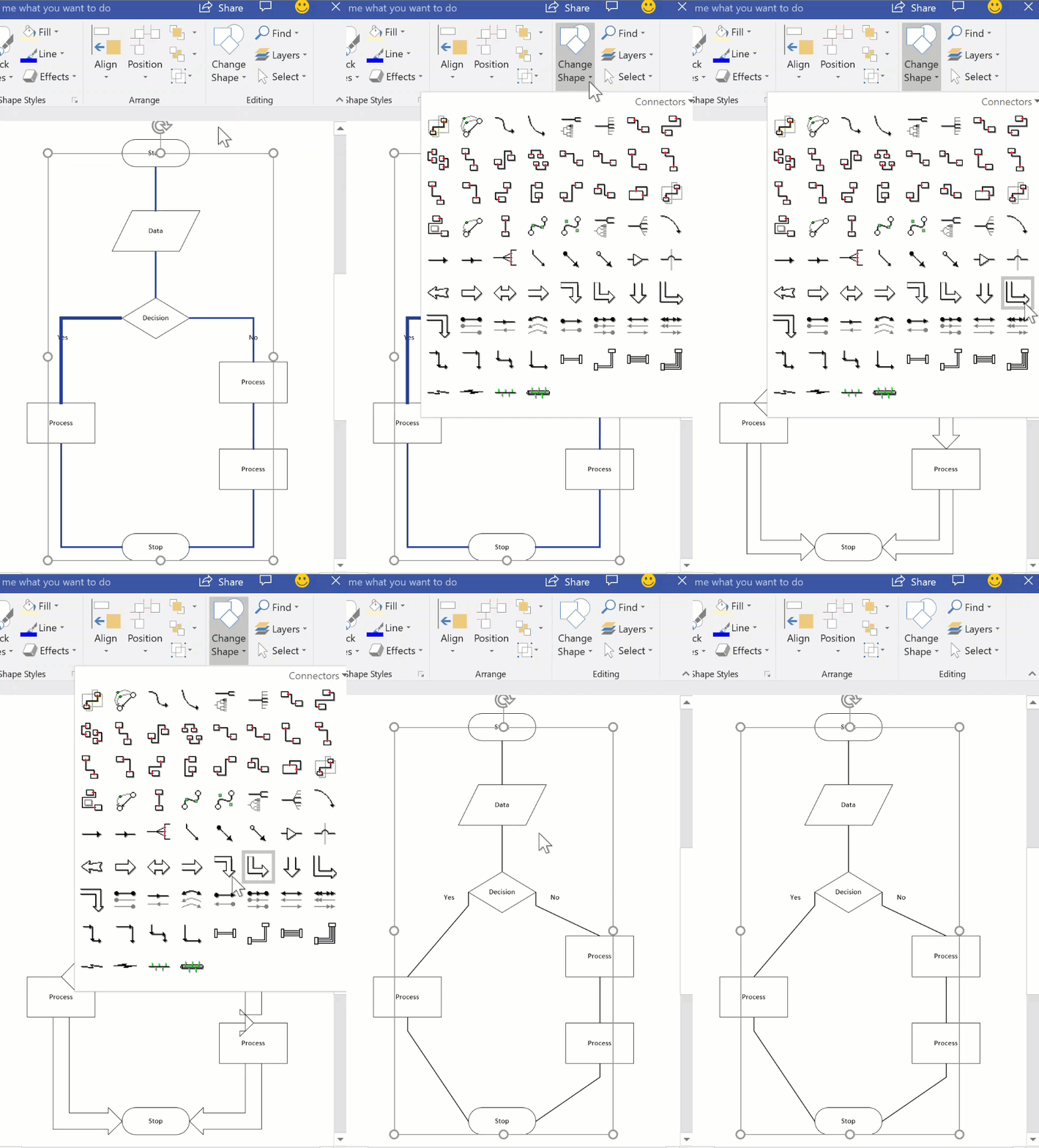
Todas as formas de conexão, como as disponíveis no stencil Mais Formas>Conexões Extras> do Visio, podem serutilizadas para ligar formas em vez de utilizar a forma de conexão Dinâmica predefinida. Estas formas de conexão podem ser arrastadas e largadas numa página, selecionadas para as utilizar com as ferramentas Conexão e Ligar Formas ou podem simplesmente ser utilizadas para substituir conexões existentes.
- Abra o stencil que contém as formas de conexão alternativas.
- Selecione as conexões existentes que pretende substituir na página.
- No separador Base no grupo Editar, clique em Alterar Forma e, em seguida, selecione a forma de conexão pretendida.
Mostrar ou ocultar animações
Nota
a funcionalidade Alterar Forma foi introduzida no Visio 2013, mas as ferramentas Conexão e Ligar Formas foram introduzidas antes do Visio 2007.
Alterar as formas na minibarra de ferramentas Ligação Automática
As formas na minibarra de ferramentas pertencem ao stencil Formas Rápidas de um diagrama. A minibarra de ferramentas apresenta até quatro formas. Pode personalizar as formas apresentadas na minibarra de ferramentas. O procedimento seguinte utiliza o Diagrama Básico como exemplo.
Por predefinição, as formas na minibarra de ferramentas são as primeiras quatro no stencil que vem imediatamente a seguir ao stencil Formas Rápidas. Por exemplo, estas são as primeiras quatro formas no stencil Formas Base.
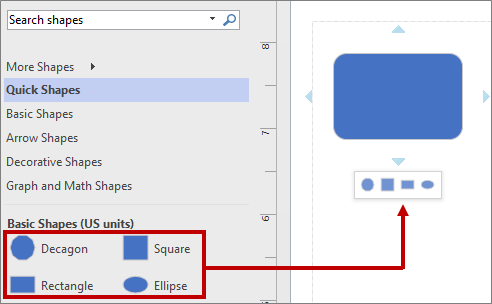
Para apresentar formas diferentes na minibarra de ferramentas para um determinado stencil, pode reordenar as formas ao arrastá-las para a parte superior do stencil. Por exemplo, pode arrastar as formas Estrela de 4 Pontas, Estrela de 5 Pontas, Estrela de 6 Pontas e Estrela de 7 Pontas para a parte superior do stencil Formas Base.
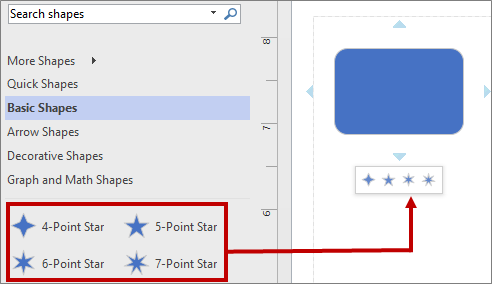
Também pode alterar a ordem dos stencils ao arrastá-los mais para cima ou para baixo no painel Formas. É apresentado um subconjunto destas formas no stencil Formas Rápidas e pela mesma ordem em que estão no painel Formas. Por exemplo, ao arrastar o stencil Formas Decorativas para imediatamente após o stencil Formas Rápidas no painel Formas, a sequência é alterada no stencil Formas Rápidas.
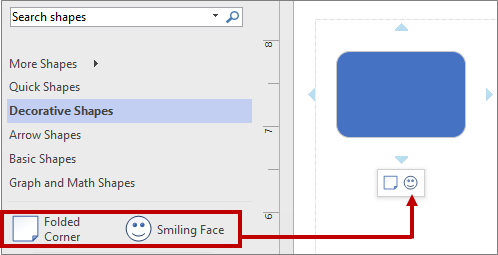
Nota
ao fechar e reabrir um diagrama, a ordem predefinida dos stencils no painel Formas é automaticamente restaurada e refletida nas Formas Rápidas.
Para utilizar um stencil diferente como base para a minibarra de ferramentas, no stencil Formas Rápidas selecione uma forma no subconjunto destas formas para um stencil. Por exemplo, selecione Diagrama de Venn no stencil Formas de Expressões Matemáticas e de Gráfico.
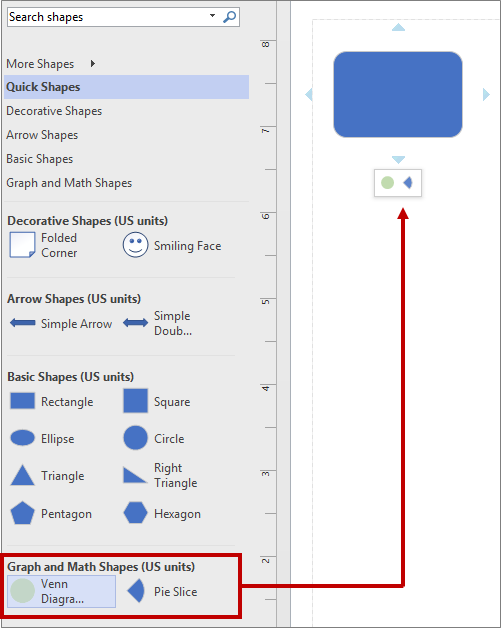
Sugestão
para voltar à sequência de formas predefinida num stencil, clique com o botão direito do rato no nome do stencil no painel Formas e, em seguida, selecione Repor Stencil.
Nota
nem todos os stencils têm formas que podem ser utilizadas na minibarra de ferramentas. Por exemplo, as formas no stencil Formas de Setas não aparecem na minibarra de ferramentas.
Ativar ou desativar a Ligação Automática
A ligação automática é uma opção ao nível dos ficheiros. Se ativar a opção, permanecerá nesse estado para o ficheiro atual, mas se trabalhar num ficheiro diferente, terá de reativá-la. No caso de certos modelos, a opção foi ativada por predefinição.
Ativar ou desativar a Ligação Automática no diagrama ativo
No separador Ver, no grupo Ajudas Visuais, selecione ou limpe a Ligação Automática.
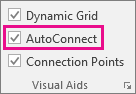
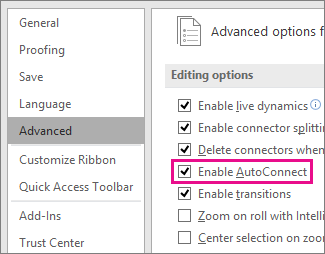
Se a opção Ligação Automática estiver desativada, pode corrigi-la acedendo aOpções> de Ficheiro>Avançadas e selecionando Ativar Ligação Automática:
Ative ou desative a Ligação Automática
Clique no separador Ficheiro e, em seguida, clique em Opções.
Em Opções do Visio, clique em Avançadas.
Em Opções de edição, selecione Ativar Ligação Automática para ativar a Ligação Automática. Em alternativa, desselecione a caixa de verificação para desativar a Ligação Automática.
Clique em OK.




Consulte Também
Editar pontos, setas ou linhas de conexão
Adicionar e editar texto de conexão
Criar uma conexão personalizada
Tudo o que precisa de saber sobre os conectores de ambiente de trabalho do Visio