
A opção Colar é o que mantém as formas e conexões ligadas umas às outras. Quando a opção Colar está ativada, pode mover as formas e manter as conexões anexadas. Quando a opção Colar está desativada, pode mover as formas e as conexões são desanexadas.
Colar ou descolar conexões automaticamente
Os seguintes procedimentos alteram a predefinição Colar para conexões criadas recentemente, mas não alteram a definição Colar para conexões existentes.
Desativar a opção Colar por predefinição para conexões criadas recentemente
- No separador Ver , no grupo Ajudas Visuais , clique na
 do iniciador de diálogo .
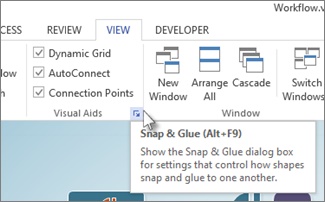
- Na caixa de diálogo Ajustar e Colar, no separador Geral, em Atualmente ativo, desselecione a caixa de verificação Colar.

Ativar a opção Colar por predefinição para conexões criadas recentemente
- No separador Ver, clique no iniciador de diálogos no grupo Ajudas Visuais.
- Na caixa de diálogo Ajustar e Colar, no separador Geral, em Atualmente ativo, selecione a caixa de verificação Colar.
Colar ou descolar conexões individualmente
Os seguintes procedimentos alteram a definição Colar para conexões existentes, mas não alteram a predefinição Colar.
Determinar se uma conexão está colada ou descolada
Sugestão Utilize a funcionalidade Zoom para ver melhor pequenos detalhes e para ter um controlo de ponto mais fino: Ampliar (prima Alt+F6), Reduzir (Alt+Shift+F6) e Ajustar à Janela (CTRL+SHIFT+W).
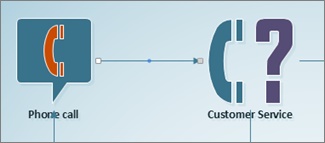
Selecione uma conexão para ver se está colada ou descolada.
Tenha em atenção o seguinte:
Uma conexão colada apresenta círculos ou pontos verdes nos pontos finais.

Uma conexão não colada apresenta pontos brancos ou cinzentos nos pontos finais.
Descolar uma extremidade de uma conexão
- Arraste a extremidade da conexão para longe do ponto de conexão da forma.
Apenas a extremidade que arrastar será desligada. Se a outra extremidade da conexão tiver sido colada, permanecerá igual.
Descolar ambas as extremidades de uma ou mais conexões
Siga um dos seguintes procedimentos:
- Para descolar uma conexão, selecione a conexão e prima uma tecla de seta qualquer no teclado.
- Para descolar várias conexões ao mesmo tempo, mantenha a tecla Ctrl premida à medida que seleciona as conexões e, em seguida, prima uma tecla de seta qualquer.
Todas as conexões selecionadas são descoladas das formas às quais estão ligadas.
Colar uma conexão a formas
Selecione o final da conexão que está descolada e arraste-o sobre a forma ou sobre o ponto de ligação da forma à qual pretende colá-lo. O contorno da forma ou de um ponto de ligação é destacado a verde.
Colar uma conexão num ponto de ligação de uma forma cria uma ligação estática, ao passo que colar uma conexão diretamente na forma cria uma ligação dinâmica.
Consulte Adicionar conexões entre formas para obter mais detalhes e saber mais.
Consulte Também
Editar pontos, linhas e setas de conexão