
O Visio não está incluído no conjunto de aplicações do Microsoft 365. É vendido como uma aplicação autónoma. Se não tiver o Visio, pode comprá-lo ou experimentá-lo agora. Comece aqui:
Que versão do Visio tem?
Antes de continuar, deve saber que versão do Visio irá utilizar: a aplicação de ambiente de trabalho ou a versão da aplicação Web. Apenas algumas versões do Visio incluem a aplicação de computador.
- Se tiver Visio (Plano 2) ou uma versão sem subscrição, como Visio Professional ou Visio Standard 2024, 2021 ou 2019, pode instalar e utilizar a aplicação de ambiente de trabalho.
- Se tiver Visio (Plano 1), a única forma de aceder ao Visio é através da versão da aplicação Web. Para saber como aceder ao Visio desta forma, selecione o separador Web abaixo.
Sugestão
Se estiver a utilizar o Visio no trabalho ou na escola e não tiver a certeza se tem uma verificação de licença Visio (Plano 1) ou Visio (Plano 2) com o seu administrador de TI.
Sugestão
Se for um proprietário de uma pequena empresa à procura de mais informações sobre como configurar o Microsoft 365, visite Ajuda para pequenas empresas & aprendizagem.
Dependendo da sua versão, selecione o separador correto abaixo (Windows ou Web) para saber como pretende aceder ao Visio.
Instalar o Visio (Visio (Plano 2) ou Visio Professional)
Seguem-se os passos para instalar a aplicação de ambiente de trabalho incluída com Visio (Plano 2) e versões sem subscrição do Visio Professional ou Visio Standard 2024, 2021, 2019 ou 2016. Se tiver Visio (Plano 1) ver os passos no separador Web.
Passo 1: Associe o Visio à sua conta
Para instalar o Visio, uma licença tem de estar associada à sua conta Microsoft ou conta escolar ou profissional. A conta que utiliza depende da versão do Visio que tem.
Visio Professional (ou Standard)
Versão sem subscrição

Resgatar com uma chave de produto
Não conseguiu uma?
Se a sua chave de produto já estiver associada à sua conta Microsoft, avance para o Passo 2.
- Aceda a office.com/setup.
- Inicie sessão com uma Conta Microsoft existente ou nova e introduza a sua chave de produto.
Assim que o Visio estiver associado à sua conta Microsoft, já não precisa da chave de produto. Será sempre associada à sua conta e pode transferir novamente a aplicação ou gerir a sua licença a partir de account.microsoft.com.
Visio (Plano 2)
Versão da subscrição
A sua conta escolar ou profissional já deve ter uma licença atribuída para Visio (Plano 2). Avance para o Passo 2.
Se não conseguir concluir o Passo 2, contacte o seu administrador de TI para que lhe seja atribuída uma licença do Visio (Plano 2).
Nota
Se for o administrador do Microsoft 365 responsável pela atribuição de licenças, consulte Atribuir licenças a utilizadores e o Guia de implementação do Visio.
Passo 2: iniciar sessão para transferir o Visio
Antes de começar Certifique-se de que o PC cumpre os requisitos de sistema.
A conta com que inicia sessão depende da versão do Visio que tem. Siga os passos para a sua versão.
Visio Professional (ou Standard)
Versões sem subscrição
- Aceda a microsoft365.com e, se ainda não tiver sessão iniciada, selecione Iniciar sessão.
- Inicie sessão com a conta Microsoft associada à sua versão de compra única do Visio.
Nota
Se já tiver sessão iniciada no microsoft365.com com uma conta escolar ou profissional, terá de terminar sessão e, em seguida, iniciar sessão novamente com a sua conta Microsoft ou clicar com o botão direito do rato no browser na barra de tarefas para iniciar uma sessão de browser em modo privado ou incógnito.
Esqueceu-se dos detalhes da sua conta? Consulte Não me lembro da conta que utilizo com o Office. 3. Na home page do Microsoft 365, selecione Instalar o Office.
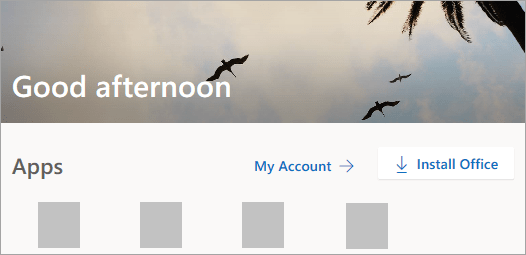
- No portal account.microsoft.com, selecione Subscrições no cabeçalho.
- Localize a versão do Visio que pretende instalar e selecione Instalar. Se tiver vários produtos do Microsoft 365, poderá ter de percorrer a lista de produtos associados a esta Microsoftaccount.
Sugestão
Para instalar o Visio num idioma diferente ou instalar a versão de 64 bits selecione a ligação Outras opções. Selecione o idioma e a versão que quiser e, em seguida, selecione Instalar.
Visio (Plano 2)
Versão da subscrição
- Aceda a microsoft365.com e, se ainda não tiver sessão iniciada, selecione Iniciar sessão.
- Inicie sessão com a conta escolar ou profissional associada a esta versão do Visio.
Nota
Se já tiver sessão iniciada com uma conta Microsoft, terá de terminar sessão e, em seguida, iniciar sessão com a conta escolar ou profissional que usa com a sua subscrição, ou clicar com o botão direito do rato no seu browser na barra de tarefas para iniciar uma sessão do browser em modo privado ou incógnito.
Esqueceu-se dos detalhes da sua conta? Consulte Não me lembro da conta que utilizo com o Office. 3. Na home page do Microsoft 365, selecione Instalar aplicações. (Em alternativa, poderá ter de selecionar Aplicações no painel de navegação esquerdo e, em seguida, selecionar Instalar aplicações.)
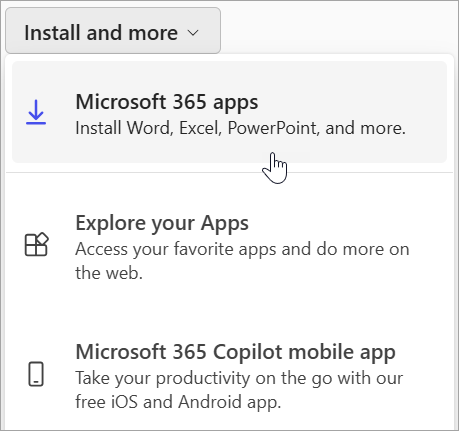
- Selecione Visio na lista pendente da aplicação.
Sugestão
Se o Visio não estiver listado, provavelmente significa que não tem uma licença. Contacte o seu administrador e peça-lhe que lhe seja atribuída uma.
- Escolha o seu idioma.
- Selecione Instalar.
A transferência do Visio deverá agora começar. Siga as instruções no Passo 3: instale o Visio para concluir a instalação.
Passo 3: Instale o Visio
- Consoante o seu browser, selecione Abrir (no Edge ou Chrome). Em alternativa, aceda à localização onde o OfficeSetup.exe transferido e abra-o.
Se vir o pedido do Controlo da Conta de Utilizador que diz, Pretende permitir que esta aplicação efetue alterações ao seu dispositivo? Clique em Sim.
A instalação começa.
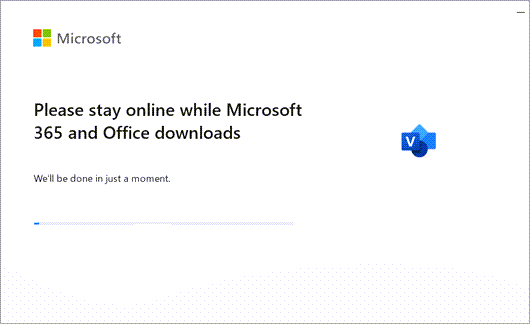
- A instalação está concluída quando vir a expressão Está pronto!
- Selecione Fechar.
Não tenho uma chave de produto para a minha compra única do Visio
Se adquiriu o Visio Professional ou Standardatravés de um dos seguintes métodos, é possível que não tenha uma chave de produto ou conta associada. Em alternativa, consulte estes passos para instalar a sua versão do Visio.
- HUP da Microsoft: Comprou o Visio para uso pessoal através do benefício HUP da sua empresa e tem uma chave de produto. Consulte Instalar o Office através do HUP (estes passos aplicam-se a todos os produtos autónomos do Microsoft 365 comprados através do HUP.)
- Versões de licenciamento em volume: Os departamentos de TI utilizam frequentemente diferentes métodos para instalar edições de licenciamento em volume do Visio nas suas organizações. Contacte o seu departamento de TI para obter ajuda.
- Revendedor: comprou o Visio a um revendedor e está a ter problemas com a chave de produto.