
O restauro para um ponto anterior no tempo ajuda-o a recuperar o pc Windows ao devolvê-lo ao estado exato em que se encontrava num momento anterior. Isto inclui as suas aplicações, definições e ficheiros. O Windows guarda automaticamente pontos de restauro em intervalos regulares. Se algo correr mal (como uma atualização problemática, um conflito de software ou uma alteração inesperada), pode voltar a uma hora antes de o problema ocorrer.
Nota
Os profissionais de TI que procuram opções de configuração avançadas, incluindo O CSP e a gestão da linha de comandos, podem saber mais em Restauro para um ponto anterior no tempo para o Windows.
Importante
O restauro para um ponto anterior no tempo reverte todo o sistema para o ponto de restauro selecionado. Quaisquer alterações efetuadas após esse ponto de restauro serão perdidas. Isto inclui novos ficheiros, instalações de aplicações, alterações de definições e palavras-passe. O restauro não afeta os ficheiros armazenados em serviços cloud, como o OneDrive.
Como funciona o restauro para um ponto anterior no tempo?
Quando o restauro para um ponto anterior no tempo está ativado, o Windows cria automaticamente pontos de restauro em intervalos regulares (por predefinição, aproximadamente a cada 24 horas). Estes pontos são instantâneos de todo o sistema, armazenados localmente no PC.
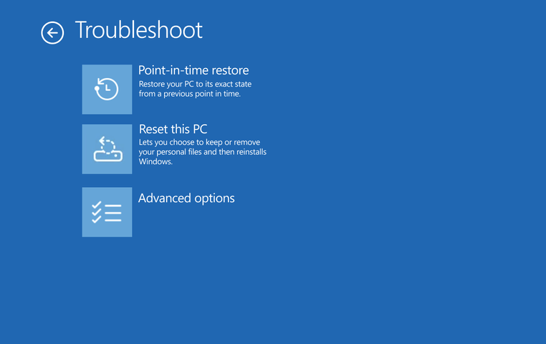
Se o PC desenvolver um problema e não conseguir arrancar, pode selecionar um ponto de restauro recente no Ambiente de Recuperação do Windows (WinRE) e restaurar o PC novamente para esse estado. O PC é reiniciado e regressa ao estado em que se encontrava quando o ponto de restauro foi capturado.
Os pontos de restauro são mantidos até 72 horas. Depois disso, são automaticamente eliminados para libertar espaço.
Configurar o restauro para um ponto anterior no tempo
Nota
Apenas os administradores locais podem ver ou editar configurações para restauro para um ponto anterior no tempo.
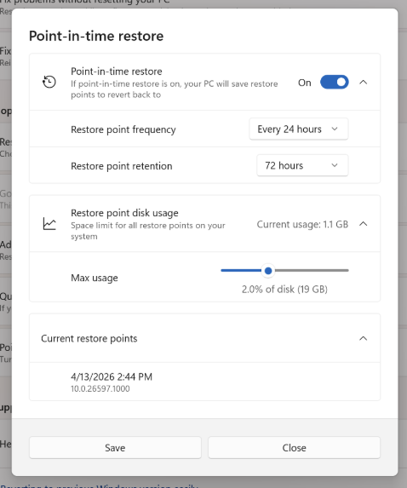
Para ver ou alterar as definições de restauro para um ponto anterior no tempo:
- No seu dispositivo Windows, aceda a Definições >Recuperação do Sistema>.
- Selecione Restauro para um ponto anterior no tempo.
- Selecione Ver ou editar.
- Se lhe for pedido pelo Controlo de Conta de Utilizador, selecione Sim.
- Para ativar o restauro para um ponto anterior no tempo, mude o botão de alternar para Ativado.
As seguintes definições estão disponíveis:
| Definição | Descrição | Predefinição |
|---|---|---|
| Ativado/Desativado | Quando ativado, o restauro para um ponto anterior no tempo cria automaticamente pontos de restauro. Quando desativado, os pontos de restauro existentes permanecem até expirarem ou ser necessário espaço em disco. | Ativado* |
| Frequência do ponto de restauro | Com que frequência são criados os pontos de restauro | A cada 24 horas** |
| Retenção do ponto de restauro | Durante quanto tempo os pontos de restauro são mantidos antes da eliminação automática | 72 horas** |
| Limite máximo de utilização | Limite superior para o espaço total em disco utilizado pelos pontos de restauro. O espaço não está reservado antecipadamente; A capacidade não utilizada permanece disponível para o sistema. | 2% do disco |
* Esta funcionalidade está atualmente desativada por predefinição em dispositivos geridos por TI. A partir de Windows 11, versão 26H2, será ativada por predefinição. O restauro para um ponto anterior no tempo já está ativado por predefinição em dispositivos não geridos.
Para que a funcionalidade esteja ativada por predefinição, o volume do SO Windows tem de ser igual ou superior a 200 GB. Os dispositivos com volumes de SO mais pequenos podem ativar a funcionalidade manualmente.
** Estas definições só são configuráveis em dispositivos Windows com a edição Enterprise do Windows.
Pode ver o espaço em disco atualmente utilizado pelos pontos de restauro e ver os pontos de restauro disponíveis na mesma caixa de diálogo de definições.
Restaurar o PC para um ponto anterior no tempo
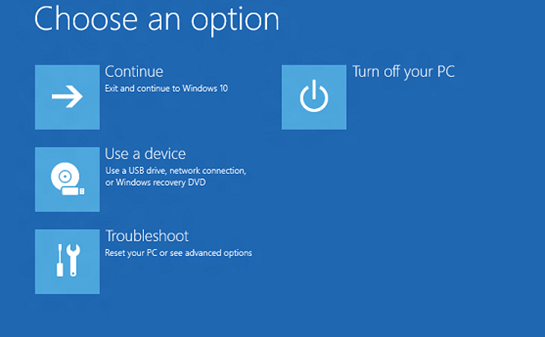
Para efetuar um restauro, terá de estar no Ambiente de Recuperação do Windows (WinRE). Siga estes passos:
- Aceda ao Ambiente de Recuperação do Windows.
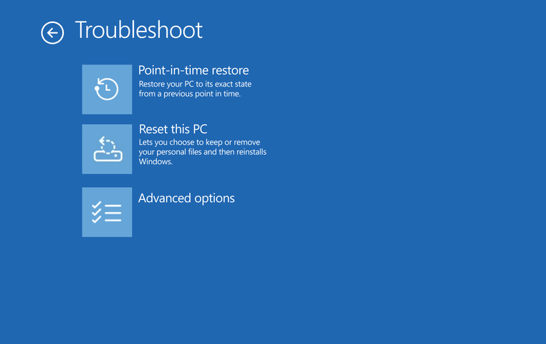
- Uma vez no WinRE, selecione Resolver problemas> de restauro paraum ponto anterior no tempo.
- Se lhe for pedido, introduza a chave de recuperação BitLocker.
- Selecione um ponto de restauro.
- Reveja as informações e, em seguida, selecione Continuar para reconhecer os riscos.
- Confirme a seleção do ponto de restauro e, em seguida, selecione Restaurar para iniciar o processo de restauro.
- Após a conclusão do processo de restauro, o PC é reiniciado e inicia o Windows.
Aviso
Não desligue o dispositivo durante um restauro. Isto pode deixar o PC num estado inutilizável. Recomendamos que ligue o dispositivo à corrente antes de iniciar.
O que saber antes de restaurar
O restauro para um ponto anterior no tempo reverte tudo na unidade do sistema, incluindo ficheiros, aplicações, definições, palavras-passe, certificados e chaves, para o estado em que se encontravam no ponto de restauro selecionado. Quaisquer alterações efetuadas após o ponto de restauro serão perdidas.
- Files armazenados em serviços cloud, como o OneDrive, não são afetados por um restauro.
- Se o BitLocker estiver ativado, precisará da chave de recuperação BitLocker para efetuar um restauro.
- O PC precisa de espaço livre suficiente em disco para concluir o processo de restauro. Certifique-se de que tem, pelo menos, tanto espaço livre quanto o tamanho total de todos os pontos de restauro no sistema.
- Apenas a unidade onde o Windows está instalado é restaurada. Outras unidades não são afetadas.
- Um processo de restauro pode reverter as atualizações de segurança recentes. Depois de restaurar, procure e instale as atualizações mais recentes do Windows.
Como o restauro para um ponto anterior no tempo difere do Restauro do Sistema
Tanto o restauro para um ponto anterior no tempo como o Restauro do Sistema podem restaurar o PC para um estado anterior, mas funcionam de forma diferente:
| Capacidade | Restauro para um ponto anterior no tempo | Restauro do Sistema |
|---|---|---|
| O que é restaurado | Sistema completo: SO, aplicações, definições e ficheiros | Apenas ficheiros de sistema e definições; os ficheiros pessoais não são afetados |
| Frequência do ponto de restauro | Automático, com base numa agenda regular | Acionado por eventos ou manual |
| Retenção do ponto de restauro | Até 72 horas | Indefinido (sujeito a espaço em disco) |
| Método de configuração | Aplicação Definições | Painel de Controlo |
| Impacto no armazenamento | Concebido para minimizar o impacto no armazenamento | Maior impacto no espaço de armazenamento |
Se ambas as opções estiverem disponíveis, experimente primeiro o restauro para um ponto anterior no tempo porque proporciona uma experiência de recuperação mais abrangente. Se o restauro para um ponto anterior no tempo não estiver disponível ou precisar de recuar mais de 72 horas, utilize o Restauro do Sistema.
Envie-nos feedback
Dê-nos a sua opinião, partilhe as suas ideias e ofereça sugestões sobre como melhorar a experiência através do Hub de Comentários. Na aplicação Hub de Comentários no seu dispositivo Windows, selecione Recuperação>Desinstalar>Restauro para um ponto anterior no tempo.
Para obter mais informações técnicas, consulte Restauro para um ponto anterior no tempo para Windows.