
Resumo
A virtualização permite que o seu dispositivo Windows emular um sistema operativo diferente, como Android ou Linux. Ativar a virtualização dá-lhe acesso a uma biblioteca maior de aplicações para utilizar e instalar no seu dispositivo. Se atualizou o seu dispositivo de Windows 10 para Windows 11, estes passos ajudam-no a ativar a virtualização.
Nota
Muitos dispositivos Windows já têm a virtualização ativada, pelo que poderá não ter de seguir estes passos.
Antes de começar, determine o modelo e o fabricante do dispositivo. Irá precisar destas informações mais tarde no processo.
1. Aceder ao UEFI (ou BIOS)
Antes de começar, recomendamos que abra esta página num dispositivo diferente. Eis como aceder ao UEFI a partir do Windows:
Na aplicação DefiniçõesDefinições da Aplicação no seu dispositivo Windows, selecioneRecuperação do Sistema>.

Nota
No Windows 10, pode aceder a partir do Update & Security>Recovery.
Em Opções de recuperação, junto a Arranque avançado, selecione Reiniciar agora.
O PC será reiniciado no Ambiente de Recuperação do Windows. Selecione Resolução de> problemasOpções>avançadas Reinício das Definições> de UEFI.
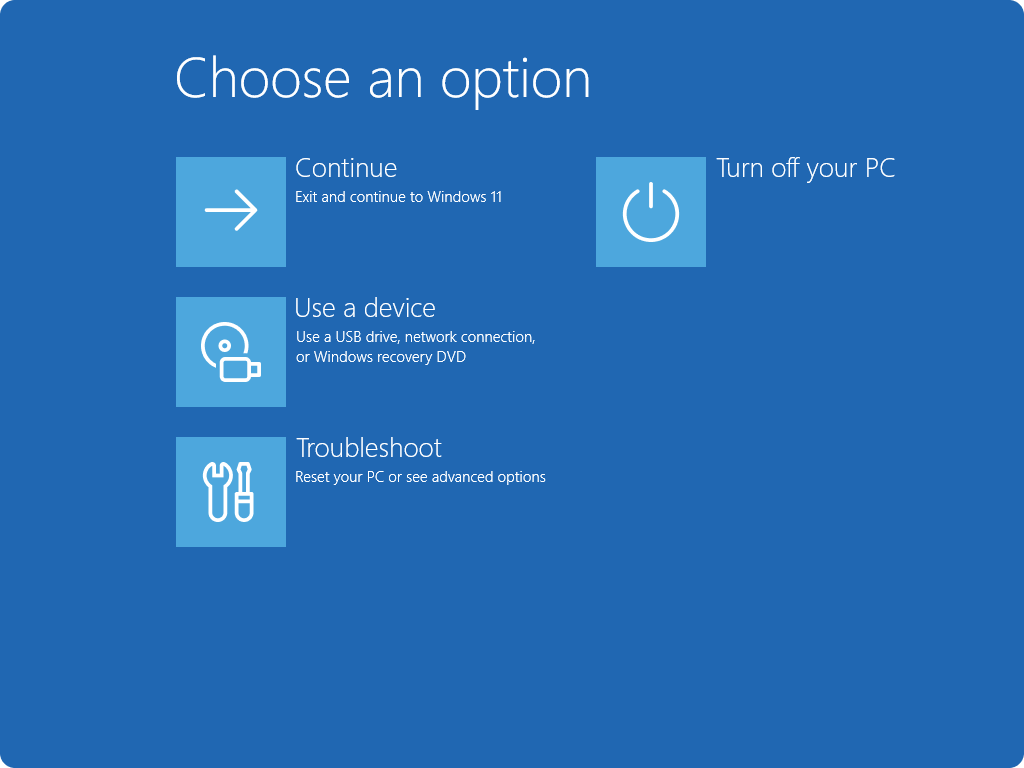
O PC será reiniciado novamente e estará no utilitário UEFI. Neste passo, poderá ver o UEFI referido como o BIOS no seu PC.
2. Efetuar alterações no UEFI (ou BIOS)
A forma como o UEFI (ou BIOS) é apresentado depende do fabricante do PC. Depois de ativar a virtualização e sair do UEFI, o PC será reiniciado.
Importante
Altere apenas o que precisa no UEFI (ou BIOS). Ajustar outras definições pode impedi-lo de aceder ao Windows.
Instruções baseadas no fabricante do PC
Escolha o fabricante do PC para obter instruções específicas sobre como ativar a virtualização. Se não vir o fabricante listado, consulte a documentação do dispositivo.
Estas são ligações externas para os sites dos fabricantes.
| Fabricante do PC | Ligação |
|---|---|
| Acer | Como Ativar a Tecnologia de Virtualização nos Produtos Acer |
| Asus | Para PCs com processadores AMD: [Bloco de Notas] Como ativar ou desativar a tecnologia de Virtualização AMD (AMD-V™)? Para PCs com processadores Intel: [Placa Principal] Como ativar a Tecnologia de Virtualização Intel (VMX) no BIOS? [Bloco de Notas] Como ativar ou desativar® a Intel Virtualization Technology (VT-x)? |
| Dell | Como Ativar ou Desativar a Virtualização de Hardware em Sistemas Dell | Dell US |
| HP | PCs HP – Ativar a Tecnologia de Virtualização no BIOS |
| Lenovo | Como ativar a Tecnologia de Virtualização em computadores com PC Lenovo – Suporte da Lenovo nos EUA |
| Microsoft | A virtualização já está ativada em dispositivos Surface. |
Instruções baseadas no UEFI (ou BIOS)
Se o fabricante do PC não estiver listado ou não tiver a certeza de quem é, poderá encontrar instruções para o seu UEFI (ou BIOS). Escolha o programador de firmware UEFI para obter instruções específicas sobre como ativar a virtualização. Se não vir o programador de firmware listado, consulte a documentação do dispositivo.
| AMI | Veja a documentação de firmware do seu dispositivo |
|---|---|
| Phoenix | Veja a documentação de firmware do seu dispositivo |
3. Ativar a Plataforma de Máquinas Virtuais no Windows
Nota
Estas instruções poderão aplicar-se se tiver atualizado o PC de Windows 10 para Windows 11.
- Selecione Iniciar
 , escreva Funcionalidades do Windows e selecione Ativar ou desativar funcionalidades do Windows na lista de resultados.
 - Na janela Funcionalidades do Windows que acabou de abrir, localize Plataforma de Máquina Virtual e selecione-a.
- Selecione OK. Poderá ter de reiniciar o seu PC mais do que uma vez.