

Resumo
O teclado tátil fornece um teclado no ecrã no Windows. É útil num dispositivo tablet Windows quando não existe nenhum teclado ligado ao dispositivo Windows.
O comportamento do teclado tátil varia consoante a versão do Windows. Selecione a versão do Windows e, em seguida, selecione o modo de teclado tátil pretendido.
O aspeto do teclado tátil pode ser controlado com o ícone do teclado tátil na área do tabuleiro do sistema da barra de tarefas. O ícone do teclado tátil na área do tabuleiro do sistema da barra de tarefas tem as seguintes opções:
- Nunca – esta opção oculta permanentemente o ícone do teclado tátil da área do ícone do tabuleiro do sistema da barra de tarefas. Selecione esta opção para impedir que o teclado tátil apareça.
-
Always – o ícone do teclado tátil na área do tabuleiro do sistema da barra de tarefas é sempre apresentado. Para apresentar o teclado tátil, selecione o teclado
 de teclado padrão na área do tabuleiro do sistema da barra de tarefas.
 -
Quando não existe nenhum teclado ligado – o ícone do teclado tátil na área do tabuleiro do sistema da barra de tarefas só é apresentado quando um teclado não está ligado. Para apresentar o teclado tátil quando não existe nenhum teclado ligado, selecione o teclado teclado padrão na área do tabuleiro do sistema da barra de tarefas.
Nota
Com todas estas opções, o teclado ligado pode ser um teclado com fios ou um teclado sem fios/Bluetooth.
Nunca apresentar o ícone do teclado tátil e desativar o teclado tátil
Para ocultar o ícone do teclado tátil da área do tabuleiro do sistema da barra de tarefas e desativar o teclado tátil:
Se o teclado tátil estiver visível, feche-o ao selecionar
 na janela do teclado tátil.
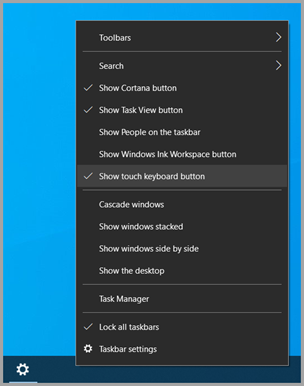
Clique com o botão direito do rato na barra de tarefas e, em seguida, selecione
 Definições da barra de tarefas.
Sugestão
Para ecrãs táteis, prima sem soltar a barra de tarefas e, em seguida, selecione
Definições da barra de tarefas.Na janela Personalização > da Barra de Tarefas, na secção Ícones do tabuleiro do sistema, selecione Nunca no menu pendente junto ao teclado
Touch.O ícone do teclado tátil é removido da área do tabuleiro do sistema da barra de tarefas, mesmo quando um teclado não está ligado. Com o ícone do teclado tátil removido, o teclado tátil nunca deverá aparecer.
Apresentar sempre o ícone do teclado tátil
Para mostrar sempre o ícone do teclado tátil na área do ícone do tabuleiro do sistema da barra de tarefas:
Clique com o botão direito do rato na barra de tarefas e, em seguida, selecione
Definições da barra de tarefas.Sugestão
Para ecrãs táteis, prima sem soltar a barra de tarefas e, em seguida, selecione
Definições da barra de tarefas.Na janela Personalização > da Barra de Tarefas, na secção Ícones do tabuleiro do sistema, selecione Sempre no menu pendente junto ao teclado
Touch.O ícone do teclado tátil é adicionado permanentemente à área do tabuleiro do sistema da barra de tarefas, mesmo quando um teclado está ligado.
Para apresentar o teclado tátil, selecione o teclado
de teclado padrão na área do tabuleiro do sistema da barra de tarefas.
Quando não existe nenhum teclado ligado
Para mostrar apenas o ícone do teclado tátil na área do ícone do tabuleiro do sistema da barra de tarefas quando não existe um teclado ligado:
Clique com o botão direito do rato na barra de tarefas e, em seguida, selecione
Definições da barra de tarefas.Sugestão
Para ecrãs táteis, prima sem soltar a barra de tarefas e, em seguida, selecione
Definições da barra de tarefas.Na janela Personalização > da Barra de Tarefas, na secção Ícones do tabuleiro do sistema, selecione Quando não existe nenhum teclado ligado no menu pendente junto ao teclado
Touch.O ícone do teclado tátil só é adicionado à área do tabuleiro do sistema da barra de tarefas quando um teclado não está ligado.
Para apresentar o teclado tátil quando um teclado não está ligado, selecione o teclado tátilÍcone
teclado Padrão na área do tabuleiro do sistema da barra de tarefas.


Enviar feedback através do Hub de Comentários
Se o teclado tátil for iniciado desnecessariamente numa aplicação ou situação específica, ou se existirem sugestões para melhorar o teclado tátil, deixe o feedback da Microsoft através do Hub de Comentários. Para obter mais informações, consulte Enviar feedback à Microsoft com a aplicação Hub de Comentários.