
Nota
O suporte para Windows 10 terminou a 14 de outubro de 2025
- Após 14 de outubro de 2025, a Microsoft deixará de fornecer atualizações de software gratuitas a partir do Windows Update, assistência técnica ou correções de segurança para o Windows 10. O seu PC continuará a funcionar, mas recomendamos que mude para o Windows 11.
- Mais informações
Este artigo mostra como encontrar informações básicas sobre o seu dispositivo Windows, incluindo o nome e o modelo do seu dispositivo, a versão do Windows que está a executar, as especificações do dispositivo e o armazenamento disponível.
Expanda cada secção para saber mais:
Qual é o nome e o modelo do meu dispositivo?
Para localizar o nome e o modelo do dispositivo, pode utilizar um dos seguintes métodos:
Clique com o botão direito do rato em Iniciar e selecione Definições
 , selecione Sistema e escolha Acerca de.
Utilize a seguinte ligação para abrir rapidamente as definições:
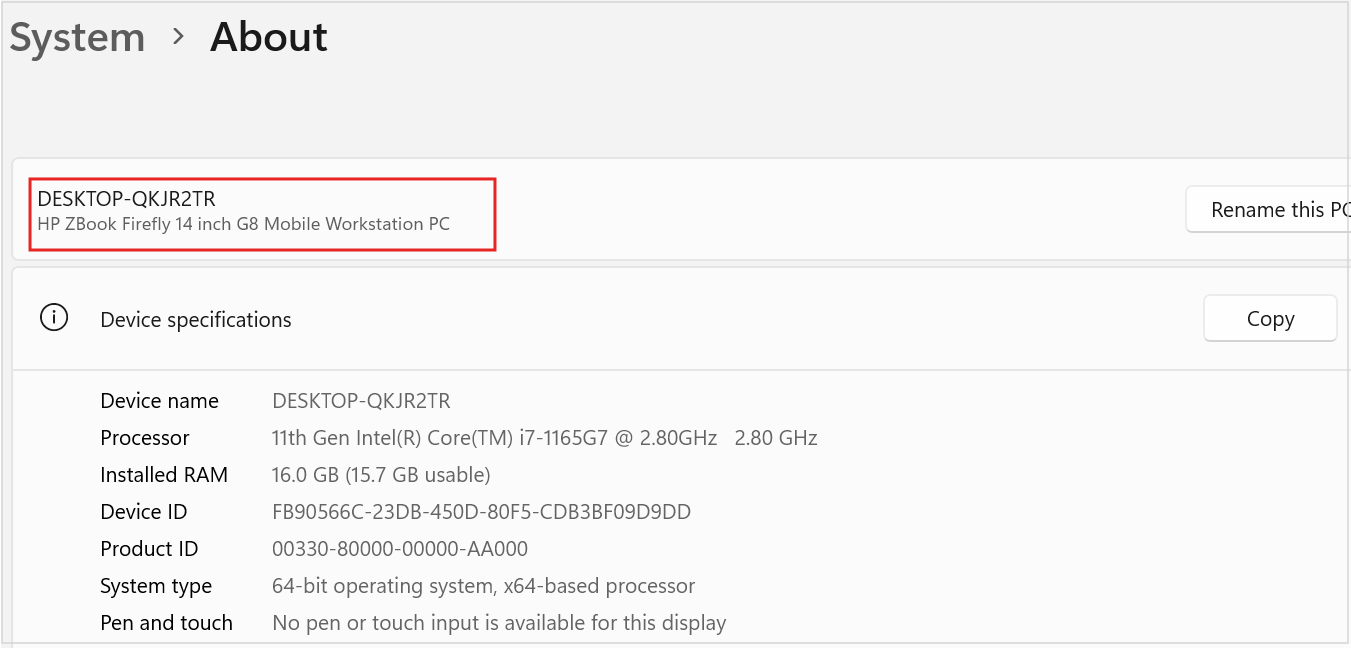
O nome do dispositivo é apresentado na página, com o nome do modelo apresentado imediatamente abaixo.
Que versão do Windows tenho?
Para localizar a sua versão e edição do Windows, pode utilizar um dos seguintes métodos:
Clique com o botão direito do rato em Iniciar e selecione Definições
, selecione Sistema e escolha Acerca de.Utilize a seguinte ligação para abrir rapidamente as definições:
Em Especificações do Windows, verifique que edição e versão do Windows estão a ser executadas no dispositivo.
Quais são as especificações do meu dispositivo?
Para localizar a sua versão e edição do Windows, pode utilizar um dos seguintes métodos:
Clique com o botão direito do rato em Iniciar e selecione Definições
, selecione Sistema e escolha Acerca de.Utilize a seguinte ligação:
Em Especificações do dispositivo, verifique os detalhes sobre o seu dispositivo, incluindo:
- Tipo de processador.
- Quantidade de RAM instalada.
- Se o dispositivo estiver a executar uma versão de 32 bits ou de 64 bits do Windows.
Quanto armazenamento tenho?
Para saber quanto espaço em disco tem, pode utilizar um dos seguintes métodos:
Clique com o botão direito do rato em Iniciar e selecione
, selecione Sistema e selecione Armazenamento.Utilize a seguinte ligação:
Sugestão
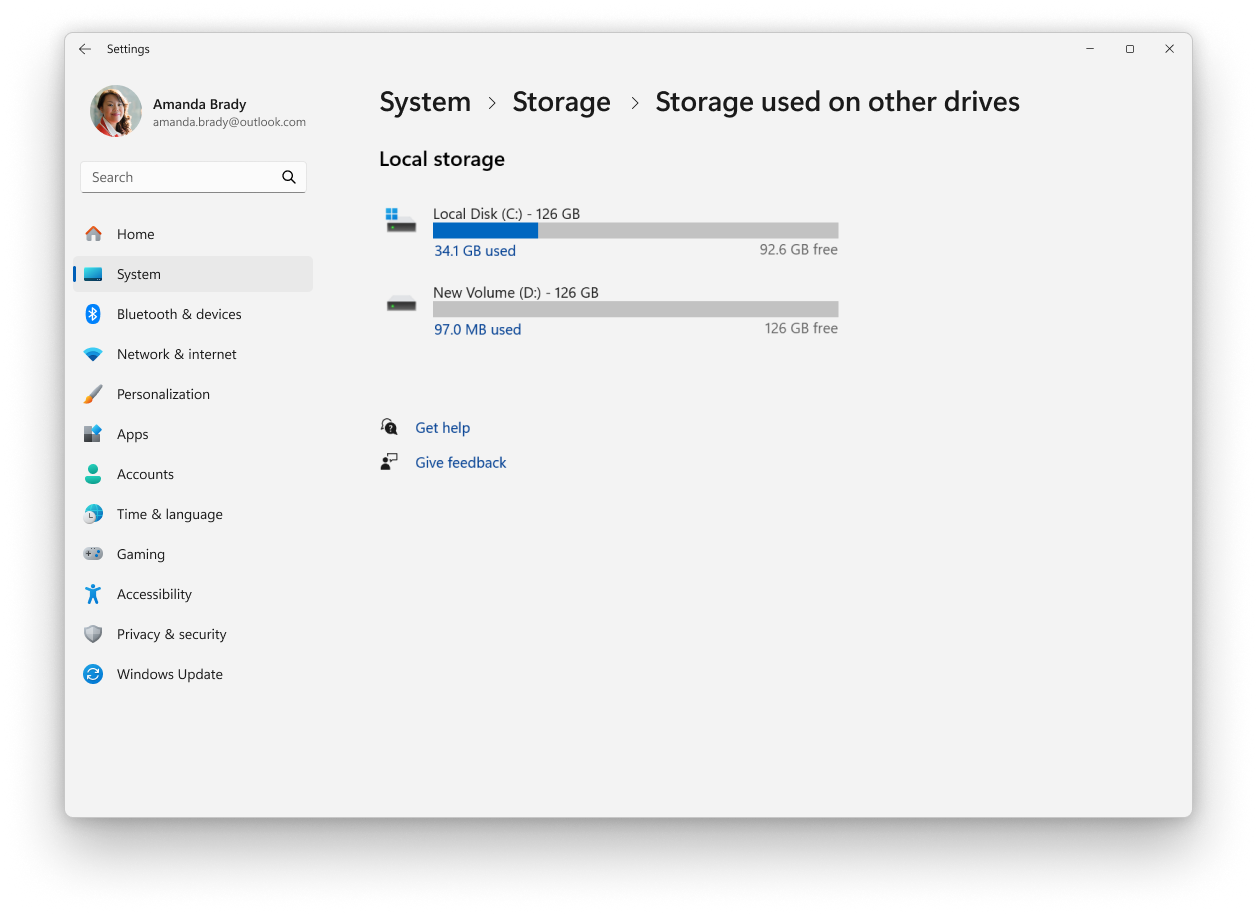
Se tiver várias unidades, selecione Definições de armazenamento avançadas>Armazenamento utilizado noutras unidades para ver o armazenamento disponível em todas as unidades de uma só vez.
Se estiver à procura de informações mais detalhadas, consulte o artigo Ferramentas de configuração do sistema no Windows.