
Quando estiver a trabalhar num documento longo e complicado, pode fechar tudo, exceto a parte em que pretende concentrar-se. Em alternativa, se pensa que pode estar a sobrecarregar os leitores com demasiadas informações, pode apresentar resumos e deixá-lo para os seus leitores abrirem o resumo e lerem os detalhes se quiserem.
A capacidade de fechar e expandir conteúdos no seu documento baseia-se no respetivo nível hierárquico. Pode adicionar rapidamente um nível hierárquico e tornar parte do seu documento minimizável ao adicionar um título com os estilos incorporados do Word.
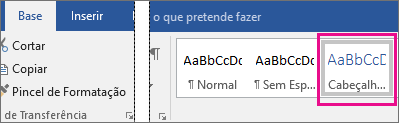
Depois de aplicar o estilo de cabeçalho, verá um pequeno triângulo quando mover o cursor sobre o cabeçalho. Selecione o triângulo para fechar o corpo de texto e subcabeçalhos abaixo do mesmo.

Sugestão
Se estiver a trabalhar num dispositivo tátil, toque para colocar o cursor no cabeçalho para ver o triângulo.
Selecione novamente o triângulo para expandir essa parte do documento.
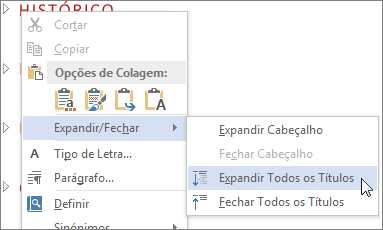
Para fechar ou expandir todos os cabeçalhos no seu documento, clique com o botão direito do rato no cabeçalho e selecione Expandir/Fechar>Expandir Todos os Cabeçalhos ou Fechar Todos os Cabeçalhos.
Quando fecha e reabre um documento, os cabeçalhos serão expandidos por predefinição. Se quiser que o documento seja aberto com os cabeçalhos fechados, siga estes passos.
- Coloque o cursor no cabeçalho.
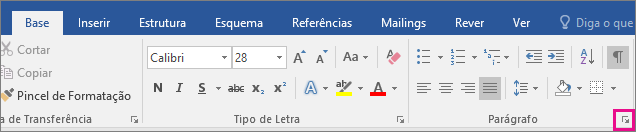
- No separador Base , clique na seta no grupo Parágrafo .
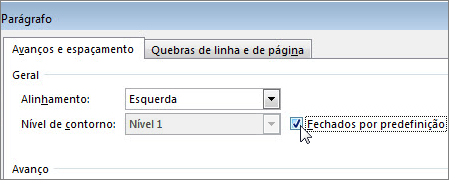
- Na caixa de diálogo Parágrafo , selecione a caixa de verificação junto a Fechado por predefinição.
- Selecione OK.
