
A procura de emprego eletronicamente requer delicadeza. Manter a carta de apresentação com o seu currículo, num único documento diminui a possibilidade de perder essa carta impressionante, e é mais fácil para um potencial empregador imprimir. Eis uma forma de otimizar o seu tempo e, talvez, impressionar um gestor de contratações.
Criar secções para uma carta de apresentação e um currículo
Para manter a sua carta de apresentação e o seu currículo juntos, pode criá-los no mesmo documento e utilizar uma secção separada, com informações e formatação diferentes, para cada uma.
Nota
Pode utilizar a mesma técnica para criar páginas de título, índices e outras páginas onde quer margens e cabeçalhos e rodapés diferentes.
Inserir uma quebra de secção
- Aceda aOpçõesde Ficheiro>.
- Selecione >Apresentar.
- Em Mostrar sempre estas marcas de formatação no ecrã, selecione Marcas> de parágrafoOK.
- Clique ou toque no local onde pretende inserir uma quebra de secção para a carta de apresentação.
- Aceda a Esquema e selecione a seta para baixo junto a Quebras.
- Em Quebras de Secção, selecione Página Seguinte.
Tornar o cabeçalho e o rodapé diferentes dos da secção anterior
- Selecione a primeira página do currículo (não a carta de apresentação).
- Aceda a Inserir>Cabeçalho.
Selecione Editar Cabeçalho. - Clique ou toque em qualquer parte do cabeçalho e selecione Ligar ao Anterior para limpá-lo.
- Selecione Fechar Cabeçalho e Rodapé.
Iniciar os cabeçalhos e rodapés do currículo na segunda página do seu currículo
- Selecione a segunda página do currículo.
- Aceda a Inserir>Cabeçalho.
Selecione Editar Cabeçalho. - Clique ou toque em qualquer parte do cabeçalho e selecione Diferente na 1ª Página.
- Selecione Fechar Cabeçalho e Rodapé.
Utilizar esquemas diferentes para a carta de apresentação e o seu currículo
- Defina o esquema da carta de apresentação e, em seguida, selecione a primeira página do seu currículo.
- Aceda a Esquema e selecione Iniciador de Caixa de Diálogo Configurar Página
 .
. - Em Aplicar a, selecione Este ponto para a frente.
- Faça as alterações de esquema e selecione OK.
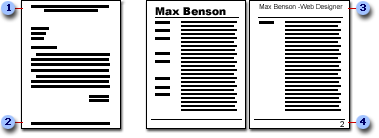
- Cabeçalho da carta de apresentação
- Rodapé da carta de apresentação
- Cabeçalho do currículo
- Retomar rodapé