A impressão em série permite-lhe criar um lote de cartas personalizadas em que cada letra é idêntica em esquema, formatação, texto e gráficos, exceto partes personalizadas como a saudação.
Preparar a sua carta
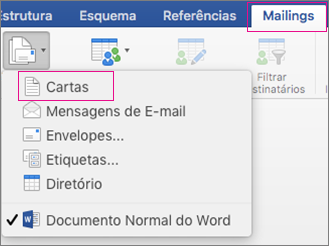
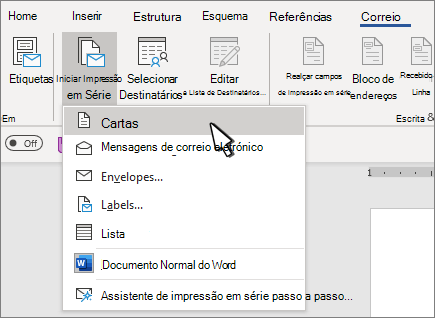
- Aceda a Correio Iniciar Cartas> deImpressão em> Série.
- Em Word, escreva o corpo da carta que pretende enviar para a sua lista de correio.
Configurar a sua lista de correio
A sua lista de correio é uma origem de dados que contém as informações que Word utiliza para personalizar a sua carta. Consulte Origens de dados que pode utilizar para uma impressão em série.
Se precisar de ordenar ou filtrar a sua lista de correio, consulte Impressão em série: Editar destinatários.
Adicionar conteúdo personalizado à sua carta
Adicione conteúdo à sua carta diferente para cada pessoa que a recebe.
- Aceda aBlocode Endereços> de Correio.
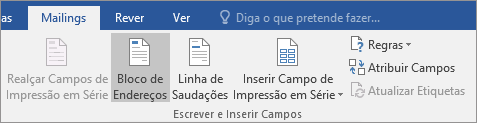
- Selecione um formato para o nome do destinatário Na caixa de diálogo Inserir Bloco de Endereços .
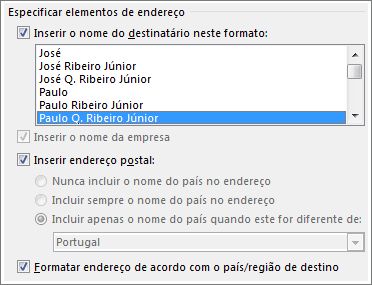
Para obter mais informações, consulte Inserir Bloco de Endereços. - Selecione OK.
- Selecione Linha de Saudações.
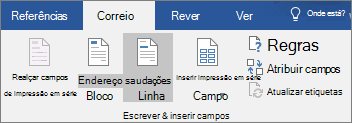
- Selecione o formato que pretende utilizar na caixa de diálogo Inserir Linha de Saudação .
Para obter mais informações, consulte Inserir Linha de Saudação. - Selecione OK para inserir o campo de linha de saudação.
- Aceda aGuardarFicheiro>.
Para inserir outras informações personalizadas da sua lista de correio, consulte Adicionar campos de impressão em série um de cada vez.
Pré-visualizar e imprimir as letras
- Aceda aResultados da Pré-visualização do Mailings> para pré-visualizar as suas cartas.
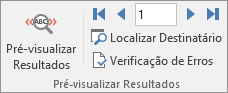
- Selecione o
 da impressão em série ou
  da impressão em série deslocarem-se no conjunto de dados para se certificar de que os nomes e endereços têm o aspeto correto.
 - Selecione Pré-visualizar Resultados novamente mudar dos resultados intercalados novamente para os campos de impressão em série na sua carta
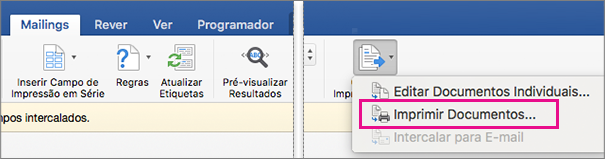
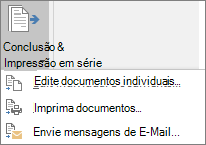
- Selecione Concluir & Intercalar>Documentos de Impressão.
Selecione Editar Documentos Individuais, Imprimir Documentos ou Enviar Email Mensagens.
Guardar a carta personalizada
Aceda aGuardarFicheiro>. Quando guarda o documento de impressão em série, este permanece ligado à sua lista de correio para utilização futura.
Para reutilizar o documento de impressão em série, abra o documento de impressão em série. Selecione Sim quando Word lhe pedir para manter a ligação.