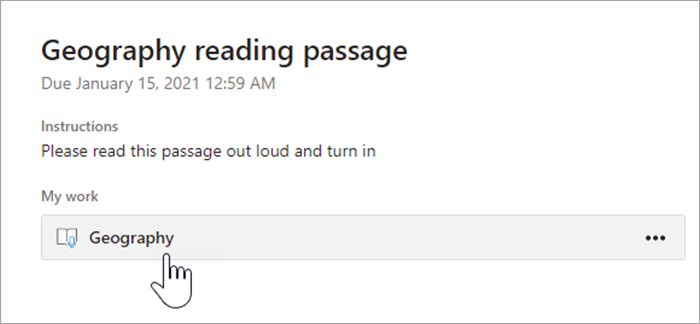
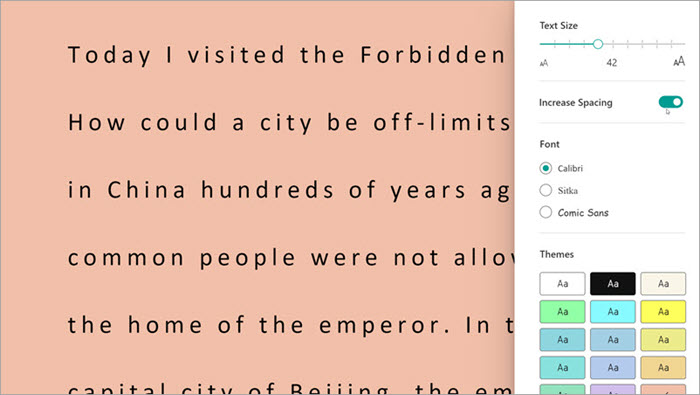
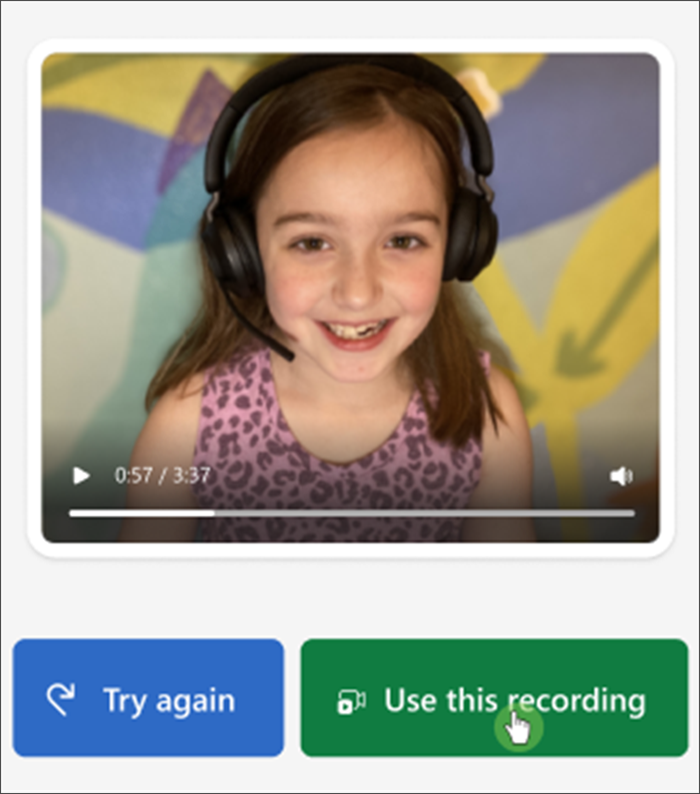
A Evolução da Leitura é uma ferramenta gratuita incorporada no Microsoft Teams concebida para suportar e controlar a fluência de leitura na sua turma. Os estudantes gravam as suas leituras na câmara e enviam-lhas. À medida que avalia e devolve os trabalhos dos seus estudantes, os dados são automaticamente recolhidos e organizados no Insights, ajudando-o a passar mais tempo com os estudantes e menos tempo a analisar dados.
Criar uma tarefa de Evolução da Leitura
Apoie a prática da leitura autónoma ao criar tarefas com a Evolução da Leitura no Teams.
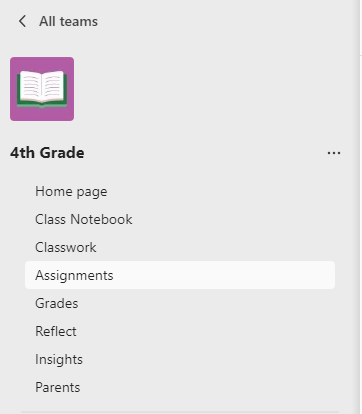
- Navegue para a classe pretendida e, em seguida, selecione Tarefas.
- Select Criar>Tarefa.
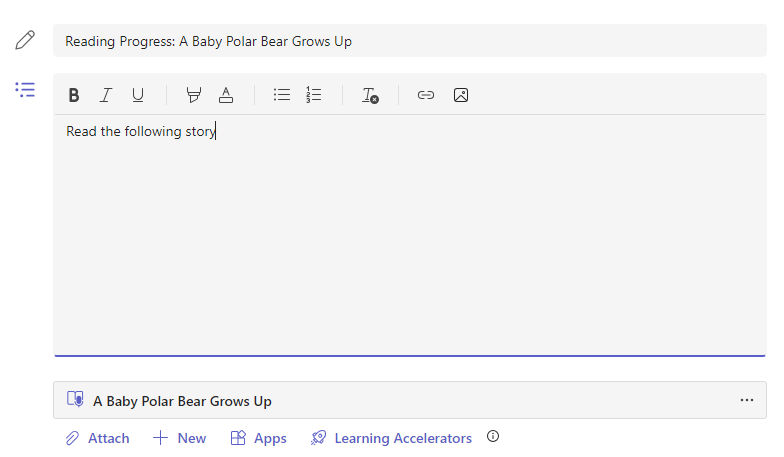
- Introduza um título para esta tarefa – esta ação é obrigatória.
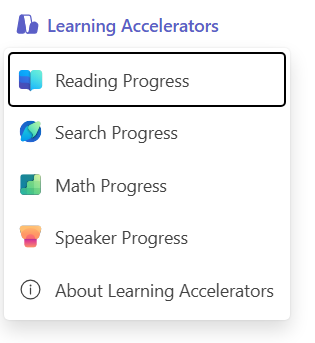
- Selecione Aceleradores de Aprendizagem. Em seguida, selecione Evolução da Leitura no menu pendente.
- Para selecionar uma passagem para os seus alunos:
- Selecione Carregar Word ou PDF para utilizar os seus próprios ficheiros, incluindo ficheiros do Blocos de Notas Escolares, dos seus ficheiros do Teams ou do OneDrive.
- Selecione Procurar biblioteca de exemplo para utilizar passagens fornecidas pela ReadWorks.
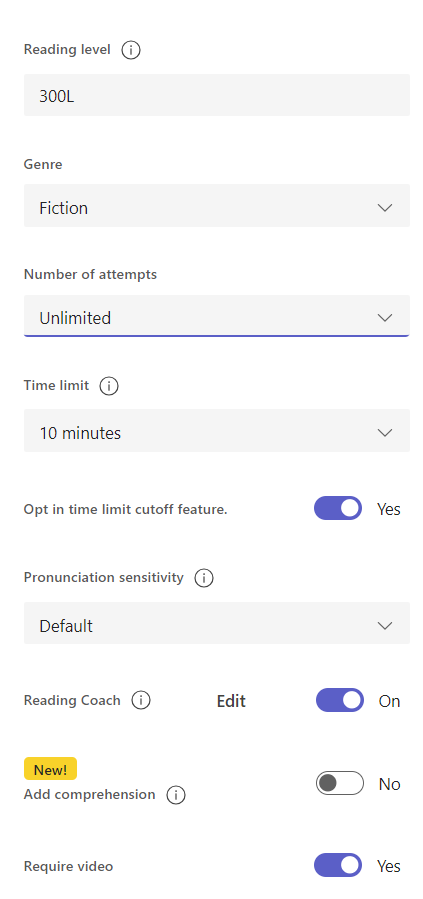
6. (Opcional) Preencha os campos adicionais para criar mais oportunidades de ordenação de dados ao rever o trabalho dos estudantes.
- Nível de leitura: Identifique os níveis de leitura da forma mais adequada para a sua turma. Todos os níveis de leitura que introduzir serão pesquisáveis no Insights.
- Género: selecione Ficção ou Não ficção.
- Número de tentativas: Selecione Ilimitadas para dar aos estudantes imensas oportunidades para praticarem, ou selecione um número limitado de tentativas.
- Sensibilidade da pronúncia: Especifique o nível de rigor que pretende aplicar à Deteção automática ao ouvir e avaliar os erros. Selecione Menos sensível para deixar mais flexibilidade para pronúncia e Mais sensível para exigir um desempenho de leitura mais exato. Esta definição é ajustável ao avaliar trabalhos dos alunos.
Nota
A deteção de pronúncia para cada idioma é generalizada com base na pronúncia comum e pode não reconhecer bem os acentos e dialetos. Este é apenas um ponto de partida. Estamos a trabalhar para garantir que as pessoas com sotaques e dialetos sejam incluídas. Utilize o seu critério para assinalar erros manualmente quando a deteção de voz não corresponder às necessidades dos seus estudantes.
Compreensão: a predefinição é Desativada quando cria uma tarefa de Evolução da Leitura. Alterne a Compreensão para Ativada a partir daqui, se assim o desejar.
Exigir vídeo: Selecione Não para dar aos estudantes a opção de submeter apenas áudio.
O Instrutor de Leitura está Ativado por predefinição quando cria uma tarefa de Evolução da Leitura. Alterne o Instrutor de Leitura para Desativado a partir daqui, se assim o desejar.
Edite a sua passagem: Se carregou um documento Word ou PDF, pode editar a passagem diretamente em Evolução da Leitura. Selecione Editar e, em seguida, faça as alterações que quiser no documento.
Selecione Editar idioma para ajustar o idioma que a Deteção automática irá escutar.
Selecione a marca de verificação quando terminar de editar.
Nota
As passagens do ReadWorks não são editáveis. Detalhes de passagem como título, nível de leitura e género irão povoar automaticamente.
- Vista de Estudante: Selecione a vista de estudante para avaliar a experiência do estudante.
7. Selecione Seguinte.
8. (Opcional) Edite aspetos adicionais da sua tarefa ao adicionar Instruções, alterar os Pontos ou prolongar a Data para conclusão.
9. Selecione o estudante que pretende que conclua esta tarefa e, em seguida, selecione Atribuir.
Os seus estudantes serão notificados da nova tarefa e serão apresentados na sua lista de tarefas.
Avaliar e devolver o trabalho dos estudantes na Evolução da Leitura
Recolha dados importantes ao avaliar e devolver as tarefas de Evolução da Leitura dos estudantes.
- Navegue para a aula desejada e, em seguida, selecione o separador Atribuições na parte superior da página.
- Em Futuro, selecione a tarefa que está pronto para rever.
- As atribuições são ordenadas por Para devolver e Devolvidas.
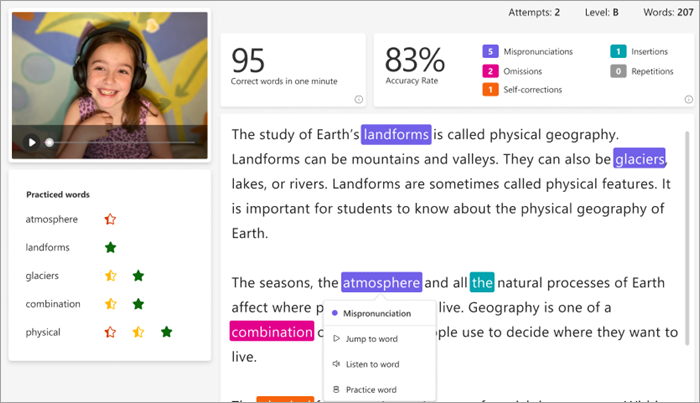
- Em Devolvidas, selecione um estudante que tenha devolvido a respetiva tarefa. O texto que foi atribuído a esse estudante e a respetiva gravação serão abertos no seu painel de avaliação.
- Prima Reproduzir na gravação do seu aluno para ouvi-los ler a passagem.
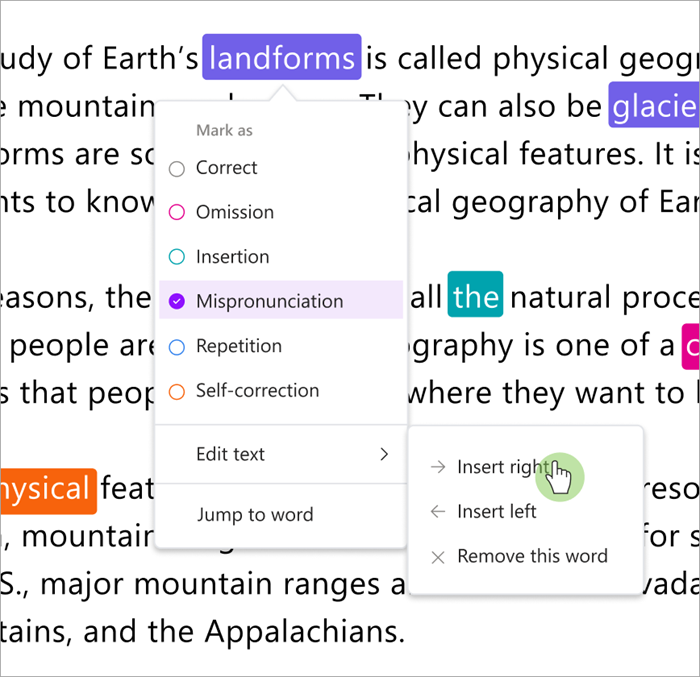
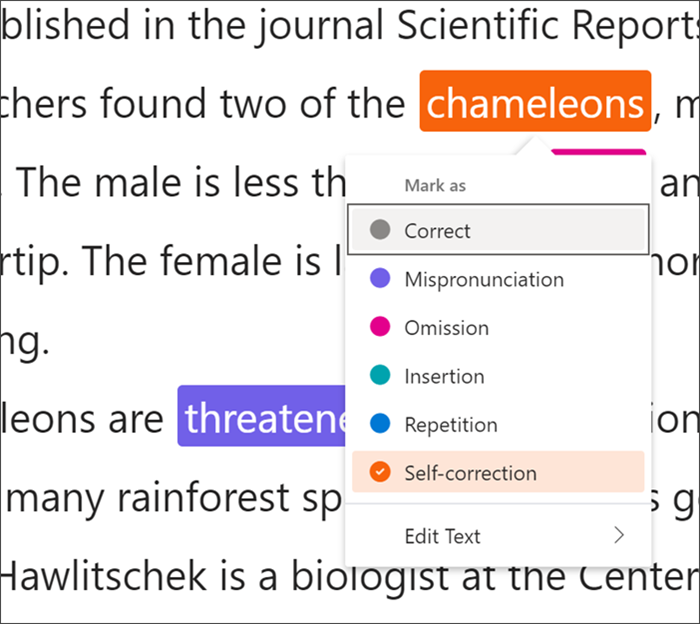
- Assinale e categorize os erros dos estudantes ao selecionar qualquer palavra cuja pronúncia esteja incorreta. Utilize o menu pendente para marcar palavras como corretas ou categorizar um erro. O Progresso da Leitura irá recolher e tabular os erros nos cartões Taxa de precisão e Corrigir palavras por minuto na parte superior do painel de revisão.
Os tipos de erro incluem:
- Omissão: uma palavra na passagem que o estudante ignorou.
- Inserção: uma palavra não escrita na passagem que um estudante adicionou.
- Pronúncia incorreta: uma palavra que não foi pronunciada de forma clara ou correta.
- Repetição: uma palavra que um estudante lê mais do que uma vez.
- Correção automática: quando um estudante lê incorretamente, reconhece o erro e lê novamente corretamente.
- Se o estudante tiver adicionado palavras adicionais, pode inseri-las no corpo do texto.
- Selecione a palavra mais próxima de onde quer inserir texto.
- Selecione Editar texto no menu pendente.
- Selecione onde quer inserir texto e, em seguida, introduza o que ouviu o estudante dizer.
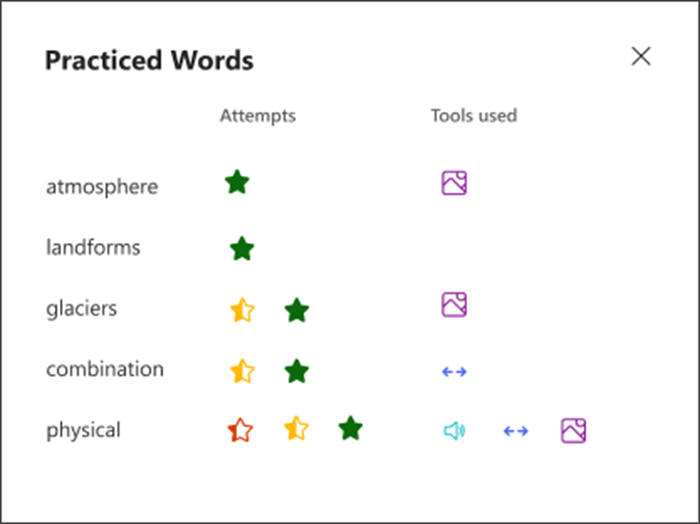
- Para ver as palavras que o estudante praticou com o Instrutor de Leitura, selecione Palavras praticadas.
- As Tentativas mostram quantas vezes o estudante praticou, com estrelas para indicar o desempenho do mesmo.
- As Ferramentas utilizadas indicam onde os estudantes utilizaram ferramentas para os ajudar a praticar e que ferramentas utilizaram.
9. Decida o que pretende que os estudantes vejam no respetivo relatório.
- Selecione Editar junto a Devolver relatório completo ao estudante.
- Selecione Relatório completo para incluir as palavras Corretas por minuto e a Taxa de precisão do estudante, bem como os respetivos erros marcados ou Relatório simplificado para devolver apenas os erros codificados por cores.
- Selecione Relatório personalizado para selecionar exatamente os pontos de dados que pretende que os seus estudantes vejam e, em seguida, selecione Guardar.
- Decida se pretende que esta alteração se aplique a tarefas futuras ou selecione Apenas esta vez.
- Selecione Guardar.
10. Introduza comentários escritos e pontos para a tarefa e, em seguida, selecione Devolver.
11. Prima as setas junto ao nome do estudante para navegar rapidamente para o próximo estudante.
Nota
Também pode selecionar Devolver para Revisão para pedir aos estudantes que tentem a tarefa novamente.


Utilizar a Deteção automática para poupar tempo
Faça uma estimativa dos erros dos estudantes para poupar tempo. A deteção automática avalia as gravações dos estudantes para identificar possíveis erros de reprodução e outros erros de leitura para educadores. Os educadores podem sempre ajustar os erros para refletir o desempenho dos estudantes.
- Alterne a Deteção Automática para Ativado. Os erros estimados serão apresentados já marcados e categorizados na passagem e nos cartões de descrição geral.
- Prima Reproduzir na gravação do estudante para ouvi-la ler a passagem.
- Selecione que palavra que pretenda ajustar. Pode recategorizar erros, marcar erros adicionais ou selecionar Marcar como correto, conforme necessário. Os dados coletados serão recatalogados à medida que fizer ajustamentos.
- Para aceder diretamente a qualquer palavra, selecione-a na passagem e selecione Ir para palavra no menu pendente.
- Se a Deteção Automática não estiver a interpretar bem o seu estudante, experimente ajustar A sensibilidade à pronúncia para alterar o quão cuidadosa a Deteção automática é a ouvir e a detetar erros.

Atalhos de teclado para revisão rápida
Depois de selecionar qualquer palavra no texto, pode utilizar atalhos de teclado para navegar na leitura e categorizar erros.
1. Deslocar-se de palavra em palavra com as teclas Seta Para a Esquerda e Seta Para a Direita.
2. Utilize Ctrl+> para ir para a palavra de erro seguinte. O vídeo começará a ser reproduzido a partir desse ponto.
3. Utilize a Barra de espaço para reproduzir e colocar o vídeo em pausa conforme necessário.
4. Quando encontrar uma palavra que pretenda ajustar, prima Baixo ou Enter para abrir o menu de erros.
- Continue a premir Para Baixo até que o tipo de erro pretendido seja descrito com uma caixa preta.
3. Selecione Enter para marcar o erro; o dashboard será recalculado à medida que marcar erros e a lista pendente será fechada.
- Para fechar a lista pendente sem marcar um erro, selecione a tecla Seta Para Cima.
Saiba Mais
Emparelhar tarefas de Evolução da Leitura com o Instrutor de Leitura
Ver dados da Evolução da Leitura no Insights