Mude a sua visão de fundo e de classe quando se encontrar virtualmente com a sua turma.
Adicionar uma imagem de fundo
Escolha o que aparece atrás de si quando está perante as câmaras antes ou durante uma reunião de turma.
- Aceda ao botão Calendar
 e Participe na sua reunião. No ecrã de pré-associação, ative a câmara e selecione Efeitos e avatares.
 - Selecione Desfocar para ocultar o fundo.
- Ou escolher uma fotografia ou fundo virtual.
Sugestão
Se a sua escola a tiver ativada, pode carregar uma foto sua para usar como fundo. Selecione Filtros de fundo>+ Adicionar novo. Escolha um ficheiro .JPG, .PNG, ou .BMP do seu computador.
- Clique em Aderir agora para aplicar o fundo e iniciar a aula.
Nota
Para alterar o fundo durante uma reunião, selecione Mais ações>Aplicar efeitos de fundo, escolha uma Pré-visualização> em segundo plano >Aplicar e ative o vídeo. A sua fotografia aparecerá com as outras opções de fundo.


Mude a sua visão de classe
Mude para a vista Galeria grande ou para o modo Juntos para mostrar toda a turma ao mesmo tempo no ecrã quando se estiver a reunir.
- Participe na reunião.
- Nos controlos da reunião, selecione Ver.
- Orador: Só mostra o orador da reunião.
- Modo Juntos: Mostre-lhe a si e aos seus alunos juntamente com um fundo adicionado a toda a turma.
- Galeria grande: Veja os feeds de vídeo de todos em simultâneo.
- Foco no conteúdo: Quando vários apresentadores estão a partilhar o ecrã várias vezes (uma a uma), escolha o foco no conteúdo para reduzir as distrações.
Nota
Galeria grande ver trabalhos de 9 a 49 participantes. Modo Juntos trabalhos de 5 a 49.
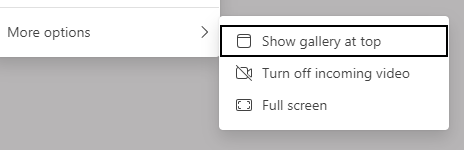
Mais opções:
- Mostrar galeria na parte superior
- Desativar vídeo recebido
- Ecrã inteiro