Se for um subscritor Project Online, pode trabalhar com os seus projetos de uma forma mais ágil no Cliente de Ambiente de Trabalho Project Online. Se estiver habituado a utilizar as metodologias do Kanban for Scrum para gerir os seus projetos, o cliente de ambiente de trabalho Project Online permite-lhe criar e gerir os seus projetos de forma familiar através da utilização de vistas de quadro de tarefas dos seus projetos e da capacidade de criar projetos baseados em sprints.
Importante
- As funcionalidades descritas neste artigo só estão disponíveis com a versão do Project disponível com uma subscrição Project Online. Para verificar a versão do Project que está a utilizar, abra o Project, selecione Ficheiro e, em seguida, selecione Conta. Em Informações do Produto, tem a versão da subscrição se vir o seguinte:

- Além disso, algumas funcionalidades são introduzidas gradualmente em organizações que configuraram as opções de lançamento direcionadas no Microsoft 365. Isto significa que poderá não ver esta funcionalidade ou que a mesma poderá ter um aspeto diferente do descrito nos artigos de ajuda.
Neste artigo, saiba como:
Ver o seu projeto num quadro de tarefas
Se estiver habituado a trabalhar com projetos com funcionalidades Kanban, como quadros, o Project permite-lhe ver e gerir os seus projetos tradicionais de "cascata" existentes numa vista quadro de tarefas.
Para ver o seu projeto num quadro de tarefas:
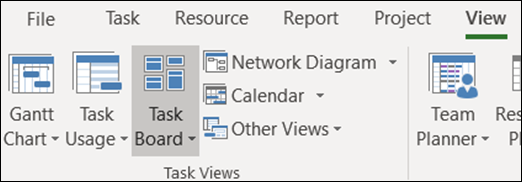
- Abra o seu projeto e, em seguida, no separador Ver , na secção Vista de Tarefas , selecione Quadro de Tarefas.
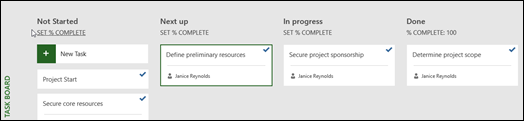
As tarefas do projeto serão apresentadas como quadros na vista Quadro de Tarefas.
Nota
Para que uma tarefa de projeto seja apresentada na vista Quadro de Tarefas, a definição Mostrar no Quadro para a tarefa tem de ser definida como Sim (a predefinição).
Para alterar a definição Mostrar no Quadro de uma tarefa:
Abra o seu projeto na Vista de Gráfico Gantt.
No Gráfico Gantt do projeto, selecione Adicionar uma Nova Coluna.
Na lista, selecione Mostrar a Bordo.
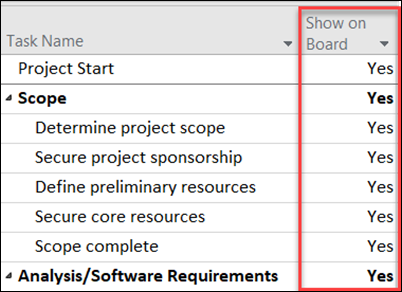
A coluna Mostrar no Quadro apresentará o valor de cada tarefa (Sim ou Não).
Para alterar a definição, clique no valor da tarefa e selecione o valor para o qual pretende alterar.
Guarde as suas alterações.
Adicionar mais informações aos cartões de quadro de tarefas
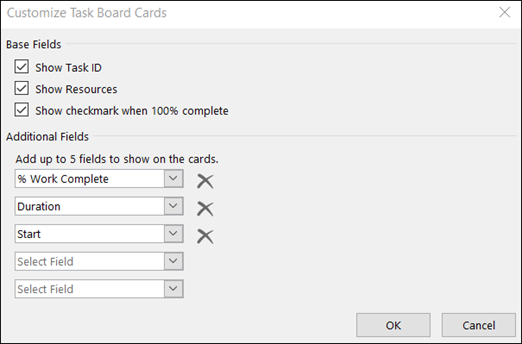
Quando as tarefas são apresentadas nas vistas do Quadro de Tarefas , os "cartões" da tarefa mostrarão, por predefinição, vários campos base juntamente com o nome da tarefa (o recurso atribuído e uma marca de verificação se a tarefa tiver sido concluída). Pode optar por fornecer mais informações nos cartões de tarefas do seu projeto (como informações de campo personalizadas) com a funcionalidade Personalizar Cartões de Quadro de Tarefas . Isto permite-lhe apresentar informações de até cinco campos personalizados em cada cartão de tarefa, bem como selecionar os campos base que serão apresentados.
Para personalizar cartões de tarefas para um projeto:
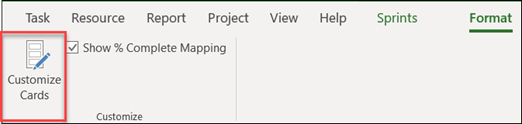
Selecione o separador Formatar e, em seguida, selecione Personalizar Cartões.
Na página Personalizar Cartões de Quadro de Tarefas , na secção Campos Base , selecione os Campos Base que pretende apresentar.
Na secção Campos Adicionais , clique no menu pendente e selecione o campo personalizado que pretende apresentar. Pode selecionar até cinco campos personalizados.
Clique em OK.
Agora, deverá ver todos os cartões de tarefas para a apresentação do projeto com os campos que selecionou.
Nota
As definições de personalização de cartões são específicas do projeto no qual foram definidas. Se quiser ver as mesmas personalizações noutros projetos, também terá de configurá-las para esses projetos.
Adicionar sprints a um projeto existente
Agora que pode ver e gerir o seu projeto através de um Quadro de Tarefas, o Project também lhe permite adicionar sprints ao mesmo. Depois de adicionar mais sprints ao seu projeto, o separador Sprints irá fornecer-lhe funcionalidades de sprints adicionais.
Para adicionar sprints ao seu projeto:
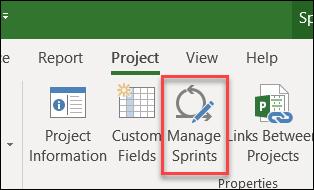
No separador Projeto , selecione Gerir Sprints.
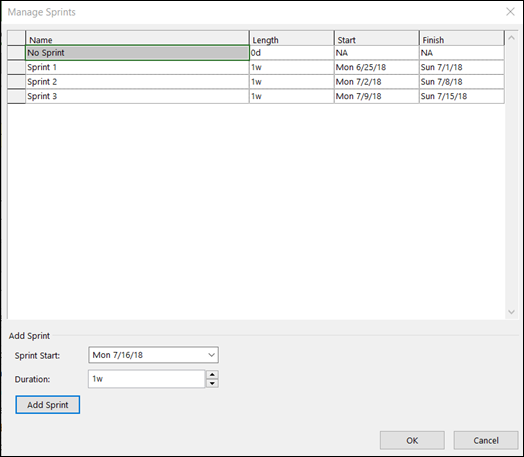
Na página Gerir Sprints , o primeiro sprint é adicionado por predefinição. Pode editar as informações de Comprimento e Início fornecidas para o Sprint 1:
- Comprimento: a duração do sprint.
- Início: a data de início do sprint.
Na secção Adicionar Sprint , especifique as informações para sprints adicionais que pretende adicionar:
- Início do Sprint: a data de início do sprint que está a adicionar.
- Duração: o comprimento no tempo do sprint (por exemplo, uma semana).
Selecione Adicionar Sprint. Isto irá adicionar um sprint adicional ao seu projeto.
Depois de adicionar todos os sprints, selecione OK.
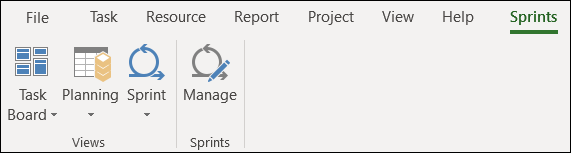
Depois de adicionar sprints adicionais ao seu projeto, será apresentado um separador Sprints no friso , permitindo-lhe gerir as suas funcionalidades de sprint no projeto. A utilização destas funcionalidades está descrita na secção Planear o seu projeto com sprints .
Criar um novo projeto sprints
Não só pode adicionar sprints a um projeto existente, como também pode criar novos projetos baseados em sprints a partir do modelo do Projeto Sprints.
Para criar um novo projeto sprints:
Selecione o menu Ficheiro , selecione Novo e, nos Modelos em destaque , selecione Projeto Sprints.
O Quadro de Planeamento do Sprint será apresentado, permitindo-lhe adicionar as tarefas do projeto e movê-las para diferentes ciclos de sprint.

Planear o seu projeto com sprints
Para executar um projeto com sprints no Project, primeiro tem de adicionar tarefas ao seu projeto, depois atribuir tarefas a sprints e, por fim, mover tarefas para o quadro à medida que a sua equipa trabalha e as conclui. Em seguida, pode utilizar vistas de sprints para ver tarefas atribuídas a sprints específicos.
Pode ver todas as suas tarefas ágeis na vista de gráfico Gantt e geri-las com métodos de cascata tradicionais e com sprints. Também pode executar apenas um subconjunto de um projeto tradicional com sprints. Veja Gerir as suas tarefas com sprints no gráfico Gantt.
Adicionar tarefas aos seus projetos
A forma mais fácil de adicionar novas tarefas ao seu projeto de sprints é:
- Vista do Quadro de Tarefas: selecione o botão Nova Tarefa em qualquer uma das vistas do Quadro de Tarefas para criar uma nova tarefa.
- Vista de Gráfico Gantt: as tarefas adicionadas através da vista Gráfico Gantt também as adicionarão aos Quadros de Tarefas.
- Vista de folha do Quadro de Tarefas: também pode adicionar novas tarefas através de qualquer vista de folha do Quadro de Tarefas.
Cada um dos métodos acima adicionará a nova tarefa à coluna Não Iniciado no Quadro de Tarefas.

Atribuir tarefas a sprints
Depois de criar a lista de tarefas para o seu projeto, ordena estas tarefas em sprints de acordo com quando pretende que essas tarefas sejam concluídas. Primeiro, terá de definir as datas e os comprimentos dos sprints e, em seguida, poderá mover as tarefas para sprints específicos.
Para definir o comprimento e as datas do sprint:
Efetue um dos seguintes procedimentos para aceder à página Gerir Sprints .:
- No separador Sprints , selecione Gerir.
- No separador Projetos , no grupo Propriedades, selecione Gerir Sprints.
Na página Gerir Sprints , o primeiro sprint é adicionado por predefinição. Pode editar as informações de Comprimento e Início fornecidas para o Sprint 1:
- Comprimento: a duração do sprint.
- Início: a data de início do sprint.
Na secção Adicionar Sprint , especifique as informações para sprints adicionais que pretende adicionar:
- Início do Sprint: a data de início do sprint que está a adicionar.
- Duração: o comprimento no tempo do sprint (por exemplo, uma semana).
Selecione Adicionar Sprint. Isto irá adicionar um sprint adicional ao seu projeto.
Para mover tarefas para sprints específicos:
No separador Sprints , no grupo Vistas , selecione Planear e, em seguida, selecione Quadro de Planeamento do Sprint.
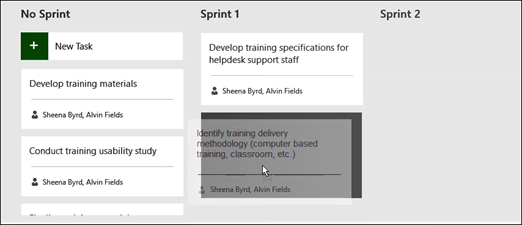
No Quadro de Planeamento do Sprint, arraste as tarefas da coluna Sem Sprint para o sprint em que pretende realizar as tarefas.
Sugestão
Também pode atribuir tarefas a sprints na vista Folha ao alterar os conteúdos da coluna Sprint. Para aceder à vista Folha:
- Se estiver numa vista de quadro, selecione o separador Formatar .
- No grupo Ver , selecione Folha.
Mover tarefas no quadro
À medida que a sua equipa trabalha em tarefas em sprints específicos, pode movê-las através do Quadro de Tarefas para controlar o progresso até à conclusão.
Efetue um dos seguintes procedimentos para aceder à vista Quadro sprint atual :
- No separador Sprints , no grupo Vistas , selecione Sprint e, em seguida, Quadro sprint atual.
- No separador Vistas , no grupo Vistas de Tarefas , selecione Quadro de Tarefas, Mais Vistas e, em seguida, selecione Quadro sprint atual.
O Project fornece três colunas para começar: Próximas, Em curso e Concluída.
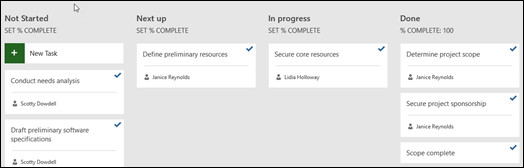
- Para alterar o nome de uma coluna, clique com o botão direito do rato no nome da coluna, selecione Mudar o Nome, escreva um novo nome e, em seguida, prima Enter.
- Para adicionar mais colunas, à direita da última coluna, selecione Adicionar Nova Coluna, escreva um nome e, em seguida, prima Enter.
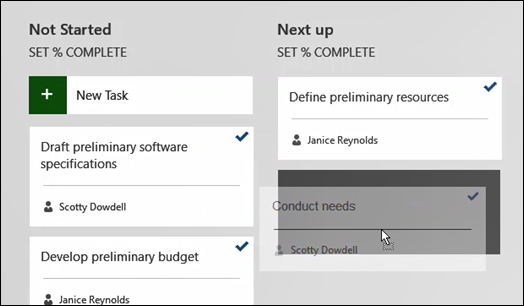
Arraste e largue as tarefas para as colunas que correspondem ao respetivo estado.
Sugestão
Também pode alterar o estado de uma tarefa na vista de folha ao alterar o conteúdo da coluna Estado do Quadro . Para aceder à vista Folha:
- No separador Sprints , no grupo Vistas , selecione Sprint e, em seguida, Folha de Sprint Atual.
- No separador Vistas , no grupo Vistas de Tarefas , selecione Quadro de Tarefas e, em seguida, selecione Folha de Quadro de Tarefas.
Ver tarefas atribuídas a sprints específicos
Pode ver todas as tarefas atribuídas a sprints específicos através das vistas quadro de tarefas disponíveis no separador Sprints.
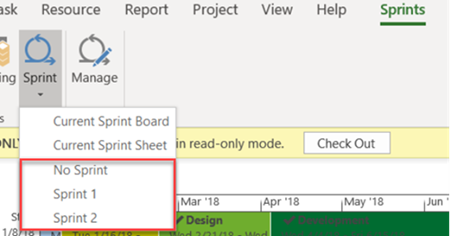
Selecione o separador Sprints para apresentar o friso Sprints.
No friso, selecione Sprint e, no menu pendente, selecione o sprint específico que pretende ver.
Por exemplo, selecionar Sprint 2 mostraria tarefas para esse sprint específico no Sprint Board.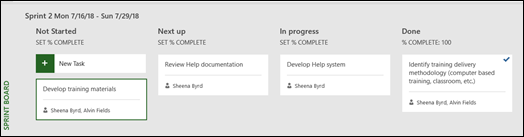
Também pode ver tarefas que não estão atribuídas a sprints ao selecionar Sem Sprint.
Gerir as suas tarefas ágil no Gráfico Gantt
Pode controlar as suas tarefas do Project na vista de cascata tradicional e nos quadros de tarefas ao mesmo tempo, sem afetar nenhuma das vistas. As vistas de quadros de tarefas adicionam informações a tarefas, mas não retiram os detalhes da tarefa do gráfico Gantt. Não verá todos os detalhes da tarefa nas vistas quadro de tarefas, mas tudo continuará presente noutras vistas do Project.
Pode limitar as tarefas que aparecem nas vistas do Quadro de Tarefas, por exemplo, se tiver um projeto grande e apenas quiser controlar uma pequena parte do mesmo através de sprints.
Para gerir as tarefas que aparecem nas vistas do Quadro de Tarefas:
- No friso Tarefa, selecione Gráfico Gantt.
- Selecione a última coluna no gráfico: Adicionar Nova Coluna.
- Na lista de colunas, selecione Mostrar a Bordo.
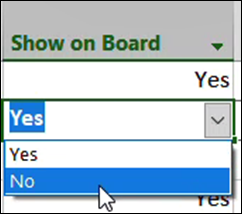
- Todas as tarefas são automaticamente definidas para Sim nesta coluna. Para remover uma tarefa das vistas ágil, altere o valor da coluna Mostrar no Quadro para Não. Esta tarefa deixará de aparecer nas vistas do Quadro de Tarefas.
Obter relatórios do Quadro de Tarefas
O Project fornece relatórios incorporados do Quadro de Tarefas sobre o estado da tarefa, do trabalho e do sprint.
Para localizar os relatórios do Quadro de Tarefas:
- No friso Relatório , na secção Ver Relatórios , selecione Quadro de Tarefas.
- Escolha um relatório.
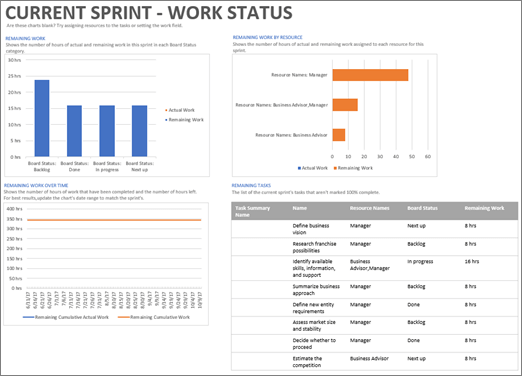
Exemplo de um destes relatórios: