
Pode participar num Reunião do Skype Difusão da mesma forma que participa noutras reuniões Skype para Empresas. Pode participar como participante ou como membro da equipa do evento.
Participar numa transmissão de reunião do Skype como participante
Receberá um convite para a Transmissão do Reunião do Skype. O convite terá um aspeto semelhante a outros convites de reunião do Skype para Empresas ou do Lync. Basta aceitar o convite como faria para outras reuniões e o evento será adicionado ao seu calendário.
A Reunião do Skype Difusão pode ser uma reunião anónima ou uma reunião fechada.
Participar numa Transmissão de Reunião do Skype anónima
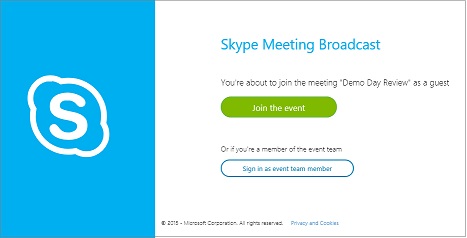
Inicie sessão na Reunião do Skype Difusão ao clicar no URL da reunião no convite.
Na página Transmissão de Reunião do Skype, clique em Participar no evento.
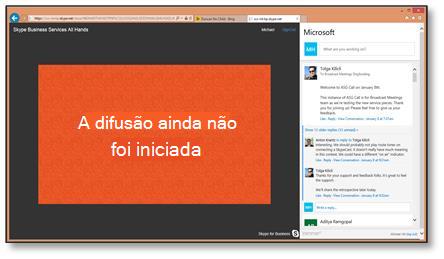
Verá a página de difusão do evento onde irá ver o Reunião do Skype Difusão.
Participar numa Transmissão de Reunião do Skype fechada
Inicie sessão na Reunião do Skype Difusão ao clicar no URL da reunião no convite.
Na página de início de sessão, introduza o seu nome de utilizador e palavra-passe e, em seguida, clique em Iniciar sessão.

Verá a página de difusão do evento onde irá ver o Reunião do Skype Difusão.
Participar numa transmissão de reunião do Skype como membro da equipa do evento
A Reunião do Skype Difusão pode ser uma reunião anónima ou uma reunião fechada.
Participar numa Transmissão de Reunião do Skype anónima
Clique no URL no seu convite da reunião.
Na página Transmissão de Reunião do Skype, clique em Iniciar sessão como membro da equipa do evento.
Na página de início de sessão, introduza o seu nome de utilizador e palavra-passe e, em seguida, clique em Iniciar sessão.
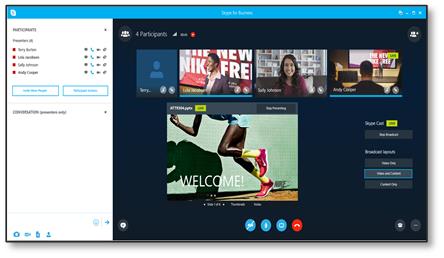
Verá a página de difusão do evento onde pode ver e monitorizar o Reunião do Skype Difusão.
Participar numa Transmissão de Reunião do Skype fechada
Clique no URL no seu convite da reunião.
Na página de início de sessão, introduza o seu nome de utilizador e palavra-passe e, em seguida, clique em Iniciar sessão.
Na página Transmissão de Reunião do Skype, clique em Participar no evento.
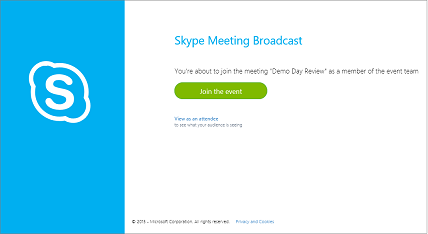
Verá a página de difusão do evento onde pode ver e monitorizar o Reunião do Skype Difusão.
Está a ter problemas com áudio ou vídeo?
Se estiver a ter problemas com som ou vídeo durante a difusão, consulte Resolução de problemas de áudio e vídeo no Skype para Empresas.
Mais informações para participantes e membros da equipa do evento
- O que é uma Transmissão de Reuniões do Skype?
- Agendar uma Transmissão de Reunião do Skype
- Gerir uma Transmissão de Reunião do Skype
Mais informações para administradores
- Configurar a sua rede para a Transmissão da Reunião do Skype
- Configurar a implementação no local para Reunião do Skype Difusão
- Adicionar um URL personalizado para resolução de problemas e suporte a uma Transmissão de Reunião do Skype