
Reunião do Skype Difusão é uma funcionalidade do Skype para Empresas Online que lhe permite agendar, produzir e transmitir reuniões ou eventos para audiências online até 10 000 participantes.
Um grande evento requer planeamento e preparação antecipados por parte de uma equipa de indivíduos empenhados, Reunião do Skype Difusão inclui diferentes funções que vêm com as suas próprias capacidades para entregar, participar ou assistir à transmissão:
Produtor. Gere as origens da reunião (áudio, vídeo e conjuntos de diapositivos do PowerPoint), grava o evento e publica a gravação no Vídeo do Microsoft 365.
Nota
A utilização de um vídeo incorporado numa apresentação do PowerPoint não é atualmente suportada no Reunião do Skype Difusão.
Organizador. Cria o pedido de reunião e convida os participantes. Examina os relatórios da reunião.
Membro da equipa. Participa na reunião como apresentador ou orador.
Participante. Assiste ao evento online.
Este artigo destina-se ao produtor.
Participar na difusão
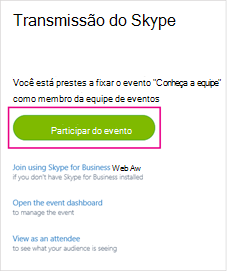
Clique na ligação de participação no seu convite da reunião. Terá de iniciar sessão com a sua conta escolar ou profissional (por exemplo, seanc@contoso.com).
Clique em Participar no evento.
Se necessário, carregue quaisquer conjuntos de diapositivos do PowerPoint que serão apresentados durante a reunião. Posicione também live feeds de fontes de câmara.
Verifique se o áudio está a funcionar corretamente.
Ative feeds clicando com o botão direito do rato no feed que pretende e escolhendo Ativar vídeo. Pode utilizar o áudio de um feed e o vídeo de outro. Por exemplo, se pretender que a audiência ouça o apresentador mas veja um conjunto de diapositivos do PowerPoint.
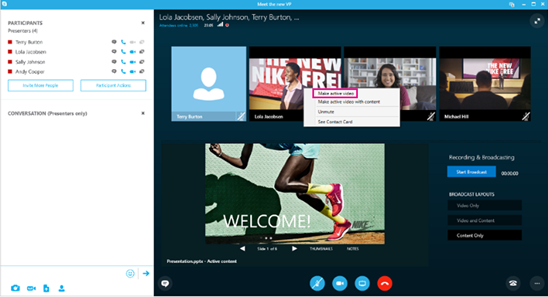
Ative o áudio no feed ativo clicando com o botão direito do rato no feed e clicando em Ativar som ou selecionando o feed e clicando no botão ativar som
 ativar som.
Clique em Iniciar difusão. Se parar a difusão, não poderá iniciá-la de novo.
Nota
Nos dispositivos Windows, incluindo o Windows Phone, existe um atraso de 30 segundos entre o que o apresentador está a fazer e o que o participante vê. Nos dispositivos Mac e iOS, o atraso é de aproximadamente 60 segundos. Este atraso deve-se ao tempo que demora a converter em vários codecs e a distribuir o suporte de dados por servidores de Pontos de Presença na Rede de Entrega de Conteúdos Azure.
Mudar de fontes durante o evento
- Clique com o botão direito do rato no feed de vídeo que pretende ativar e clique em Ativar vídeo.
- Clique com o botão direito do rato no feed de áudio que pretende ativar e clique em Ativar som ou clique no botão ativar som . Certifique-se de que desativa o som de outras fontes de áudio, se necessário, para eliminar o excesso de ruído.
Parar a difusão
- Clique no botão Parar Difusão.
- Clique em OK para confirmar.
Reunião do Skype a Difusão ajudaO que é Reunião do Skype Difusão?Agende um Reunião do Skype BroadcastJoin a Reunião do Skype BroadcastUse Bing Pulse no seu Reunião do Skype BroadcastAdd a Yammer feed to a Reunião do Skype Broadcast Record (Adicionar um feed do Yammer a umReunião do Skype Broadcast Record) e publique o seu Reunião do Skype Difusão