Partilhar o seu ambiente de trabalho ou um programa
Numa janela de conversação ou de mensagens:
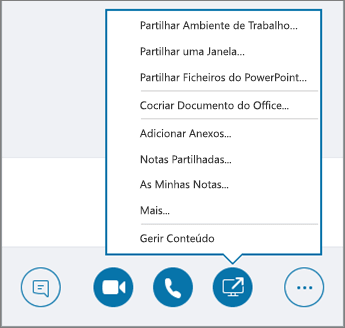
- Selecione Partilhar Conteúdo
 e selecione uma opção:
- Partilhar Ambiente de Trabalho para mostrar todo o conteúdo do seu ambiente de trabalho.
-
Partilhar uma Janela e faça duplo clique no programa ou janela que pretende apresentar.
O separador Atualmente a Partilhar e o limite amarelo à volta do conteúdo partilhado são apresentados.
- Selecione Parar de Partilhar quando terminar.
Enviar um ficheiro numa MI
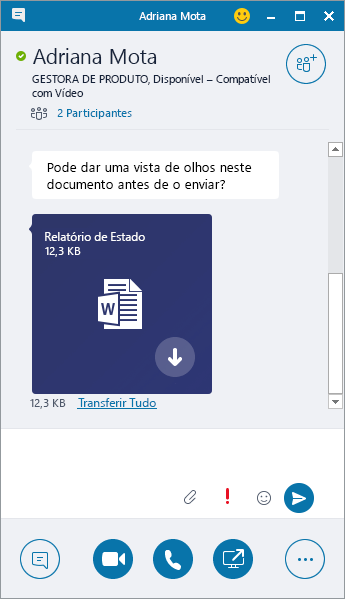
- Arraste o ficheiro do Explorador de Ficheiros para a janela de conversação ou
- Copie o ficheiro ou a imagem que pretende enviar e cole-a na janela de conversação.
Todas as pessoas na conversação recebem uma notificação que podem aceitar ou recusar.
Enviar um ficheiro quando não está numa conversação
- Selecione os contactos a partir da lista de contactos.
- Arraste o ficheiro para a seleção.
Os contactos selecionados recebem uma notificação que podem aceitar ou recusar.
Alterar o estado de presença
O seu estado de presença é automaticamente definido com base no seu calendário do Outlook. Para alterá-lo manualmente:
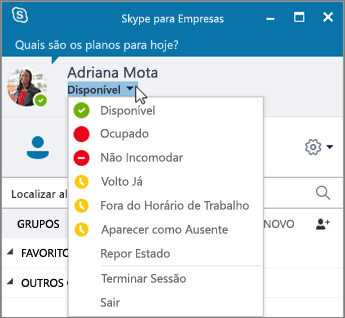
- Selecione a seta de estado abaixo do seu nome.
- Selecione o indicador de presença que pretende apresentar.
- Para anular ou para que o Skype para Empresas atualize automaticamente o seu estado, selecione Repor Estado.
Para obter mais informações, consulte Alterar o seu estado de presença no Skype para Empresas.
Participar numa reunião do Skype para Empresas
Existem múltiplas formas de participar numa reunião do Skype para Empresas:
- Selecione o ícone Reuniões na janela do Skype para Empresas e, em seguida, faça duplo clique na reunião para participar.
- Selecione Participar em Reunião do Skype num pedido de reunião do Outlook.
- Selecione Participar Online num lembrete de reunião do Outlook.
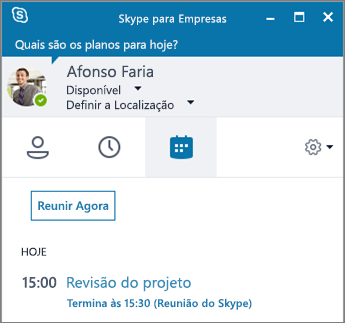
Agendar uma reunião do Skype para Empresas
No Outlook ou no Outlook Online:
- Abra o seu calendário do Outlook.
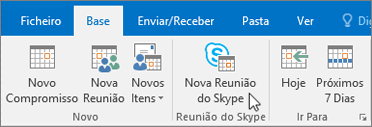
- Selecione Base>Nova Reunião do Skype.
- Conclua o pedido de reunião.
Sugestão
Antes de enviar o pedido de reunião, defina opções, como quem pode participar na reunião diretamente e quem tem de esperar na sala de espera virtual. Para obter mais informações, consulte Configurar uma Reunião do Skype para Empresas no Outlook