
A Hub adaptável da Microsoft ajuda-o a aumentar os teclados tradicionais com botões ajustáveis e comutadores com fios. Com o Hub Ajustável, pode criar facilmente as suas próprias entradas personalizadas.
Requisitos de dispositivo
O Hub Ajustável e Centro de Acessórios Microsoft funcionam com PCs com o Windows 10/11 instalado. Para utilizá-lo com dispositivos complementares com MacOS, iOS, Chrome e Android, configure-o com o Centro de Acessórios Microsoft no seu PC Windows.
Conhecer o Seu Hub Ajustável
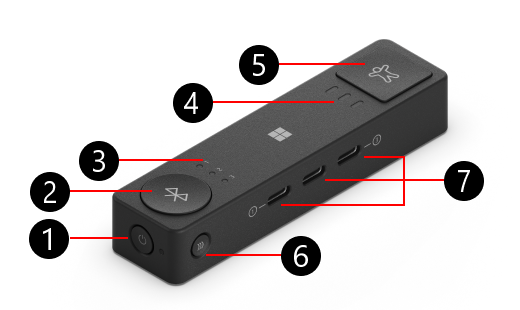
- Botão para ligar/desligar
- Botão Bluetooth
- LED Bluetooth (3)
- LED de Perfil (3)
- Botão Perfil
- Botão de emparelhamento
- Portas USB-C (3)
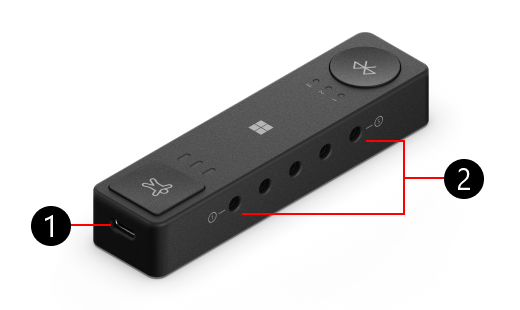
- Porta de carregamento USB-C
- Porta de 3,5 mm (5)
Explicação das portas no Hub Ajustável
O Seu Hub Ajustável pode ser emparelhado com botões ajustáveis da Microsoft e ligado a comutadores feitos por outros fabricantes. Eis uma explicação das portas disponíveis no Seu Hub Ajustável.
| Porta de 3,5 mm (5 portas) | Utilize esta porta para ligar a outros comutadores técnicos de apoio. |
|---|---|
| Porta de carregamento USB-C | Ligue esta porta a uma fonte de alimentação com um cabo USB-C para carregar o Seu Hub Ajustável. |
| Portas USB-C (3 portas) | Ligue-se aos botões adaptáveis da Microsoft com um cabo USB-C. Quando o Hub Ajustável estiver ligado à corrente, estas portas também carregarão os botões. |
| Botão Bluetooth e LED Bluetooth (3 luzes) | Mude ou emparelhe para outro PC ou dispositivo quando premir este botão — o LED irá indicar-lhe que dispositivo está ligado. Para obter mais informações, consulte Como ligar o Hub Ajustável ao PC. |
| Botão para ligar/desligar | Ative e desative o Hub Ajustável. |
| Botão Perfil e LED de Perfil (3 luzes) | Utilize esta opção para alternar entre Perfis no Seu Hub Ajustável. O LED irá indicar-lhe que perfil está selecionado. Para obter mais informações, aceda a Como utilizar perfis com Hub adaptável da Microsoft. |
| Botão de emparelhamento | Este botão emparelha o Seu Hub Ajustável com qualquer um dos botões ajustáveis. Para obter mais informações, aceda a Como utilizar os botões adaptáveis da Microsoft. |
Como ligar o Hub Ajustável ao PC
Depois de remover o Hub Ajustável da respetiva caixa, eis como ligá-lo ao PC.
- Prima o botão para ligar/desligar no Hub Ajustável.
- No PC, será apresentada uma notificação. Pedirá para ligar o Hub Ajustável ao PC com Bluetooth. Selecione Ligar.
Nota
Se não vir a notificação, selecione Iniciar>Definições>Bluetooth & dispositivos>Adicionar um dispositivo>Bluetooth. Selecione Hub adaptável da Microsoft na lista.
Como ligar o Hub Ajustável a outro PC
Se quiser emparelhar o Hub Ajustável com outro PC, eis como:
- Prima o botão Bluetooth no Hub Adaptável para mudar para outro bloco de dispositivo emparelhado. Certifique-se de que a luz do botão Bluetooth muda para outro número.
- Prima sem soltar o botão Bluetooth até a luz começar a piscar.
- No PC que pretende emparelhar, aguarde que seja apresentada uma notificação. A notificação perguntará se pretende ligar o Hub Ajustável ao mesmo.
- Selecione Ligar para emparelhar o hub.
Nota
Se não vir a notificação, selecione Iniciar>Definições>Bluetooth & dispositivos>Adicionar um dispositivo>Bluetooth. Selecione Hub adaptável da Microsoft na lista.
Carregar o Hub Ajustável e botões ajustáveis
Eis como carregar o Seu Hub Ajustável:
- Ligue o cabo USB-C incluído à porta USB-C no lado mais curto do Hub Adaptável.
- Ligue a outra extremidade do cabo de carregamento à corrente, como uma porta USB.
Eis como carregar os botões adaptáveis:
- Certifique-se de que o Hub Ajustável está ligado à alimentação.
- Ligue o cabo USB-C incluído à porta USB-C do botão adaptável.
- Ligue a outra extremidade do cabo USB-C a uma porta USB-C no Seu Hub Ajustável.
Como utilizar perfis no Seu Hub Ajustável
Um perfil é um conjunto de ações de botões que configurou. Cada perfil pode ter um conjunto diferente de ações de botão. Para obter mais informações, aceda a Como utilizar perfis com Hub adaptável da Microsoft.