
Microsoft Presenter+ é um remoto Certificado para o Teams que pode utilizar em reuniões e chamadas do Microsoft Teams. Utilize-a para realizar apresentações apelativas (presencialmente, online ou híbridas) e participar em reuniões do Microsoft Teams com o toque de um botão. Para obter mais informações, consulte Utilizar Microsoft Presenter+ no Microsoft Teams.
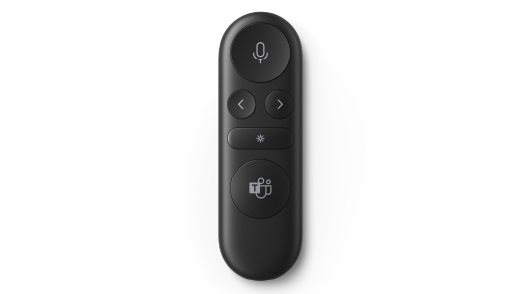
O primeiro passo é emparelhar Microsoft Presenter+ através de Bluetooth no seu PC Windows ou Mac. Precisará de Windows 11 Home/Pro, Windows 10 com as atualizações mais recentes ou macOS X.
De seguida, pode configurar a aplicação Centro de Acessórios da Microsoft no seu PC. A aplicação Centro de Acessórios Microsoft permite-lhe personalizar os botões e definições para Microsoft Presenter+ e atualizá-la.
Transfira e instale a aplicação Centro de Acessórios Microsoft a partir da Microsoft Store no seu PC através da ligação abaixo.

Nota
A aplicação Centro de Acessórios Microsoft não está disponível para macOS.
Ligar a sua Microsoft Presenter+
Para começar, emparelhe o Microsoft Presenter+ através de Bluetooth no seu PC ou Mac Windows 10/11.
Num PC com o Windows 10/11
Na parte de trás do Microsoft Presenter+, deslize o botão Ligar/desligar para o ativar.
Prima sem soltar o ícone Bluetooth
 no Microsoft Presenter+ durante cerca de 3 segundos para colocá-lo no modo de emparelhamento. A luz LED na parte de trás irá piscar a branco.
No pc Windows 10/11, selecione Ligar se for apresentada uma notificação para Microsoft Presenter+.
A notificação não foi apresentada? No Windows 10, selecione Ícone iniciar
 e, em seguida, selecione Definições
 >Dispositivos
 >Bluetooth & outros dispositivos>Adicionar Bluetooth ou outro dispositivo>Bluetooth>Microsoft Presenter+>Done. No Windows 11, selecione Ícone iniciar e, em seguida, selecione Definições>bluetooth & dispositivos>Adicionar dispositivo>Bluetooth>Microsoft Presenter+>Done.
Num Mac
- Na parte de trás do Microsoft Presenter+, deslize o botão Ligar/desligar para o ativar.
- Prima sem soltar o ícone Bluetooth no Microsoft Presenter+ durante cerca de 3 segundos para colocá-lo no modo de emparelhamento. A luz LED na parte de trás irá piscar a branco.
- No seu Mac, selecione o menu> ApplePreferências> do SistemaBluetooth.
- Selecione Microsoft Presenter+ na lista de dispositivos e, em seguida, selecione Ligar.
Nota
Para utilizar Microsoft Presenter+ no Microsoft Teams num Mac, certifique-se de que a monitorização de entrada está ativada para o Microsoft Teams. Para tal, em Definições do Sistema, selecione Privacidade &Monitorização de Entrada de Segurança > e, em seguida, certifique-se de que está ativado para o Microsoft Teams.
Configurar a sua Microsoft Presenter+ na aplicação Centro de Acessórios Microsoft
Eis como configurar Microsoft Presenter+ no Centro de Acessórios Microsoft.
- Certifique-se de Microsoft Presenter+ está ativado. Se não estiver ativado, deslize o botão Ligar/desligar para ativar o seu remoto.
- Selecione Iniciar e, em seguida, selecione Centro de Acessórios Microsoft na lista de aplicações.
Microsoft Presenter+ deve ligar-se automaticamente. - Em Centro de Acessórios Microsoft, selecione Microsoft Presenter+ e, em seguida, altere as definições do seu remoto.
Personalizar Microsoft Presenter+ no Centro de Acessórios Microsoft
Personalize os botões e outras definições no seu Microsoft Presenter+ para torná-lo seu e tirar o máximo partido do mesmo. Isto inclui personalizar os botões no Microsoft Presenter+, o tamanho e a cor do ponteiro de laser e muito mais.
Para personalizar os botões Anterior e Seguinte no Microsoft Presenter+
Por predefinição, pode premir os botões Anterior e Seguinte para retroceder um diapositivo ou ir para o diapositivo seguinte durante uma apresentação com PowerPoint Live no Microsoft Teams. No entanto, pode personalizar estes botões para efetuar ações diferentes quando prime ou prime sem soltar.
Por exemplo, seguem-se algumas das ações para as quais pode utilizar os botões Anterior e Seguinte se os personalizar:
- Ajuste o volume no PC.
- Iniciar uma apresentação.
- Mostrar um diapositivo do PowerPoint em branco com um fundo branco ou fundo preto.
- Ative e desative o vídeo no Microsoft Teams.
- Utilizar um atalho de teclado no Windows
Eis como personalizar os botões Anterior e Seguinte:
Em Centro de Acessórios Microsoft, selecione Microsoft Presenter+>Controlos de representação.
Nos botões Anterior e Seguinte, selecione uma ou mais das seguintes ações:
- Botões Anterior e Seguinte: prima
- Botão Anterior: premir sem soltar
- Botão seguinte: premir sem soltar
No ecrã seguinte, selecione o que pretende que o botão Anterior ou Seguinte faça para essa ação específica.
(Opcional) Se selecionar Batimento de tecla, no ecrã Batimento de teclas, prima o atalho de teclado que pretende utilizar quando prime sem soltar o botão Anterior ou Seguinte.
Por exemplo, o atalho de teclado para abrir a aplicação Definições no seu PC Windows 10/11 é o ícone da tecla do logótipo do Windows
+ do logótipo do WindowsI. Se quiser abrir as Definições premindo sem soltar o botão Anterior ou Seguinte no Microsoft Presenter+, selecione a caixa no ecrã Batimento de tecla, prima a tecla + do logótipo do WindowsI e, em seguida, selecione Aplicar. Depois disso, prima sem soltar o botão Anterior ou Seguinte (o que escolher) para experimentar.
Para saber mais sobre os atalhos de teclado do Windows, consulte Atalhos de teclado do Windows.
Para personalizar o ponteiro de laser
Quando utiliza o ponteiro de laser numa reunião do Microsoft Teams com PowerPoint Live, o ponteiro de laser predefinido é utilizado quando estiver a apresentar. No entanto, pode personalizar o tamanho e a cor do ponteiro de laser para quando o utiliza noutras aplicações.
Em Centro de Acessórios Microsoft, selecione Microsoft Presenter+>Controlos de representação.
Para ajustar a sensibilidade ao mover Microsoft Presenter+ para apontar para algo, ajuste o controlo de deslize.
Selecione Alterar tamanho e cor do ponteiro.
No ecrã ponteiro de Laser , efetue um ou mais dos seguintes procedimentos:
- Para alterar o tamanho do ponteiro, ajuste o controlo de deslize Tamanho .
- Para alterar a cor, selecione uma cor diferente.
Para ver qual será o aspeto do ponteiro personalizado no ecrã, prima sem soltar o botão ponteiro de Laser no Microsoft Presenter+.
Para utilizar sinais táteis
Os sinais táteis fornecem uma vibração curta para o seu Microsoft Presenter+ para informá-lo quando algo acontece. Por exemplo, quando é iniciada uma reunião do Microsoft Teams, quando desativa ou ativa o som, quando levanta a mão ou a baixa numa reunião do Teams e muito mais.
- Em Centro de Acessórios Microsoft, selecione Microsoft Presenter+>Sinais táteis.
- Para alterar a intensidade do sinal, arraste o controlo de deslize.
- Em Utilizar quando, selecione uma ou mais das caixas de verificação, consoante pretenda um sinal táctil para o evento específico.
- Se quiser desativá-los todos de uma só vez, desative os sinais Tácteis.
Para localizar a sua Microsoft Presenter+
Se não conseguir encontrar a sua Microsoft Presenter+, pode fazê-la vibrar para tentar localizá-la.
- Em Centro de Acessórios Microsoft, selecione Microsoft Presenter+>Definições do dispositivo.
- Em Localizar o meu dispositivo, selecione Iniciar vibração.
O seu dispositivo irá vibrar para o ajudar a tentar encontrá-lo.
Cobrar o Microsoft Presenter+
A luz Microsoft Presenter+ aparecerá vermelha sólida quando a bateria estiver fraca. Utilize a estação de ancoragem incluída com cabo USB para carregar o Microsoft Presenter+. Pode continuar a utilizar o seu Microsoft Presenter+ durante as reuniões enquanto estiver na estação de ancoragem e a carregar. Microsoft Presenter+ pode obter até 6 dias de bateria quando estiver totalmente carregada¹.
Pode verificar o nível da bateria em qualquer altura na aplicação Centro de Acessórios Microsoft ou nas definições de Bluetooth no pc Windows 10/11.
Exclusão de responsabilidade: a vida útil de ¹Battery varia significativamente com base na utilização, definições e outros fatores. Testes realizados pela Microsoft em setembro de 2022 com dispositivos de pré-produção. Os testes consistiam em ligar cada dispositivo a um anfitrião através de Bluetooth e medir a descarga da bateria associada a uma mistura de cenários de utilização ativa e de espera. Todas as definições eram predefinidas.
Carregar o seu remoto
- Ligue o cabo USB ligado à estação de ancoragem ao pc Windows 10/11 ou a uma tomada (se estiver a utilizar um adaptador de alimentação USB, que não está incluído).
- Coloque Microsoft Presenter+ na estação de ancoragem.
A luz LED na parte frontal do Microsoft Presenter+ aparecerá branca sólida ao carregar.
Atualizar a sua Microsoft Presenter+
Obtenha a melhor experiência do seu Microsoft Presenter+ ao mantê-la atualizada com as melhorias mais recentes. Para instalar atualizações:
Num PC Windows 10/11: Utilize Windows Update.
Num Mac: utilize o Microsoft Accessory Updater, que pode transferir a partir do mac App Store.
Repor Microsoft Presenter+
Se quiser repor Microsoft Presenter+ para as predefinições, pode fazê-lo na aplicação Centro de Acessórios Microsoft. Esta ação irá repor todas as alterações efetuadas para Microsoft Presenter+ na aplicação. Antes de repor Microsoft Presenter+, certifique-se de que está suficientemente carregada.
- Com Microsoft Presenter+ ligado ao PC, abra Centro de Acessórios Microsoft.
- Selecione Microsoft Presenter+>Dispositivos.
- Em Detalhes do dispositivo, selecione Repor agora em Reposição do dispositivo.