
Utilizar o Microsoft Wireless Adaptador de Ecrã
O Microsoft Wireless Display Adapter é uma forma robusta e fiável de projetar o seu conteúdo, fotografias e vídeos para um grande ecrã.
Existem versões diferentes do Wireless Display Adapter. O comprimento e as dimensões do cabo diferem ligeiramente conforme o tipo.
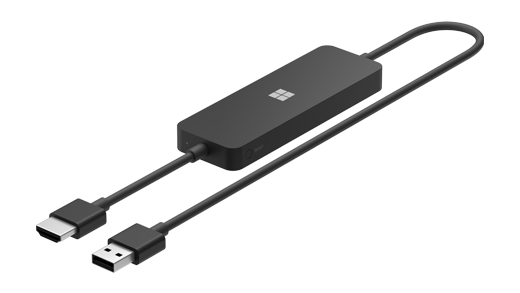
Microsoft 4K Wireless Display Adapter
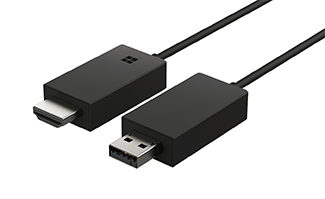
Microsoft Wireless Display Adapter (com o logótipo Microsoft Four Square)
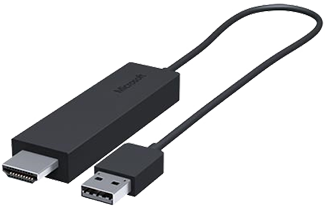
Microsoft Wireless Display Adapter
Antes de começar
Aqui estão algumas coisas a saber antes de começar a usar o seu adaptador:
- O adaptador funciona melhor se tiver uma porta HDMI e uma porta de carregamento USB no seu monitor, projetor ou HDTV.
- Este adaptador tem de estar ligado a uma porta de carregamento USB porque retira energia da ligação USB.
- Certifique-se de que o PC Windows tem as atualizações mais recentes. Para mais informações sobre a verificação de atualizações, aceda a Atualizar Windows.
- Certifique-se de que o adaptador também tem o firmware mais recente. Para saber como atualizar o firmware, consulte Atualizar o Microsoft Wireless Display Adapter.
Verificar que dispositivos são compatíveis com o adaptador
Utilize esta tabela para verificar se o seu dispositivo é compatível com o adaptador que tem.
| Adaptador | Dispositivos em que funciona |
|---|---|
| Microsoft 4K Wireless Display Adapter |
|
| Microsoft Wireless Display Adapter (com o logótipo Microsoft 4 Square) |
|
| Microsoft Wireless Display Adapter |
|
Configurar o seu adaptador
Ligar o adaptador ao ecrã
Veja aqui como configurar o seu adaptador no segundo visor:
- Ligue a extremidade HDMI do seu adaptador à porta HDMI da sua HDTV, monitor, ou projector.
- Ligue a extremidade USB do adaptador à porta de carregamento USB da HDTV, do monitor ou do projetor. Se o seu visor não tiver uma porta de carregamento USB, ligue a extremidade USB a qualquer carregador padrão USB Tipo A com 5W (5V/1A).
- Na segunda apresentação, defina a entrada para HDMI. Se não tiver a certeza de como o fazer, consulte o manual que o acompanha.
Ligar ao adaptador a partir do pc Windows
Eis como ligar ao adaptador num PC Windows:
- No PC, prima a tecla + do logótipo do WindowsK.
- Selecione o nome do seu adaptador na lista de ligações disponíveis. O nome é apresentado no seu segundo ecrã.
Para outros dispositivos ativados para Miracast®, procure Miracast ou Cast nas Definições e siga as instruções do seu dispositivo.
Utilize a aplicação Microsoft Wireless Display Adapter
Para alterar as definições do adaptador, atualize o firmware e muito mais, precisará da aplicação Microsoft Wireless Display Adapter. Eis como instalá-la a partir da Microsoft Store:
- Selecione Iniciar>Todas as Aplicações>Microsoft Store.
- Certifique-se de que tem sessão iniciada com a sua conta Microsoft.
- Na pesquisa, introduza Microsoft Wireless Display Adapter.
- Selecione a aplicação e, em seguida, Obter. A aplicação será instalada no dispositivo.
Actualizar seu adaptador
Eis como atualizar o firmware no seu adaptador:
- Ligue o PC Windows ao adaptador.
- Abra a aplicação Microsoft Wireless Display Adapter .
- Selecione Atualizar e segurança. Se estiver disponível uma atualização, selecione Atualizar agora. Terá de manter a aplicação aberta e manter-se ligado ao adaptador até as atualizações serem concluídas.
- Para manter o seu adaptador atualizado, ative Atualizar o adaptador automaticamente. As atualizações ocorrerão quando estiverem disponíveis e o adaptador estiver ligado ao PC Windows.
Alterar o nome do seu adaptador
Torne mais fácil reconhecer o seu adaptador ao alterar o nome do mesmo. Eis como:
- Ligue o PC Windows ao adaptador.
- Abra a aplicação Microsoft Wireless Display Adapter .
- Selecione Personalização e introduza o nome que pretende. A alteração entrará em vigor da próxima vez que ligar o seu adaptador.
- Desconecte e volte a ligar ao seu adaptador para ver a alteração de imediato.
Impedir que outras pessoas efetuem ligação ao seu adaptador
Pode impedir que outras pessoas coemparelhem o seu adaptador ou a utilizá-lo sem a sua permissão. Eis como:
- Ligue o PC Windows ao adaptador.
- Abra a aplicação Microsoft Wireless Display Adapter .
- Selecione Atualizar & segurança e ative Introduzir um PIN ao ligar um novo dispositivo.
Alterar a rede à qual o adaptador está ligado
Obtenha um melhor desempenho quando o PC Windows e o adaptador estiverem ligados à mesma rede Wi-Fi. Se precisar de alterar a rede à qual o adaptador está ligado, eis como pode fazê-lo:
- Ligue o PC Windows ao adaptador.
- Abra a aplicação Microsoft Wireless Display Adapter e selecione Rede.
- Escolha a rede que pretende e selecione Ligar.
Nota
Este procedimento aplica-se apenas ao Microsoft 4K Wireless Display Adapter.