Uma experiência de escrita clássica de tamanho completo com uma tecla Copilot ( ) dedicada, teclado numérico incorporado e até 12 meses de duração da bateria.
A tecla do no Surface Keyboard traz o poder da IA ao seu alcance com experiências disponíveis no Windows 11. Este teclado elegante oferece escrita clássica, um teclado numérico incorporado e teclas dedicadas para acesso rápido ao Recorte & Desenho, Entrada Expressiva, Desativar Som de Chamadas e muito mais.
Nota
A tecla Copilot está disponível com o Surface Keyboard 2.ª Edição.
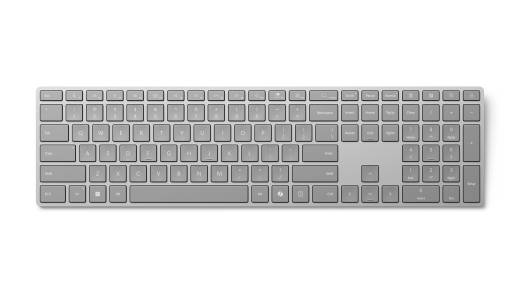
Disponível para compra na Microsoft Store e noutros revendedores.
Requisitos
Para configurar, necessitará de um PC com o Windows 11 com suporte para Bluetooth 4.0 ou posterior. Este teclado suporta a funcionalidade Emparelhamento Rápido no Windows para um emparelhamento mais rápido.
Nota
Se não tiver a certeza de qual é a versão do Bluetooth suportada pelo PC, aceda a Qual é a versão do Bluetooth que tenho no meu PC?
Ligar o teclado
O teclado será automaticamente ativado quando remover inicialmente a pilha, puxar a patilha ou substituir as pilhas.
Emparelhar o teclado com Bluetooth
Ligue o teclado e siga as instruções para emparelhá-lo com o PC:
Prima sem soltar o botão de emparelhamento na parte lateral do teclado até que a luz LED por cima da tecla de Seta para cima comece a piscar (cerca de 3 segundos).
No PC Windows, selecione Ligar se for apresentada uma notificação para o teclado, introduza o PIN apresentado no ecrã, prima Enter e aguarde até que a configuração seja concluída.
Não viu a notificação?
- Ir para o
 > do logótipodo Windows Ícone de definições
 > da aplicação Definições Íconede dispositivos Bluetooth &
 >Bluetooth Ícone Adicionar
 >Bluetooth> BluetoothSurface Keyboard 2.ª Edição.
 - Introduza o PIN apresentado no ecrã, prima Enter e, em seguida, selecione Concluído.
- Ir para o
Assim que o teclado estiver emparelhado, a luz LED deixará de piscar.
Personalizar as definições do teclado e da escrita
Para personalizar o teclado:
Utilize a aplicação Surface para personalizar as definições do teclado. Para abri-la, selecione Ícone Iniciar, introduza surface e selecione-o para abrir a aplicação. Se não tiveres a aplicação instalada, transfere-a a partir da Microsoft Store.
Assim que a aplicação abrir, selecione o teclado na parte inferior e, em seguida, escolha Personalizar teclado para ajustar as definições.
Para alterar as definições de escrita do teclado:
- Selecione o ícone Iniciar> do logótipodo Windows Ícone de definições> da aplicaçãoDefinições Ícone de hora & idioma
 > Hora e idiomaÍcone de escrita
 .
.
Informações da bateria
Este teclado é alimentado por duas pilhas AAA. Para os substituir:
- Vire o teclado ao contrário.
- Remova a tampa do compartimento das pilhas.
- Insira duas pilhas AAA novas e substitua a tampa.
Para verificar o nível da bateria em qualquer altura, aceda a Definições > , Bluetooth & dispositivos ou abra a aplicação Surface .
O teclado entra automaticamente num modo de baixo consumo de energia quando não está a ser utilizado para ajudar a prolongar a duração da bateria.
Funcionalidades com tecnologia de IA no Windows 11
O poder da IA está incorporado no Windows 11. Desde aplicações de produtividade e criatividade a ferramentas avançadas de IA que tornam as coisas mais acessíveis, estas funcionalidades irão ajudá-lo a fazer mais do que imagina.
Onde comprar
Os teclados e outros acessórios Surface estão disponíveis para compra na Microsoft Store e noutros revendedores.
Nota
Se a Microsoft Store não estiver disponível na sua região, também encontrará o Surface nestes revendedores.
Tópicos relacionados
Precisa de mais ajuda?
Suporte técnico:

Para suporte técnico, abra a aplicação Surface, descreva o problema e selecione Obter Ajuda.
Suporte da comunidade

As comunidades podem ajudá-lo a colocar questões e a ouvir especialistas com conhecimentos abrangentes. Pergunte à comunidade.
Mais opções de suporte

Se não conseguir utilizar o Surface ou tiver dúvidas sobre outro assunto, abra Obter Ajuda para obter outro suporte online.