Surface Headphones 2
A música tem um som incrível nos Surface Headphones 2, mas há muito mais para explorar. Eis como pode ouvir música, efetuar chamadas e muito mais.
Aprender a utilizar os Surface Headphones
Utilize este diagrama para ficar a conhecer os seus Surface Headphones.
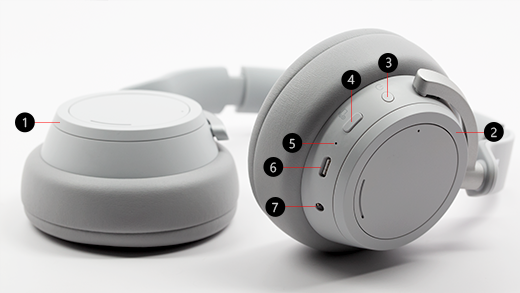
- Botão esquerdo
- Botão direito
- Botão para ligar/desligar
- Botão Desativar Som
- Luz LED
- Porta USB-C
- Porta de 5 mm
Vídeo: Botões e controlos de toque
Para ver se as legendas de vídeo estão disponíveis no seu idioma, selecione o ícone Legendas de áudio após o vídeo iniciar.
Reproduzir música
Reproduza música nos Surface Headphones utilizando a sua aplicação de música favorita no seu PC Windows 10/11, dispositivo iOS ou dispositivo Android.
Seguem-se os gestos de toque que pode utilizar para reproduzir música. Para obter os melhores resultados possíveis, certifique-se de que toca no centro da área tátil em qualquer um dos lados. Os gestos de toque só funcionam com aplicações de música suportadas.
|
Para |
Faça o seguinte |
| Reproduzir ou colocar em pausa a música |
Toque na área tátil em qualquer um dos lados. |
| Reproduzir a faixa seguinte |
Toque duas vezes na área de toque em qualquer um dos ouvidos. |
| Reproduzir a faixa anterior |
Toque três vezes na área de toque em qualquer um dos ouvidos. |
Sugestão
Quer reproduzir ou colocar em pausa música automaticamente? Só tem de tirar os auscultadores e a música será colocada em pausa. Será novamente reproduzida quando voltar a colocar os auscultadores.
Efetuar chamadas
Faça ou receba chamadas nos Surface Headphones quando estiver ligado ao telemóvel iPhone ou Android.
Eis como pode utilizar gestos de toque para chamadas telefónicas.
|
Para |
Faça o seguinte |
| Atender uma chamada |
Toque duas vezes na área de toque em qualquer um dos ouvidos. |
| Terminar uma chamada |
Toque duas vezes na área de toque em qualquer um dos ouvidos durante uma chamada. |
| Silenciar uma chamada |
Prima o botão de desativar som no ouvido direito. |
| Recusar uma chamada |
Toque sem soltar na área de toque em qualquer um dos ouvidos quando receber uma chamada. |
Aumentar ou diminuir o volume
Quando estiver a ouvir música ou uma chamada, ajuste o volume rodando o botão no ouvido direito.
|
Para |
Faça o seguinte |
| Aumentar o volume |
Rode o botão à direita para a frente. |
| Diminuir o volume |
Rode o botão à direita para trás. |
Pode verificar o volume sempre que estiver no SEU PC ou dispositivo móvel.
-
No seu dispositivo iOS ou Android: abra a aplicação Surface e, em seguida, toque em Conta>Surface Headphones. O nível de volume é apresentado em Nível de volume depois de estar ligado aos Surface Headphones. Toque em Nível de volume e, em seguida, arraste o controlo de deslize para ajustar o volume.
-
No pc Windows 10/11: selecione o botão Iniciar e, em seguida, selecione Surface na lista de aplicações. No ecrã principal, selecione Surface Headphones. O nível de volume será apresentado após a ligação e poderá ajustar o volume na aplicação.
Ajustar o cancelamento de ruído
Os Surface Headphones dispõem de cancelamento de ruído ativo, pelo que pode bloquear o som externo para ajudá-lo a concentrar-se ou descontrair. Por exemplo, poderá querer aumentar o cancelamento de ruído quando estiver a ouvir música num avião ou autocarro, e reduzi-lo quando quiser ter uma conversa rápida sem ter de tirar os auscultadores.
|
Para |
Faça o seguinte |
| Aumentar o cancelamento de ruído |
Rode o botão à esquerda para a frente para ouvir menos som ambiente. |
| Diminuir o cancelamento de ruído |
Rode o botão à esquerda para trás. Quando desativar o cancelamento de ruído, o som exterior será amplificado. |
Pode verificar o nível de cancelamento de ruído sempre que estiver no seu PC ou dispositivo móvel Windows 10/11.
Num PC com o Windows 10/11
- Abra a aplicação Surface e, em seguida, selecione Surface Headphones.
- Para Cancelamento de ruído, selecione o nível de cancelamento de ruído pretendido.
Num dispositivo ou iOS Android
- Abra a aplicação Surface , certifique-se de que está ligada aos Surface Headphones e, em seguida, toque em Conta>Surface Headphones.
- Toque em Cancelamento de ruído e, em seguida, toque num novo nível de cancelamento de ruído.
Irá ver vários níveis de cancelamento de ruído nas diferentes aplicações. Segue-se um resumo rápido dos diferentes níveis:
-
Alto. Deve ouvir pouco ou nenhum som ambiente. Este é o nível de cancelamento de ruído máximo quando está ativado no máximo.
-
Médio. Irá provavelmente ouvir ruído ou as vozes à sua volta, mas poderá não ouvir sons ambiente baixos, como trânsito ou som produzido pela multidão.
-
Baixo. Provavelmente ouvirá algum som envolvente enquanto ouve música.
-
Pass-through. O cancelamento de ruído ativo está desativado. Ouvirá algum som envolvente.
-
Ambiente. O cancelamento de ruído está desativado e o som ambiente será amplificado. Provavelmente irá ouvir mais som envolvente enquanto ouve música. Na aplicação Surface no pc Windows 10/11, esta definição chama-se Avançado.
Utilizar o assistente digital para utilizar o modo de mãos livres
Quando tiver os auscultadores ligados ao seu PC com o Windows 10 ou dispositivo móvel, pode utilizar a sua assistente digital para controlar o volume, efetuar chamadas e muito mais com a sua voz.
- Para ativar o seu assistente digital, toque sem soltar na área de toque em qualquer um dos ouvidos até ouvir um sinal sonoro.
O que indica a luz?
A luz LED nos Surface Headphones pode indicar quando tem de carregar a bateria e muito mais.
|
Quando a luz está |
Indica que |
| Branca e intermitente quando os auscultadores estão ligados |
Os auscultadores estão a carregar. |
| Branca sólida quando os auscultadores estão ligados |
Os auscultadores estão totalmente carregados. |
| Branca sólida quando os auscultadores não estão ligados |
Os auscultadores estão ligados, mas não estão colocados na sua cabeça. A luz desliga-se quando os auscultadores estão a ser utilizados e colocados na sua cabeça. |
| Branca e a piscar depois de premir sem soltar o botão para ligar/desligar durante 5 segundos |
Os auscultadores estão no modo de emparelhamento e pode emparelhá-los com o seu PC Windows 10/11 ou dispositivo móvel através de Bluetooth. |
| Âmbar sólido durante uma chamada |
O som do microfone foi desativado. Outras pessoas não podem ouvi-lo quando fala. |
| Âmbar intermitente |
A bateria dos auscultadores está fraca. Aparecerá quando a bateria tiver menos de 10% de carga.
Para obter mais informações, consulte Carregar os Surface Headphones. |
Utilizar ligação de áudio com fios
Os Surface Headphones são fornecidos com um cabo de áudio de 3,5 mm, que pode utilizar para ouvir música através de uma ligação de áudio com fios. Isto permite-lhe ouvir música mesmo quando a bateria dos Surface Headphones não tem carga.
Para utilizar o cabo de áudio, ligue uma extremidade à tomada de 3,5 mm dos auscultadores e depois ligue a outra extremidade à tomada de áudio de 3,5 mm do telemóvel ou PC.
Nota
- O controlo do cancelamento de ruído e de volume continuará a funcionar enquanto a bateria tiver carga.
- Quando liga o cabo de áudio de 3,5 mm, o Bluetooth é desativado e a ligação de áudio de 3,5 mm é utilizada para reproduzir música.
- Quando utiliza o cabo de áudio durante uma chamada, é utilizado o microfone do cabo de áudio.
- Algumas funcionalidades, como gestos de toque e o botão de desativar som, não irão funcionar quando utiliza uma ligação de áudio com fios.
Surface Headphones 2+
A música parece fantástica nos Surface Headphones 2+, mas há muito mais para explorar. Eis como ouvir música, fazer chamadas telefónicas e muito mais.
Aprender a utilizar os Surface Headphones
Utilize este diagrama para ficar a conhecer os seus Surface Headphones.

- Ligação para a esquerda para o cancelamento de ruído ativo
- Ligação à direita para o volume
- Área de toque
- Botão de ligar/desligar
- Botão Microsoft Teams
Reproduzir música
Reproduza música nos Surface Headphones utilizando a sua aplicação de música favorita no seu PC Windows 10/11, dispositivo iOS ou dispositivo Android.
Seguem-se os gestos de toque que pode utilizar para reproduzir música. Para obter os melhores resultados possíveis, certifique-se de que toca no centro da área tátil em qualquer um dos lados. Os gestos de toque só funcionam com aplicações de música suportadas.
|
Para |
Faça o seguinte |
| Reproduzir ou colocar em pausa a música |
Toque na área tátil em qualquer um dos lados. |
| Reproduzir a faixa seguinte |
Toque duas vezes na área de toque em qualquer um dos ouvidos. |
| Reproduzir a faixa anterior |
Toque três vezes na área de toque em qualquer um dos ouvidos. |
Sugestão
Quer reproduzir ou colocar em pausa música automaticamente? Só tem de tirar os auscultadores e a música será colocada em pausa. Será novamente reproduzida quando voltar a colocar os auscultadores.
Fazer chamadas telefónicas
Faça ou receba chamadas nos Surface Headphones quando estiver ligado ao telemóvel iPhone ou Android.
Eis como pode utilizar gestos de toque para chamadas telefónicas.
|
Para |
Faça o seguinte |
| Atender uma chamada |
Toque duas vezes na área de toque em qualquer um dos ouvidos. |
| Terminar uma chamada |
Toque duas vezes na área de toque em qualquer um dos ouvidos durante uma chamada. |
| Silenciar uma chamada |
Toque na área tátil em qualquer um dos lados. |
| Recusar uma chamada |
Toque sem soltar na área de toque em qualquer um dos ouvidos quando receber uma chamada. |
Para saber como utilizar os Surface Headphones 2+ no Microsoft Teams no seu PC ou Mac Windows 10/11, consulte Utilizar o Surface Headphones 2+ no Microsoft Teams.
Aumentar ou diminuir o volume
Quando estiver a ouvir música ou uma chamada, ajuste o volume rodando o botão no ouvido direito.
|
Para |
Faça o seguinte |
| Aumentar o volume |
Rode o botão à direita para a frente. |
| Diminuir o volume |
Rode o botão à direita para trás. |
Pode verificar o volume sempre que estiver no SEU PC ou dispositivo móvel.
-
No seu dispositivo iOS ou Android: abra a aplicação Surface e, em seguida, toque em Conta>Surface Headphones. O nível de volume é apresentado em Nível de volume depois de estar ligado aos Surface Headphones. Toque em Nível de volume e, em seguida, arraste o controlo de deslize para ajustar o volume.
-
No pc Windows 10/11: selecione o botão Iniciar e, em seguida, selecione Surface na lista de aplicações. No ecrã principal, selecione Surface Headphones. O nível de volume será apresentado após a ligação e poderá ajustar o volume na aplicação.
Ajustar o cancelamento de ruído
Os Surface Headphones dispõem de cancelamento de ruído ativo, pelo que pode bloquear o som externo para ajudá-lo a concentrar-se ou descontrair. Por exemplo, poderá querer aumentar o cancelamento de ruído quando estiver a ouvir música num avião ou autocarro e, em seguida, reduzi-la quando quiser ter uma conversa rápida sem tirar os auscultadores.
|
Para |
Faça o seguinte |
| Aumentar o cancelamento de ruído |
Rode o botão à esquerda para a frente para ouvir menos som ambiente. |
| Diminuir o cancelamento de ruído |
Rode o botão à esquerda para trás. Quando desativar o cancelamento de ruído, o som exterior será amplificado. |
Pode verificar o nível de cancelamento de ruído sempre que estiver no seu PC ou dispositivo móvel Windows 10/11.
Num PC com o Windows 10/11
- Abra a aplicação Surface e, em seguida, selecione Surface Headphones.
- Para Cancelamento de ruído, selecione o nível de cancelamento de ruído pretendido.
Num dispositivo ou iOS Android
- Abra a aplicação Surface , certifique-se de que está ligada aos Surface Headphones e, em seguida, toque em Conta>Surface Headphones.
- Toque em Cancelamento de ruído e, em seguida, toque num novo nível de cancelamento de ruído.
Irá ver vários níveis de cancelamento de ruído nas diferentes aplicações. Segue-se um resumo rápido dos diferentes níveis:
-
Alto. Deve ouvir pouco ou nenhum som ambiente. Este é o nível de cancelamento de ruído máximo quando está ativado no máximo.
-
Médio. Irá provavelmente ouvir ruído ou as vozes à sua volta, mas poderá não ouvir sons ambiente baixos, como trânsito ou som produzido pela multidão.
-
Baixo. Irá provavelmente ouvir som ambiente enquanto ouve música.
-
Pass-through. O cancelamento de ruído ativo está desativado. Ouvirá algum som envolvente.
-
Ambiente. O cancelamento de ruído está desativado e o som ambiente será amplificado. Provavelmente irá ouvir mais som envolvente enquanto ouve música. Na aplicação Surface no pc Windows 10/11, esta definição chama-se Avançado.
O que indica a luz?
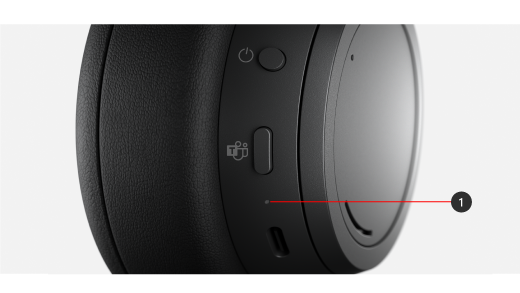
A luz LED (#1 no diagrama seguinte) nos Surface Headphones pode indicar-lhe quando carregar a bateria e muito mais.
|
Quando a luz está |
Indica que |
| Branca e intermitente quando os auscultadores estão ligados |
Os auscultadores estão a carregar. |
| Branca sólida quando os auscultadores estão ligados |
Os auscultadores estão totalmente carregados. |
| Branca sólida quando os auscultadores não estão ligados |
Os auscultadores estão ligados, mas não estão colocados na sua cabeça. A luz desliga-se quando os auscultadores estão a ser utilizados e colocados na sua cabeça. |
| Branco sólido quando os auscultadores estão ligados e o Surface USB Link está ligado ao seu PC ou Mac Windows 10/11 |
Os auscultadores estão ligados ao Surface USB Link. Está pronto para utilizá-los no Microsoft Teams no seu PC ou Mac.
A luz LED no Surface USB Link também será branca sólida. Para saber o que significa a luz LED no Surface USB Link quando estiver a utilizar os Surface Headphones 2+ no Microsoft Teams no seu PC, consulte Utilizar os Surface Headphones 2+ no Microsoft Teams. |
| Branca e a piscar depois de premir sem soltar o botão para ligar/desligar durante 5 segundos |
Os auscultadores estão no modo de emparelhamento e pode emparelhá-los com o seu dispositivo móvel ou outro PC Windows 10/11 através de Bluetooth. |
| Âmbar sólido durante uma chamada |
O som do microfone foi desativado. Outras pessoas não podem ouvi-lo quando fala. |
| Âmbar intermitente |
A bateria dos auscultadores está fraca. Aparecerá quando a bateria tiver menos de 10% de carga.
Para obter mais informações, consulte Carregar os Surface Headphones. |
Utilizar ligação de áudio com fios
Os Surface Headphones são fornecidos com um cabo de áudio de 3,5 mm, que pode utilizar para ouvir música através de uma ligação de áudio com fios. Isto permite-lhe ouvir música mesmo quando a bateria dos Surface Headphones não tem carga.
Para utilizar o cabo de áudio, ligue uma extremidade à tomada de 3,5 mm dos auscultadores e depois ligue a outra extremidade à tomada de áudio de 3,5 mm do telemóvel ou PC.
Nota
- O controlo do cancelamento de ruído e de volume continuará a funcionar enquanto a bateria tiver carga.
- Quando liga o cabo de áudio de 3,5 mm, o Bluetooth é desativado e a ligação de áudio de 3,5 mm é utilizada para reproduzir música.
- Quando utiliza o cabo de áudio durante uma chamada, é utilizado o microfone do cabo de áudio.
- Algumas funcionalidades, como gestos de toque e o botão de desativar som, não irão funcionar quando utiliza uma ligação de áudio com fios.
Surface Headphones (primeira versão)
A música tem um som incrível nos Surface Headphones, mas há muito mais para explorar. Eis como ouvir, efetuar chamadas, obter ajuda da Cortana e muito mais.
Aprender a utilizar os Surface Headphones
Utilize este diagrama para ficar a conhecer os seus Surface Headphones.
- Botão esquerdo
- Botão direito
- Botão para ligar/desligar
- Botão Desativar Som
- Luz LED
- Porta USB-C
- Porta de 5 mm
Vídeo: Botões e controlos de toque
Para ver se as legendas de vídeo estão disponíveis no seu idioma, selecione o ícone Legendas de áudio após o vídeo iniciar.
Reproduzir música
Reproduza música nos Surface Headphones utilizando a sua aplicação de música favorita no seu PC Windows 10/11, dispositivo iOS ou dispositivo Android.
Seguem-se os gestos de toque que irá utilizar para reproduzir música. Para obter os melhores resultados possíveis, certifique-se de que toca no centro do touchpad em qualquer um dos ouvidos. Os gestos de toque só funcionam com aplicações de música suportadas.
|
Para |
Faça o seguinte |
| Reproduzir ou colocar em pausa a música |
Toque no touchpad em qualquer um dos ouvidos. |
| Reproduzir a faixa seguinte |
Toque duas vezes no touchpad em qualquer um dos ouvidos. |
| Reproduzir a faixa anterior |
Toque três vezes no touchpad em qualquer um dos ouvidos. |
Sugestão
Quer reproduzir ou colocar em pausa música automaticamente? Só tem de tirar os auscultadores e a música será colocada em pausa. Será novamente reproduzida quando voltar a colocar os auscultadores.
Efetuar chamadas
Efetue e receba chamadas nos Surface Headphones quando estiver ligado ao seu telemóvel iPhone ou Android ou utilize os Surface Headphones para chamadas Skype quando estiver ligado ao seu dispositivo móvel ou Windows 10/11 PC.
Eis como pode utilizar gestos de toque para chamadas telefónicas.
|
Para |
Faça o seguinte |
| Atender uma chamada |
Toque duas vezes no touchpad em qualquer um dos ouvidos. |
| Terminar uma chamada |
Toque duas vezes no touchpad em qualquer um dos ouvidos durante uma chamada. |
| Silenciar uma chamada |
Prima o botão de desativar som no ouvido direito. |
| Recusar uma chamada |
Toque sem soltar no touchpad em qualquer um dos ouvidos quando receber uma chamada. |
Aumentar ou diminuir o volume
Quando estiver a ouvir música ou uma chamada, ajuste o volume rodando o botão no ouvido direito.
|
Para |
Faça o seguinte |
| Aumentar o volume |
Rode o botão à direita para a frente. |
| Diminuir o volume |
Rode o botão à direita para trás. |
Pode verificar o volume em qualquer altura no seu PC ou dispositivo móvel:
- No seu dispositivo iOS ou Android, abra a aplicação Surface e, em seguida, toque em Conta>Surface Headphones. O nível de volume é apresentado em Nível de volume depois de estar ligado aos Surface Headphones. Toque em Nível de volume e, em seguida, arraste o controlo de deslize para ajustar o volume.
- No pc Windows 10/11, selecione o botão Iniciar e, em seguida, selecione Surface na lista de aplicações. No ecrã principal, selecione Surface Headphones. O nível de volume será apresentado após a ligação e poderá ajustar o volume na aplicação.
Ajustar o cancelamento de ruído
Os Surface Headphones dispõem de cancelamento de ruído ativo, pelo que pode bloquear o som externo para ajudá-lo a concentrar-se ou descontrair. Por exemplo, poderá querer aumentar o cancelamento de ruído quando estiver a ouvir música num avião ou autocarro, e reduzi-lo quando quiser ter uma conversa rápida sem ter de tirar os auscultadores.
|
Para |
Faça o seguinte |
| Aumentar o cancelamento de ruído |
Rode o botão à esquerda para a frente para ouvir menos som ambiente. |
| Diminuir o cancelamento de ruído |
Rode o botão à esquerda para trás. Quando desativar o cancelamento de ruído, o som exterior será amplificado. |
Pode verificar o nível de cancelamento de ruído sempre que estiver no seu PC ou dispositivo móvel Windows 10/11.
- No seu dispositivo iOS ou Android, abra a aplicação Surface , certifique-se de que está ligada aos Surface Headphones e, em seguida, toque em Conta>Surface Headphones. Toque em Cancelamento de ruído e, em seguida, toque num novo nível de cancelamento de ruído.
- No pc Windows 10/11, abra a aplicação Surface e, em seguida, selecione Surface Headphones. Para Cancelamento de ruído, selecione o nível pretendido.
Irá ver vários níveis de cancelamento de ruído nas diferentes aplicações. Segue-se um resumo rápido dos diferentes níveis:
-
Alto. Deve ouvir pouco ou nenhum som ambiente. Este é o nível de cancelamento de ruído máximo quando está ativado no máximo.
-
Médio. Irá provavelmente ouvir ruído ou as vozes à sua volta, mas poderá não ouvir sons ambiente baixos, como trânsito ou som produzido pela multidão.
-
Baixo. Irá provavelmente ouvir som ambiente enquanto ouve música.
-
Ambiente. O cancelamento de ruído está desativado e o som ambiente será amplificado. Provavelmente irá ouvir mais som envolvente enquanto ouve música. Na aplicação Surface no pc Windows 10/11, esta definição chama-se Avançado.
Utilizar o modo mãos-livres
Quando tiver os Surface Headphones (primeira versão) ligados ao seu PC Windows 10, pode utilizar a Cortana para obter respostas a perguntas e muito mais com a sua voz.
Chame a atenção da Cortana ao efetuar um dos seguintes procedimentos com os Surface Headphones ao utilizá-los com o seu PC Windows 10:
- Tocar sem soltar no touchpad em qualquer um dos ouvidos até ouvir um sinal sonoro.
- Diga "Olá Cortana" e aguarde até ouvir um sinal sonoro.
A ativação por voz tem de estar ativada para que isto funcione. Para saber mais, consulte Ativar o modo "Cortana".
Para saber mais sobre algumas das coisas que pode dizer e fazer com a Cortana e os Surface Headphones no seu PC Windows 10, consulte O que pode fazer com a Cortana no Windows?
O que indica a luz?
A luz LED nos Surface Headphones pode indicar quando tem de carregar a bateria e muito mais.
|
Quando a luz está |
Indica que |
| Branca e intermitente quando os auscultadores estão ligados |
Os auscultadores estão a carregar. |
| Branca sólida quando os auscultadores estão ligados |
Os auscultadores estão totalmente carregados. |
| Branca sólida quando os auscultadores não estão ligados |
Os auscultadores estão ligados, mas não estão colocados na sua cabeça. A luz desliga-se quando os auscultadores estão a ser utilizados e colocados na sua cabeça. |
| Branca e a piscar depois de premir sem soltar o botão para ligar/desligar durante 5 segundos |
Os auscultadores estão no modo de emparelhamento e pode emparelhá-los com o seu PC Windows 10/11 ou dispositivo móvel através de Bluetooth. |
| Âmbar sólido durante uma chamada |
O som do microfone foi desativado. Outras pessoas não podem ouvi-lo quando fala. |
| Âmbar intermitente |
A bateria dos auscultadores está fraca. Aparecerá quando a bateria tiver menos de 10% de carga.
Para obter mais informações, consulte Carregar os Surface Headphones. |
Utilizar ligação de áudio com fios
Os Surface Headphones são fornecidos com um cabo de áudio de 3,5 mm, que pode utilizar para ouvir música através de uma ligação de áudio com fios. Isto permite-lhe ouvir música mesmo quando a bateria dos Surface Headphones não tem carga.
Para utilizar o cabo de áudio, ligue uma extremidade à tomada de 3,5 mm dos auscultadores e depois ligue a outra extremidade à tomada de áudio de 3,5 mm do telemóvel ou PC.
Nota
- O controlo do cancelamento de ruído e de volume continuará a funcionar enquanto a bateria tiver carga.
- Quando liga o cabo de áudio de 3,5 mm, o Bluetooth é desativado e a ligação de áudio de 3,5 mm é utilizada para reproduzir música.
- Quando utiliza o cabo de áudio durante uma chamada, é utilizado o microfone do cabo de áudio.
- Algumas funcionalidades, como gestos de toque e o botão de desativar som, não irão funcionar quando utiliza uma ligação de áudio com fios.
