
A autorreparação e os componentes de substituição disponíveis destinam-se a reparações fora da garantia e exigem os conhecimentos e as competências técnicas para concluir reparações eletrónicas complexas. Se tiver experiência técnica e tiver as ferramentas certas, a Microsoft tem uma seleção de componentes de substituição e guias de serviço que lhe permitem efetuar as reparações.
Para saber mais sobre o seu dispositivo e o processo de reparação automática, recomendamos que:
- Execute a solução de problemas necessária
- Consulte os nossos guias de serviço para se familiarizar com os passos, componentes de substituição e ferramentas necessárias para concluir a reparação
- Comprar componentes de substituição
É importante rever os materiais do modelo antes de comprar componentes de substituição e antes de iniciar a reparação.
Efetuar resolução de problemas
Aqui estão algumas dicas úteis que você pode tentar antes de decidir se deseja reparar por conta própria.
Utilize o nosso Toolkit de Diagnóstico do Surface e siga as instruções no ecrã para o diagnóstico e as orientações sugeridas nos resultados dos testes. Isto poderá resolver alguns dos seus problemas e ajudar a identificar os problemas que precisam de ser corrigidos. Para obter mais informações, consulte Usando o Toolkit de Diagnóstico do Surface.
Utilize a aplicação Surface:
Selecione
 , procure o surface e, em seguida, selecione a aplicação na lista de resultados.
Nota
Se não vir a aplicação Surface nos resultados da pesquisa, poderá ter de transferir a aplicação Surface a partir do Microsoft Store online.
Em Ajuda & suporte, selecione Obter ajuda. Escreva a pergunta ou problema para o qual precisa de ajuda e, em seguida, siga a ajuda ou os artigos recomendados.
Utilize a Comunidade Microsoft, que é outro recurso valioso e útil com possíveis soluções para a maioria dos problemas que possa encontrar.
Documentação a rever
A documentação do Guia de Serviço está disponível para dispositivos Surface suportados.
Selecione o modelo do seu Surface abaixo para ver que componentes são substituíveis.
Sugestão
Se não souber ao certo qual é o modelo do Surface que está a utilizar, consulte Saiba que modelo do Surface tem.
Surface Pro
Surface Pro 12 polegadas 1ª Edição
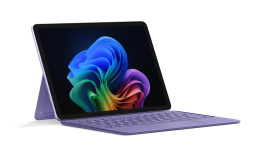
Componentes substituíveis:
- Suporte Kickstand
- Módulo de microfone
- Porta de carregamento USB-C
- Oradores (Esquerda e Direita)
- Invólucro
- Bateria
- Módulo térmico
- Câmara (frontal e traseira)
- Câmara Infravermelha
- Módulo de Visualização
- Botões para ligar/desligar e de volume
- Placa-mãe
Surface Pro (11ª Edição) / Surface Pro (11ª Edição) com 5G
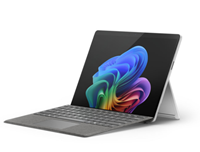
Componentes substituíveis:
- Suporte Kickstand
- Módulo de microfone
- Porta de carregamento Surface connect
- Orador (Esquerda e Direita)
- Invólucro
- Bateria
- Módulo térmico
- Câmara (frontal e traseira)
- Módulo de visualização
- Botão para ligar/desligar e de volume
- Kit de introdução de dispositivos
- Porta rSSD
- Unidade de estado sólido amovível (rSSD)
- Placa-mãe
- Conector do cartão SIM (Surface Pro (11.ª Edição) apenas com 5G)
Surface Pro 10 for Business / Surface Pro 10 com 5G for Business
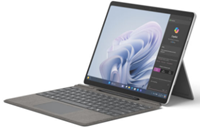
Componentes substituíveis:
- Suporte Kickstand
- Módulo de microfone
- Porta de carregamento Surface connect
- Orador (Esquerda e Direita)
- Invólucro
- Bateria
- Módulo térmico
- Câmara (frontal e traseira)
- Módulo de visualização
- Botão para ligar/desligar e de volume
- Kit de introdução de dispositivos
- Porta da unidade de estado sólido
- Unidade de estado sólido amovível (rSSD)
- Placa-mãe
Surface Pro 9
Componentes substituíveis:
- Suporte Kickstand
- Visualização
- Porta de carregamento Surface connect
- Tampa traseira (Balde)
- Altifalante
- Bateria
- Módulo térmico
- Câmara (frontal e traseira)
- Câmara e Wi-Fi deck
- Botão de Volume do Power &
- Porta SSD
- Unidade de estado sólido amovível (rSSD)
- Placa-mãe
Surface Pro 9 5G
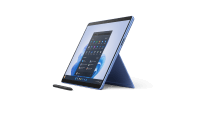
Componentes substituíveis:
- Suporte Kickstand
- Porta de carregamento Surface connect
- Tampa traseira (Balde)
- Altifalante
- Bateria
- Módulo térmico
- Câmara (frontal e traseira)
- Deck da câmara
- Visualização
- Botão de Volume do Power &
- Porta SSD
- Unidade de estado sólido amovível (rSSD)
- Placa-mãe
Surface Pro 8
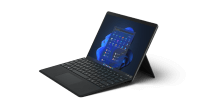
Componentes substituíveis:
- Suporte Kickstand
- Porta SSD
- Unidade de estado sólido amovível (rSSD)
- Visualização
Surface Pro 7+
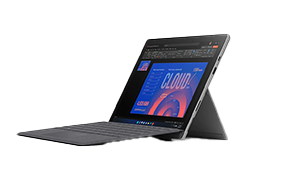
Componentes substituíveis:
- Suporte Kickstand
- Unidade de estado sólido amovível (rSSD)
- Porta SSD
Surface Pro 7
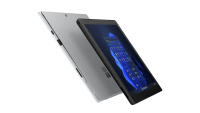
Componentes substituíveis:
- Suporte Kickstand
Surface Pro X
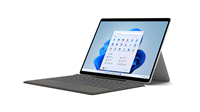
Componentes substituíveis:
- Suporte Kickstand
- Unidade de estado sólido amovível (rSSD)
- Porta SSD
- Visualização
Surface Laptop
Surface Laptop de 13 polegadas 1ª Edição
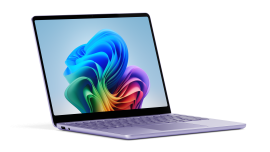
Componentes substituíveis:
- Montagem do ecrã
- Teclado
- Unidade de estado sólido amovível (rSSD)
- Bateria
- Invólucro
- Pés
- Porta de carregamento USB-C
- Placa-mãe
- Módulo térmico
- Altifalantes
- USB-A com ficha de áudio
- Ventilador
- Trackpad
Surface Laptop 5G para Empresas
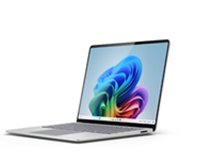
Componentes substituíveis:
- Montagem do ecrã
- Teclado
- Unidade de estado sólido amovível (rSSD)
- Bateria
- Invólucro
- Pés
- Porta de carregamento Surface connect
- Placa-mãe
- Módulo térmico
- Altifalante
- Ficha de áudio
- Ventilador
- Módulo nSIM
Surface Laptop (7.ª Edição)
Componentes substituíveis:
- Montagem do ecrã
- Teclado
- Unidade de estado sólido amovível (rSSD)
- Bateria
- Invólucro
- Pés
- Porta de carregamento Surface connect
- Placa-mãe
- Módulo térmico
- Altifalante
- Ficha de áudio
- Leitor MicroSD
Surface Laptop 6 para Empresas
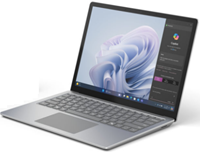
Componentes substituíveis:
- Montagem do ecrã
- Montagem do teclado
- Unidade de estado sólido amovível (rSSD)
- Bateria
- Invólucro
- Pés
- Porta de carregamento Surface connect
- Placa-mãe
- Módulo térmico
- Altifalante
- Ficha de áudio
Surface Laptop 5
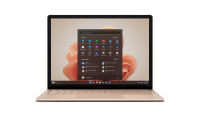
Componentes substituíveis:
- Visualização
- Teclado
- Unidade de estado sólido amovível (rSSD)
- Bateria com invólucro
- Pés
- Porta de carregamento Surface connect
- Placa-mãe
- Módulo térmico
Surface Laptop 4
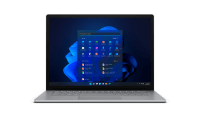
Componentes substituíveis:
- Visualização
- Teclado
- Pés & parafusos
- Unidade de estado sólido amovível (rSSD)
Surface Laptop 3
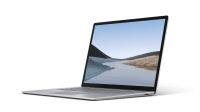
Componentes substituíveis:
- Visualização
- Teclado
- Pés & parafusos
- Unidade de estado sólido amovível (rSSD)
Surface Laptop SE
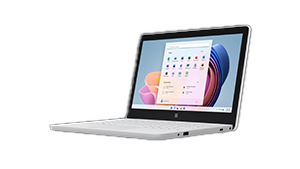
Componentes substituíveis:
- Visualização
- Suporte Kickstand
- Pés
- Wi-Fi módulo
- Altifalantes
- Placa-mãe
- Invólucro
- Bateria
- Porta de alimentação
Surface Laptop Go ou Surface Go
Surface Laptop Go 3
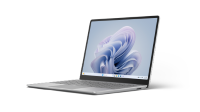
Componentes substituíveis:
- Visualização
- Teclado (com ou sem leitor de impressões digitais)
- Unidade de estado sólido (SSD)
- Pés
- Surface Connect
- Bateria
- Placa-mãe
Surface Laptop Go 2
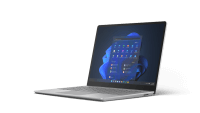
Componentes substituíveis:
- Visualização
- Teclado (com ou sem leitor de impressões digitais)
- Unidade de estado sólido amovível (rSSD)
- Bateria
- Pés
- Porta de carregamento Surface connect
Surface Go 4
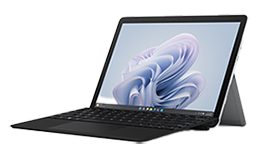
Componentes substituíveis:
- Suporte Kickstand
- Ranhura SD
- Visualização
- Câmaras
- Windows Hello Câmara
- Placa-mãe
- Dobradiças
- Altifalantes
- Bateria
- Conector da Capa Teclado
Surface Laptop Studio ou Surface Studio
Surface Laptop Studio 2
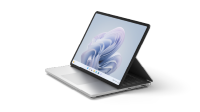
Componentes substituíveis:
- Visualização
- Unidade de estado sólido amovível (rSSD)
- Teclado
- Pés
- Placa cosmética
- Ficha de áudio
- Surface Connect
- Leitor MicroSD
- Bateria e Caixa
- Portas USB-C
- Portas USB-A
- Placa-mãe
Composição do Surface Laptop Studio
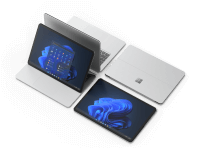
Componentes substituíveis:
- Visualização
- Teclado
- Porta de carregamento Surface connect
- Fichas de áudio USB-C &
- Unidade de estado sólido amovível (rSSD)
- Placa cosmética
- Teclado/Trackpad
- Pés
- Bateria com invólucro
Surface Studio 2+
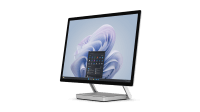
Componentes substituíveis:
- Unidade de estado sólido amovível (rSSD)
- Visualização
- Módulo térmico
- Unidade de fonte de alimentação interna
- Pés
- Placa-mãe
Comprar componentes de substituição para o seu dispositivo Surface
Os componentes de substituição autorreparáveis destinam-se a reparações fora da garantia . A disponibilidade de peças pode variar consoante o país e está sujeita a alterações devido a restrições da cadeia de fornecimento, procura por parte dos clientes e problemas relacionados.
As peças estão disponíveis para compra na Microsoft Store e no iFixit. Todos os componentes de substituição para cada reparação são indicados nos guias de manutenção dos modelos Surface aplicáveis. Reveja cuidadosamente o guia de assistência do modelo do Surface para poder comprar o componente de substituição correto para a reparação pretendida. Rever o guia adequado irá prepará-lo e permitir-lhe sentir-se confortável a efetuar essas reparações.
FAQs
Quais são algumas coisas a considerar antes de decidir a auto-reparação?
- O dispositivo suporta reparação automática?
- A peça de substituição irá corrigir o problema?
- Possui as competências técnicas necessárias para concluir a reparação?
- Dispõe das ferramentas corretas para o processo de reparação, conforme explicado nos guias de serviço?
Se a resposta for negativa a qualquer uma das perguntas anteriores, sugerimos que leve o dispositivo a um fornecedor de serviços autorizado ou que configure um pedido de reparação fora da garantia. Mais informações podem ser encontradas em Obter assistência para o seu Surface fora de garantia ou danificado.
Se a resposta for sim às perguntas acima, pode comprar na Microsoft Store e no iFixit.
Abrir o meu dispositivo e efetuar esta reparação afetará a garantia do meu dispositivo?
Reparar o seu dispositivo com um componente de substituição não afeta a Garantia Limitada da Microsoft; no entanto, qualquer dano ao dispositivo resultante de uma reparação efetuada por outra pessoa que não a Microsoft ou um Fornecedor de Serviços Autorizado não será coberto pela Garantia Limitada da Microsoft.
Que componente de substituição é a opção correta para comprar com base nos problemas do meu dispositivo?
A Microsoft não consegue indicar quais as peças que irão corrigir o problema específico que o seu dispositivo está a enfrentar. A decisão é sua e deve basear-se nas informações recebidas dos guias de serviço, combinadas com quaisquer resultados de diagnóstico.
O que vem na caixa quando compro um componente de substituição?
Se comprar um componente de substituição, receberá a peça e os componentes colaterais relevantes (como parafusos, se aplicável). As ferramentas necessárias para a reparação são vendidas separadamente através do iFixit: O Manual de Reparação Gratuito.
De que ferramentas necessito para efetuar esta reparação?
As ferramentas necessárias serão listadas nos guias de serviço.
Comecei a reparação e preciso de ajuda para a concluir.
O suporte ao cliente da Microsoft não fornece ajuda para concluir uma reparação. Se for necessária ajuda, poderá adquirir serviços de reparação fora da garantia encaminhando-os para um Fornecedor de Serviços Autorizado que forneça serviços fora da garantia ou pode iniciar um pedido de reparação fora da garantia junto da Microsoft.
Os componentes de substituição têm uma garantia individual?
Sim, o componente de substituição específico e a região determinarão a garantia aplicável. Pode encontrar mais informações na Microsoft Store e no iFixit.
Como devo proceder para devolver ou trocar o(s) componente(s) de substituição que comprei?
- Se estiver dentro dos limites de tempo da política de devolução/troca da Microsoft Store Online, pode iniciar uma devolução/troca a partir do seu histórico de encomendas online ao seguir as instruções em Devolver itens que comprou à Microsoft para troca ou reembolso. Aceda ao iFixit para obter informações sobre devoluções e trocas.
- Se estiver fora do limite de tempo da política da Microsoft Store Online, mas ainda dentro da garantia Limitada da Microsoft individual para o seu componente de substituição, pode contactar-nos através do Suporte da Microsoft.
Durante quanto tempo ficam os componentes de substituição disponíveis para dispositivos Surface?
Os componentes de substituição disponíveis para dispositivos Surface estão listados acima nesta página. Pode comprar esses componentes de substituição para dispositivos Surface lançados a partir de 9 de abril de 2024 por um período mínimo de 3 anos após o fim da produção do dispositivo nos seguintes países ou regiões: Estados Unidos, Canadá, Austrália, Nova Zelândia, Japão, Taiwan, Espaço Económico Europeu, Suíça e Reino Unido. A disponibilidade dos componentes de substituição varia consoante o dispositivo, o país ou região e ao longo do tempo.
Tópicos relacionados
Precisa de mais ajuda?
Suporte técnico:

Para suporte técnico, abra a aplicação Surface, descreva o problema e selecione Obter Ajuda.
Suporte da comunidade

As comunidades podem ajudá-lo a colocar questões e a ouvir especialistas com conhecimentos abrangentes. Pergunte à comunidade.
Mais opções de suporte

Se não conseguir utilizar o Surface ou tiver dúvidas sobre outro assunto, abra Obter Ajuda para obter outro suporte online.


