
Obtenha uma ligação de dados via rede móvel no seu Surface Pro 5G para Empresas de 13 polegadas (12.ª Edição), Surface Pro 5G de 13 polegadas (11.ª Edição) Surface Pro 5G para Empresas de 13 polegadas (11.ª Edição), Surface Laptop para Empresas 5G (7.ª Edição), Surface Pro 10 com 5G para Empresas, Surface Pro 9 com 5G, Surface Pro 8 com LTE Advanced, Surface Pro 7+ com LTE Advanced, Surface Pro (5.ª geração) com LTE Advanced, Surface Pro X ou Surface Go com LTE Advanced. Precisará de um cartão SIM nano da sua operadora móvel antes de começar.
Antes de começar
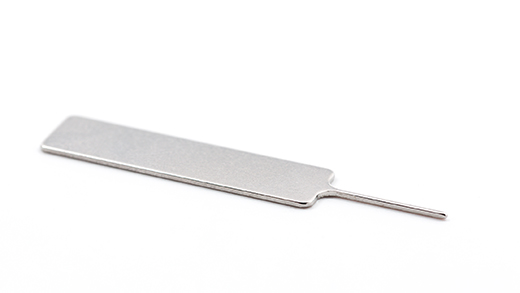
Os seguintes dispositivos Surface incluem uma ferramenta de ejeção SIM.
- Surface Go com LTE Advanced
- Surface Pro (5.ª Geração) com LTE Advanced
- Surface Pro 7+ com LTE Advanced
- Surface Pro 8 com LTE Advanced
- Surface Pro 9 com 5G
- Surface Laptop para Empresas 5G (7.ª Edição)
Para encontrá-la, procure um cartão de instruções na caixa do seu Surface. Precisará desta ferramenta para colocar um cartão SIM no seu Surface.
Surface Pro 5G for Business de 13 polegadas (12ª Edição), Surface Pro (11ª Edição) com 5G e Surface Pro 10 com 5G for Business não precisam de uma ferramenta para acessar o slot para cartão SIM. A ranhura para cartões SIM pode ser encontrada atrás da porta SSD para estes dispositivos.
Para aceder à ranhura para cartões SIM, siga as instruções para o modelo do Surface listadas abaixo:
Surface Pro 5G para Empresas de 13 polegadas (12.ª Edição), Surface Pro 5G de 13 polegadas (11.ª Edição) Surface Pro 5G para Empresas de 13 polegadas (11.ª Edição)
- Coloque o ecrã do Surface Pro numa superfície limpa e levante o suporte kickstand para revelar a porta SSD/SIM.
- Pressione para baixo o divot na parte superior da porta SSD até que ela se abra. Levante-o e retire-o do dispositivo.
- Empurre o cartão SIM na ranhura para cartões SIM até ouvir um clique.
- Encaixe a porta SSD/SIM de substituição no slot e pressione para baixo para instalar. Certifique-se de que o lado com os divot está inserido como indicado.
Surface Pro 10 com 5G para Empresas
- Coloque o ecrã do Surface Pro 10 com 5G para Empresas numa superfície limpa e levante o suporte kickstand para revelar a porta SSD/SIM.
- Pressione para baixo o divot na parte superior da porta SSD até que ela se abra. Levante-o e retire-o do dispositivo.
- Empurre o cartão SIM na ranhura para cartões SIM até ouvir um clique.
- Encaixe a porta SSD/SIM de substituição no slot e pressione para baixo para instalar. Certifique-se de que o lado com os divot está inserido como indicado.
Surface Laptop para Empresas 5G (7.ª Edição)
- Localize o tabuleiro do cartão SIM na parte lateral do portátil, perto do canto direito traseiro, antes da porta Surface Connect.
- Insira a ferramenta de ejeção SIM no pequeno orifício e pressione suavemente para ejetar o tabuleiro do cartão SIM. Quando tiver terminado, deslize a ferramenta de ejeção SIM no cartão de instruções para a encaixar e poder encontrá-la de novo posteriormente.
- Coloque o cartão SIM virado para cima no tabuleiro do cartão SIM. Certifique-se de que o pequeno entalhe no canto do cartão SIM coincide com o do tabuleiro do cartão SIM, para que fique encaixado corretamente.
- Deslize o tabuleiro do cartão SIM novamente na ranhura para cartões SIM até ouvir um clique. O pequeno orifício no tabuleiro do cartão SIM deve estar mais próximo da frente do portátil. Certifique-se de que o tabuleiro do cartão SIM desliza sem problemas – não force a entrada.
Surface Pro 9 com 5G
- Coloque o seu Surface Pro 9 com ecrã 5G sobre uma mesa e levante o suporte Kickstand para revelar a porta SIM.
- Introduza a ferramenta de ejeção SIM incluída no pequeno orifício da porta SIM para removê-la.
- Empurre o cartão SIM na ranhura para cartões SIM até ouvir um clique.
- Faça deslizar a porta SIM até ficar devidamente no lugar e pressione até ouvir um clique.
Surface Pro 8 com LTE Advanced
- Coloque o ecrã Surface Pro 8 numa mesa e levante o suporte kickstand para revelar a porta SIM.
- Introduza a ferramenta de ejeção SIM incluída no pequeno orifício da porta SIM para removê-la.
- Empurre o cartão SIM na ranhura para cartões SIM até ouvir um clique.
- Faça deslizar a porta SIM até ficar devidamente no lugar e pressione até ouvir um clique.
Surface Pro 7+ com LTE Advanced
Os modelos Surface Pro 7+ têm um cartão SIM ou uma ranhura para cartões microSD na mesma posição no dispositivo. O Surface Pro 7+ com LTE Advanced tem uma bandeja SIM, indicada por um pequeno orifício que o ejeta. Para outros modelos, a ranhura para cartões microSD não tem tampa e não suporta cartão SIM.
- Coloque a tela do seu Surface Pro 7 + em uma mesa e levante o suporte Kickstand.
- No lado esquerdo do Surface, na área mais próxima da dobradiça, encontre o tabuleiro do cartão SIM.
- Introduza a ferramenta de ejeção SIM incluída no pequeno orifício da porta SIM para removê-la.
- Remova o tabuleiro do cartão SIM da ranhura. Quando o remover, mantenha-o virado para cima.
- Coloque o cartão SIM virado para cima no tabuleiro do cartão SIM. Certifique-se de que o pequeno entalhe no canto do cartão SIM coincide com o do tabuleiro do cartão SIM, para que fique encaixado corretamente. As palavras ou o logótipo no cartão SIM devem estar virados para cima.
- Deslize o tabuleiro do cartão SIM novamente na ranhura para cartões SIM até ouvir um clique. O pequeno orifício no tabuleiro do cartão SIM deve estar mais próximo do canto inferior direito. Certifique-se de que o tabuleiro do cartão SIM desliza sem problemas – não force a entrada.
Surface Pro (5.ª Geração) com LTE Advanced
Com o seu Surface Pro (5.ª Geração) com o LTE Advanced voltado para baixo, puxe gentilmente o suporte Kickstand. O suporte Kickstand possui o logótipo da Microsoft na parte posterior.

Localize o tabuleiro do cartão SIM perto do canto inferior direito e sob o suporte Kickstand do Surface Pro (5.ª Geração) com o LTE Advanced.
Insira a ferramenta de ejeção SIM no pequeno orifício e pressione suavemente para ejetar o tabuleiro do cartão SIM. Quando tiver terminado, deslize a ferramenta de ejeção SIM no cartão de instruções para a encaixar e poder encontrá-la de novo posteriormente.

Remova o tabuleiro do cartão SIM da ranhura. Quando o remover, mantenha-o virado para cima.
Coloque o cartão SIM virado para cima no tabuleiro do cartão SIM. Certifique-se de que o pequeno entalhe no canto do cartão SIM coincide com o do tabuleiro do cartão SIM, para que fique encaixado corretamente. As palavras ou o logótipo no cartão SIM devem estar virados para cima.

Deslize o tabuleiro do cartão SIM novamente na ranhura para cartões SIM até ouvir um clique. O pequeno orifício no tabuleiro do cartão SIM deve estar mais próximo do canto inferior direito. Certifique-se de que o tabuleiro do cartão SIM desliza sem problemas – não force a entrada.

Surface Pro X
Coloque o ecrã do Surface Pro X numa mesa e levante o suporte Kickstand para mostrar a porta SIM.

Introduza a ferramenta de ejeção SIM incluída no pequeno orifício da porta SIM para removê-la.

Empurre o cartão SIM na ranhura para cartões SIM até ouvir um clique.

Faça deslizar a porta SIM até ficar devidamente no lugar e pressione até ouvir um clique.

Surface Go com LTE Advanced
Estes passos aplicam-se aos modelos Surface Go e Surface Go 2 com LTE Advanced.
- Com o ecrã do Surface Go com LTE Advanced virado para si, vire a extremidade esquerda na sua direção até ver o tabuleiro do cartão SIM.

- Introduza a ferramenta de ejeção SIM no pequeno orifício e pressione suavemente até o tabuleiro do cartão SIM ser ejetado. Quando terminar, mantenha a sua ferramenta de ejeção SIM num lugar seguro para que possa encontrá-la novamente mais tarde.

- Remova o tabuleiro do cartão SIM da ranhura. Quando o remover, mantenha-o virado para cima.
- Coloque o cartão SIM no tabuleiro do cartão SIM. Certifique-se de que as ranhuras do cartão SIM e do tabuleiro estão alinhadas. As palavras ou o logótipo no cartão SIM devem estar virados para cima.

- Deslize o tabuleiro do cartão SIM novamente na ranhura para cartões SIM até ouvir um clique. Não force a entrada. O tabuleiro do cartão SIM deve deslizar sem problemas.
Tópicos relacionados
Precisa de mais ajuda?
Suporte técnico:

Para suporte técnico, abra a aplicação Surface, descreva o problema e selecione Obter Ajuda.
Suporte da comunidade

As comunidades podem ajudá-lo a colocar questões e a ouvir especialistas com conhecimentos abrangentes. Pergunte à comunidade.
Mais opções de suporte

Se não conseguir utilizar o Surface ou tiver dúvidas sobre outro assunto, abra Obter Ajuda para obter outro suporte online.


