
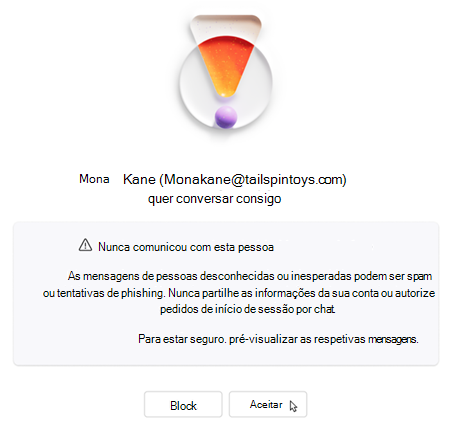
Se receber um convite de chat um-para-um ou de grupo de alguém com quem ainda não conversou no Microsoft Teams Grátis, ser-lhe-á pedido que aceite o convite antes de participar na conversa. Pode aceitar ou bloquear qualquer convite desconhecido.
- Se aceitar o convite, o convidado pode enviar-lhe mensagens e ver algumas informações da conta, como o seu nome e estado.
- Se bloquear uma pessoa, esta não poderá enviar-lhe mensagens nem ver o seu estado. Para saber mais sobre o bloqueio ou desbloqueio ou um contacto, consulte Bloquear como contacto no Microsoft Teams Grátis.
Participar numa conversa um-para-um a partir de um novo contacto
Aceda à nova conversa nos seus pedidos de Chat.
Nota
O novo chat permanecerá nos seus pedidos de Chat até que tome medidas com a conversa. Para remover, selecione Aceitar ou Bloquear.
Terá três opções:
- Pré-visualizar mensagens – veja as mensagens na conversa antes de decidir se pretende Aceitar ou Bloquear o contacto.
- Aceitar – esta ação aceitará o convite para que possa ver o chat e começar a enviar mensagens ao seu novo contacto. Isto dá ao novo contacto acesso ao seu perfil e estado de presença. O chat permanecerá na sua lista de conversas Recentes .
- Bloquear – esta ação irá bloquear a pessoa e não terá acesso ao seu perfil ou estado de presença. No entanto, continuará a ter a conversa na sua lista de conversas Recentes . Saiba mais sobre como eliminar uma conversa.
Participar numa conversa de grupo a partir de um novo contacto
Aceda à nova conversa de grupo na sua lista pedidos de chat .
Nota
O novo chat permanecerá nos seus pedidos de Chat até que tome medidas com a conversa. Para remover, selecione Aceitar ou Bloquear.
Terá três opções:
- Pré-visualizar mensagens – veja as mensagens no chat de grupo antes de decidir se pretende selecionar OK para participar ou Eliminar chat.
- OK - Esta ação aceitará o convite para que possa ver o chat e iniciar as mensagens do grupo.
- Eliminar chat – esta ação irá eliminar o chat e irá dar-lhe a opção de bloquear também o iniciador, se necessário. O chat de grupo será eliminado da sua lista de Pedidos de chat .
Contacte-nos
Para obter mais ajuda, contacte o suporte ou faça uma pergunta na Comunidade do Microsoft Teams.