

Pode reordenar as suas conversas e canais no Microsoft Teams ao criar secções personalizadas e organizar manualmente os itens.
Esta funcionalidade está disponível na aplicação de ambiente de trabalho do Teams quando a sua lista está ordenada por Personalizado.
Reordenar as suas conversas e canais
- Selecione a conversa ou o canal que pretende mover.
- Arraste e largue-o em qualquer lugar na respetiva secção.
Nota
- Reordenar canais substitui a possibilidade de reordenar equipas. Se não conseguir reordenar os seus canais, pode reordenar a equipa e mover todos os canais com ela.
- Não pode reordenar conversas e canais numa secção se estiverem ordenados por algo que não seja "personalizado".
Também pode reordenar uma secção inteira. Para o fazer, prima sem soltar e, em seguida, arraste a secção para qualquer lugar na lista de canais.
Criar secções personalizadas
As secções personalizadas permitem-lhe agrupar conversas e canais relacionados para que sejam mais fáceis de encontrar. Pode criar uma secção e, em seguida, mover conversas ou canais para a mesma.
Crie seções personalizadas selecionando Novos itens>, Nova seção. Também pode mover conversas de chat e de canal para uma secção, selecionando Mais opções .
.
Criar uma nova secção
No lado esquerdo da aplicação, selecione o ícone do separador Chat
 o ícone de três pessoas das Comunidades do Teams
 para aceder à sua lista de conversas e canais.
Selecione Novos itens.
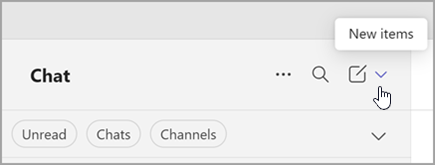
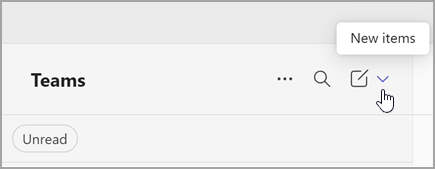
Selecione Nova secção.
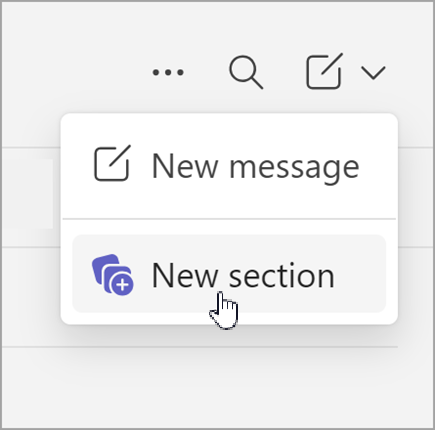
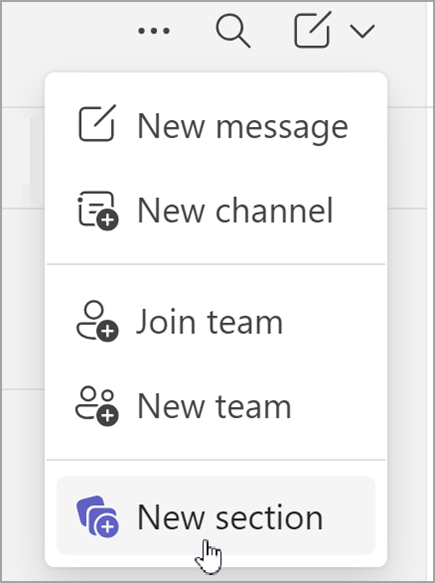
Introduza um novo nome de secção e, em seguida, selecione Criar.
Nota
Crie até 50 secções. Cada secção pode incluir até 50 conversações.
Adicionar uma conversação a uma secção
- Aceda ao nome da conversa ou canal e selecione Mais opções.
- Selecione o botão Mover para
 e, em seguida, selecione o nome da secção.
Sugestão
Não vê uma secção adequada? Selecione Nova secção para criar uma nova e adicionar a conversação à mesma.