
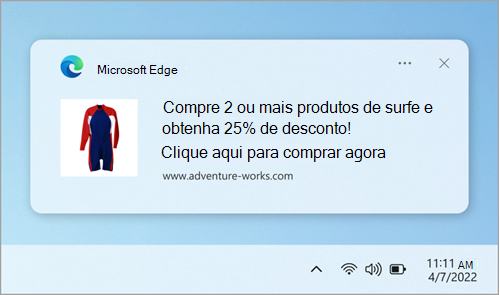
As notificações do site aparecem no canto inferior direito da tela e também são exibidas na central de notificação. Quando as notificações são ativadas para um site, elas ainda aparecem, mesmo que o Microsoft Edge  seja fechado.
Observação
Se você estiver recebendo pop-ups indesejados, que não são iguais às notificações do site, consulte Bloquear pop-ups no Microsoft Edge. Pop-ups são anúncios, avisos, ofertas e alertas que abrem na janela atual do navegador, em uma nova janela ou em outra guia,
Como interromper as notificações do site no Microsoft Edge
Você pode remover ou bloquear notificações para sites individuais das seguintes maneiras:
Remover ou bloquear notificações nas configurações do Edge
No Edge, acesse Configurações e muito mais
 no canto superior direito da janela do navegador.
Selecione Configurações
 >Privacidade, pesquisa e serviços > Permissões > do site Todos os sites.
Selecione o site para o qual você deseja bloquear notificações, localize a configuração Notificações e escolha Bloquear no menu suspenso.
Gerenciar notificações da barra de endereços do navegador
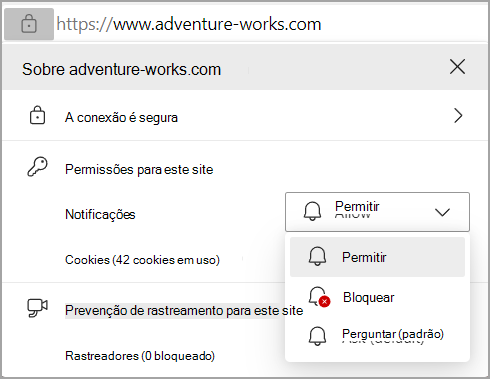
Para verificar ou gerenciar notificações ao visitar um site no qual você já se inscreveu, siga as etapas abaixo:
Selecione Exibir informações
 do site à esquerda da barra de endereços.
Em Permissões para este site>Notificações, escolha Bloquear no menu suspenso.
Observação
Você pode assinar novamente as notificações de um site no futuro retornando a este menu e escolhendo Permitir.
Para saber como acessar a central de notificações, consulte Localizar suas notificações e configurações/ações rápidas.