
Digamos que você queira descobrir quantos valores exclusivos existem em um intervalo que contém valores duplicados. Por exemplo, se uma coluna contiver:
- Os valores 5, 6, 7 e 6, o resultado apresentará três valores únicos — 5 , 6 e 7.
- Os valores "Moreno", "Neves", "Neves", "Neves", o resultado apresentará dois valores únicos — "Moreno" e "Neves".
Existem várias maneiras de contar valores únicos dentre duplicatas.
Contar o número de valores únicos usando um filtro
Você pode usar a caixa de diálogo Filtro Avançado para extrair os valores únicos de uma coluna de dados e colá-los em um novo local. Em seguida, você pode usar a função LINS para contar o número de itens no novo intervalo.
- Selecione o intervalo de células ou verifique se a célula ativa está na tabela.
Verifique se o intervalo de células tem um título de coluna. - Na guia Dados , no grupo Classificar & Filtro , selecione Avançado.
A caixa de diálogo Filtro Avançado será exibida. - Selecione Copiar para outro local.
- Na caixa Copiar para, digite uma referência de célula.
Como alternativa, selecione Imagem De Diálogo Desabar para ocultar temporariamente a caixa de diálogo, selecionar uma célula na planilha e, em seguida, pressione Expandir
  de Diálogo .
 - Selecione a caixa Registros exclusivos apenas marcar e selecione OK.
Os valores únicos do intervalo selecionado são copiados para o novo local começando na célula que você especificou na caixa Copiar para. - Na célula em branco abaixo da última célula no intervalo, insira a função LINHAS. Use o intervalo de valores exclusivos que você acabou de copiar como argumento, excluindo o título da coluna. Por exemplo, se o intervalo de valores exclusivos for B2:B45, insira =LINHAS(B2:B45).
Contar o número de valores únicos usando funções
Use uma combinação das funções SE, SOMA, FREQUÊNCIA, CORRESP e NÚM.CARACT para executar esta tarefa:
- Atribua um valor igual a 1 para cada condição verdadeira usando a função SE.
- Calcule o total, usando a função SOMA.
- Conte o número de valores únicos usando a função FREQUÊNCIA. A função FREQUÊNCIA ignora texto e valores zero. Para a primeira ocorrência de um valor específico, essa função retorna um número igual ao número de ocorrências desse valor. Para cada ocorrência desse mesmo valor após o primeiro, essa função retorna um zero.
- Retorne a posição de um valor de texto em um intervalo usando a função CORRESP. Esse valor retornado será usado como um argumento para a função FREQUÊNCIA, de modo que os valores de texto correspondentes possam ser avaliados.
- Localize células em branco usando a função NÚM.CARACT. As células em branco têm um comprimento de 0.
Exemplos
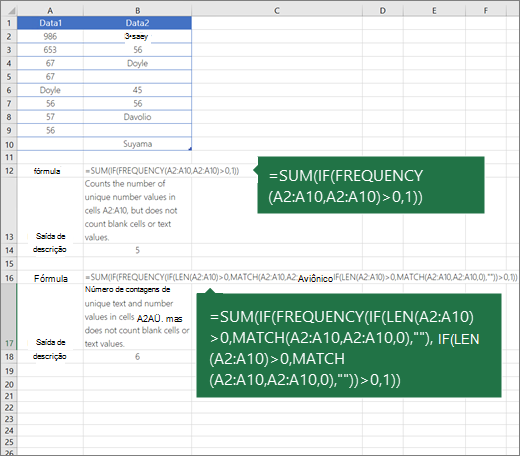
Observação
- As fórmulas contidas neste exemplo devem ser inseridas como fórmulas de matriz. Se você tiver uma versão atual do Microsoft 365, basta inserir a fórmula na célula superior esquerda do intervalo de saída e pressionar ENTER para confirmar a fórmula como uma fórmula de matriz dinâmica. Caso contrário, a fórmula deve ser inserida como uma fórmula de matriz herdada, selecionando primeiro o intervalo de saída, inserindo a fórmula na célula superior esquerda do intervalo de saída e pressionando CTRL+SHIFT+ENTER para confirmar. O Excel insere colchetes no início e no final da fórmula para você. Para obter mais informações sobre fórmulas de matriz, confira Diretrizes e exemplos de fórmulas de matriz.
- Para ver uma função avaliada passo a passo, selecione a célula que contém a fórmula e, na guia Fórmulas , no grupo Auditoria de Fórmulas , selecione Avaliar Fórmula.
Detalhes da função
- A função FREQUÊNCIA calcula a frequência com que os valores ocorrem em um intervalo de valores e, em seguida, retorna uma matriz vertical de números. Por exemplo, use FREQUÊNCIA para contar o número de resultados de teste. Como esta função retorna uma matriz, deve ser inserida como uma fórmula de matriz.
- A função CORRESP procura um item especificado em um intervalo de células e retorna a posição relativa desse item no intervalo. Por exemplo, se o intervalo A1:A3 contiver os valores 5, 25 e 38, a fórmula =CORRESP(25,A1:A3,0) retornará o número 2, porque 25 é o segundo item no intervalo.
- A função NÚM.CARACT retorna o número de caracteres em uma cadeia de texto.
- A função SOMA adiciona todos os números especificados como argumentos. Cada argumento pode ser um intervalo, uma referência de célula, uma matriz, uma constante, uma fórmula ou o resultado de outra função. Por exemplo, SOMA(A1:A5) adiciona todos os números contidos nas células de A1 a A5 (intervalo).
- A função SE retornará um valor se uma condição que você especificou for considerada VERDADEIRA e um outro valor se essa condição for considerada FALSA.
Precisa de mais ajuda?
Você sempre pode pedir a um especialista na Comunidade Tecnológica do Excel ou obter suporte em Comunidades.
Veja Também
Filtrar por valores exclusivos ou remover valores duplicados