
Este tópico lista as causas mais comuns do erro #VALOR! nas funções SOMASE e SOMASES e como resolvê-las.
Problema: A fórmula faz referência a células em uma pasta de trabalho fechada
As funções SOMASE/SOMASES que se referem a uma célula ou a um intervalo em uma pasta de trabalho fechada resultarão em um #VALUE! Erro.
Observação: Esse é um problema conhecido com várias outras funções do Excel, como CONT.SE, CONT.SES, CONTAR.VAZIO, para citar algumas. Consulte as funções SOMASE, CONT.SE e CONTAR.VAZIO retornando "#VALUE!" Artigo de erro para obter mais informações.
Solução: Abra a pasta de trabalho indicada na fórmula e pressione F9 para atualizar a fórmula.
Você também pode contornar esse problema usando as funções SOMA e SE juntas em uma fórmula de matriz. Consulte o artigo de erro SUMIF, COUNTIF e COUNTBLANK return #VALUE! para obter mais informações.
Problema: A cadeia de caracteres de critérios é maior que 255 caracteres
As funções SOMASE/SOMASES retornam resultados incorretos quando você tenta corresponder cadeias de caracteres com mais de 255 caracteres.
Solução: Encurte a cadeia de caracteres, se possível. Se você não puder reduzi-la, use a função CONCATENAR ou o operador E comercial (&) para dividir o valor em várias cadeias de caracteres. Por exemplo:
=SOMASE(B2:B12,"texto longo"&"outra cadeia longa")
Problema: Em SOMASES, o argumento criteria_range não é consistente com o argumento sum_range.
Os argumentos de intervalo sempre devem ser os mesmos em SOMASES. Isso significa que os argumentos criteria_range e sum_range devem se referir ao mesmo número de linhas e colunas.
No exemplo a seguir, a fórmula deve retornar a soma das vendas diárias de maçãs em Bellevue. O argumento sum_range (C2:C10), no entanto, não corresponde ao mesmo número de linhas e colunas nos argumentos criteria_range (A2:A12 & B2:B12 ). Usar a sintaxe =SOMASES(C2:C10;A2:A12;A14;B2:B12;B14) resultará na #VALUE! Erro.
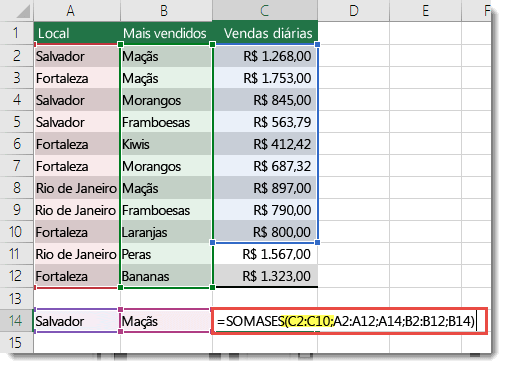 Solução: Seguindo este exemplo, altere a sum_range para C2:C12 e tente usar a fórmula novamente.
Observação
SOMASE pode usar intervalos de tamanhos diferentes.
Precisa de mais ajuda?
Você sempre pode consultar um especialista na Excel Tech Community ou obter suporte nas Comunidades.
Veja Também
Visão geral de fórmulas no Excel
Como evitar fórmulas quebradas