
Este tópico fornece informações sobre como resolver o erro #VALOR! no TRANSPOR.
Problema: A fórmula não foi inserida como uma fórmula de matriz
Veja o exemplo a seguir onde nós usamos:
=TRANSPOR(B2:C8)
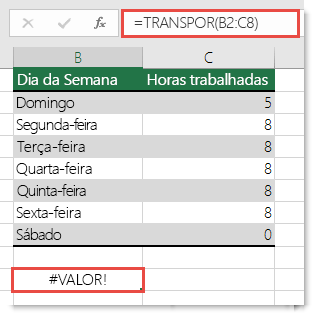
A fórmula resulta em um #VALUE! Erro.
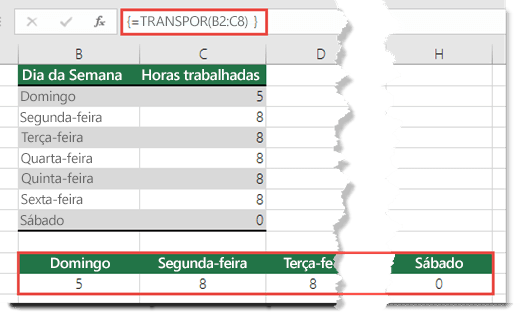
Solução: Você precisará converter a fórmula em uma fórmula de matriz em um intervalo que corresponda ao intervalo de origem em tamanho. Para fazer isto:
- Selecione um intervalo de células vazias na planilha. Lembre-se sempre de que o número de células em branco que você selecionar deve ser igual ao número de células que você está tentando copiar. Nesse caso, selecionaremos um intervalo que tem 7 colunas de largura por 2 colunas de altura.
- Esta é uma fórmula de matriz e precisa ser inserida com o comando CTRL+SHIFT+ENTER. O Excel encerrará automaticamente a fórmula em chaves {}. Se você tentar inseri-las por conta própria, o Excel exibirá a fórmula como texto.
Observação
Se você tiver uma versão atual do Microsoft 365, basta inserir a fórmula na célula superior esquerda do intervalo de saída e pressionar ENTER para confirmar a fórmula como uma fórmula de matriz dinâmica. Caso contrário, a fórmula deve ser inserida como uma fórmula de matriz herdada, selecionando primeiro o intervalo de saída, inserindo a fórmula na célula superior esquerda do intervalo de saída e pressionando CTRL+SHIFT+ENTER para confirmar. O Excel insere colchetes no início e no final da fórmula para você. Para obter mais informações sobre fórmulas de matriz, confira Diretrizes e exemplos de fórmulas de matriz.
Precisa de mais ajuda?
Você sempre pode pedir a um especialista na Comunidade Tecnológica do Excel ou obter suporte em Comunidades.
Veja Também
Visão geral de fórmulas no Excel
Como evitar fórmulas quebradas