
Se você trabalha com a função PROCV, há uma grande chance de você ter enfrentado o erro #VALOR! várias vezes. Este tópico lista os problemas mais comuns que podem ocorrer com o PROCV e as possíveis soluções.
Problema: O argumento lookup_value é maior que 255 caracteres.
Solução: Encurte o valor ou use uma combinação das funções ÍNDICE e CORRESP como alternativa.
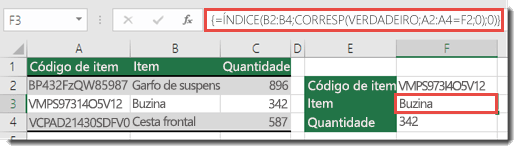
Esta é uma fórmula de matriz. Por isso, prima ENTER (apenas se tiver o Microsoft 365) ou Ctrl+Shift+Enter.
Observação
Se tiver uma versão atual do Microsoft 365, pode simplesmente introduzir a fórmula na célula de saída e, em seguida, premir ENTER para confirmar a fórmula como uma fórmula de matriz dinâmica. Caso contrário, a fórmula tem de ser introduzida como uma fórmula de matriz legada, selecionando primeiro a célula de saída, introduzindo a fórmula na célula de saída e, em seguida, premindo CTRL+SHIFT+ENTER para confirmar. O Excel insere colchetes no início e no final da fórmula para você. Para obter mais informações sobre fórmulas de matriz, confira Diretrizes e exemplos de fórmulas de matriz.
Problema: O argumento col_index_num contém texto ou é menor que 0.
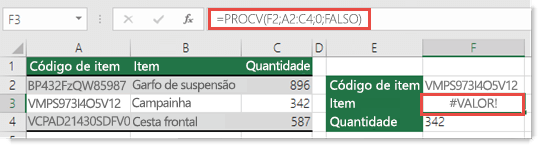
O índice de coluna é o número de colunas à direita da coluna de pesquisa que você deseja retornar se uma correspondência for encontrada.
Isso pode acontecer ao se digitar erroneamente o argumento col_index_num ou ao se especificar acidentalmente um número menor que 1 como o valor de índice (uma ocorrência frequente se outra função Excel aninhada na função PROCV retornar um número como "0" como o argumento col_index_num).
O valor mínimo para o argumento col_index_num é 1, onde 1 é a coluna de pesquisa, 2 é a primeira coluna à direita da coluna de pesquisa e assim por diante. Se você estiver pesquisando na coluna A, e 1 fizer referência a ela, 2 será a coluna B, 3 será a coluna C e assim por diante.
Precisa de mais ajuda?
Pode sempre perguntar a um especialista na Comunidade Tecnológica do Excel ou obter suporte nas Comunidades.
Veja Também
Tudo o que precisa de saber sobre a função PROCV
Visão geral de fórmulas no Excel
Como evitar fórmulas quebradas