
Visualizar a planilha antes de imprimir ajuda a evitar resultados inesperados e desperdício de papel.
Ao selecionar uma ou mais folhas e clicar em Impressão de Arquivo>, você verá uma visualização de como os dados serão exibidos na impressão.
Selecione as planilhas que você deseja visualizar.
Clique em Arquivo e em Imprimir para exibir a janela de visualização e as opções de impressão.
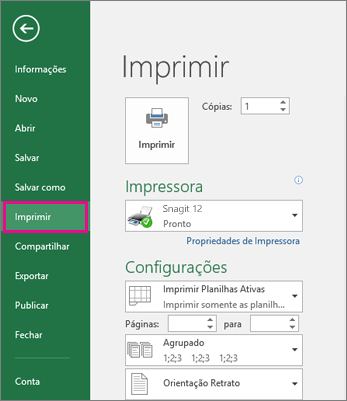
Atalho de teclado Você também pode pressionar Ctrl+F2.
Observação
- A menos que você esteja usando uma impressora colorida, a visualização será exibida em preto e branco, mesmo que haja cor em suas planilhas.
- A Página Seguinte e a Página Anterior estão disponíveis apenas quando você seleciona mais de uma planilha ou quando uma planilha contém mais de uma página de dados. Para exibir várias planilhas, em Configurações, clique em Pasta de trabalho inteira.
Mais informações úteis
- Para visualizar as páginas seguintes e anteriores, clique nas setas da página seguinte e da página anterior na parte inferior da janela de visualização de impressão — ou digite o número da página.
- Para sair da Visualização de Impressão e retornar à pasta de trabalho, clique em qualquer seta no canto superior esquerdo da janela Visualização de Impressão .
- Para exibir as margens da página, clique no botão Mostrar Margens no canto inferior direito da janela Visualização de Impressão .
- Para alterar as margens, arraste-as para a altura e largura que preferir. Também é possível alterar a largura das colunas arrastando os controles na parte superior ou inferior da página de visualização de impressão. Para obter mais informações sobre margens de página, consulte Definir margens de página antes de imprimir uma planilha.
Dica
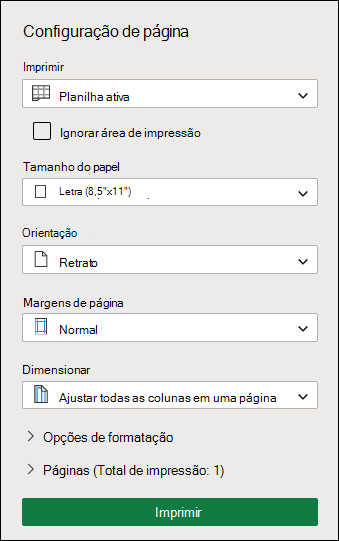
Para fazer alterações na configuração da página, como alterar a orientação e o tamanho da página, selecione as opções apropriadas emConfigurações de Impressãode Arquivo>>.
Para selecionar uma ou mais planilhas
| Para selecionar | Faça isto |
|---|---|
| Uma única planilha | Clique na guia da planilha.
Se você não vir a guia desejada, clique nos botões de rolagem para exibi-la e clique nela. 
|
| Duas ou mais planilhas adjacentes | Clique na guia da primeira planilha. Em seguida, mantenha pressionada a tecla SHIFT e clique na guia da última planilha que você deseja selecionar. |
| Duas ou mais planilhas não adjacentes | Clique na guia da primeira planilha. Em seguida, mantenha pressionada a tecla Ctrl enquanto clica nas guias das outras planilhas que deseja selecionar. |
| Todas as planilhas de uma pasta de trabalho | Clique com o botão direito do mouse em uma guia da planilha e clique em Selecionar Todas as Planilhas. |
Dica
Ao selecionar várias planilhas, [Grupo] aparece na barra de título na parte superior da planilha. Para cancelar uma seleção de várias planilhas em uma pasta de trabalho, clique em alguma planilha não selecionada. Se não for possível visualizar nenhuma planilha não selecionada, clique com o botão direito do mouse na guia de uma planilha selecionada e clique em Desagrupar Planilhas.
Veja Também
- Imprimindo no Excel
- Imprimir uma planilha ou pasta de trabalho
- Definir margens de página antes de imprimir uma planilha
- Definir ou limpar a área de impressão em uma planilha
- Imprimir linhas de grade em uma planilha
Precisa de mais ajuda?
Você sempre pode consultar um especialista na Excel Tech Community ou obter suporte nas Comunidades.