Quando você quiser obter dados de uma célula em outra pasta de trabalho, considere um link de pasta de trabalho. Um link de pasta de trabalho serve como um ponteiro que permite que você se refira ao conteúdo da célula, seja apenas para vê-lo em um novo local ou para usá-lo em uma fórmula. Os links de pasta de trabalho são mais rápidos e fáceis de configurar do que as conexões de dados típicas, mas funcionam apenas entre pastas de trabalho - nenhuma outra fonte de dados tem suporte.
Importante
- Ambas as pastas de trabalho devem ser salvas em um local online que você pode acessar com sua conta do Microsoft 365.
- Os links de pasta de trabalho são considerados potencialmente inseguros e devem ser a pasta de trabalho confiável quando você abre uma pasta de trabalho de fórmula. Ao abrir uma pasta de trabalho de fórmula, clique em Links de Pasta de Trabalho de Confiança na Barra de Mensagens para permitir que os links da pasta de trabalho funcionem. Se você não fizer isso, o Excel manterá os valores mais recentes e desabilita atualizar os links com valores da pasta de trabalho de dados.
Criar um link de pasta de trabalho
Abra as duas pastas de trabalho em uma janela do navegador.
Na pasta de trabalho que tem dados que você deseja usar (a pasta de trabalho de dados, também chamada de pasta de trabalho de origem), clique com o botão direito do mouse na célula à qual você deseja vincular e selecione Copiar.
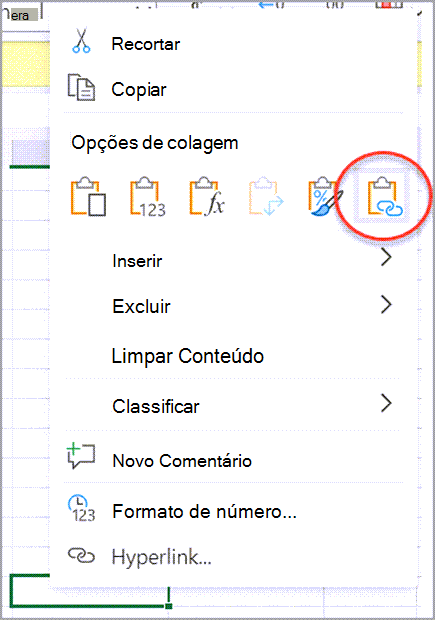
Na pasta de trabalho em que você deseja o link (a pasta de trabalho de fórmula, também chamada de pasta de trabalho de destino), clique com o botão direito do mouse na célula em que deseja o link e selecione Colar Link. Você também pode clicar na célula em que deseja o link e, em seguida,selecione> Colar daÁrea> de Transferência>Inicial.
Gerenciar links em uma pasta de trabalho
Use o painel Gerenciar Links para atualizar links, ativar ou desativar a atualização automática, abrir pastas de trabalho de dados e interromper links. Quando você abre uma pasta de trabalho que contém links pela primeira vez, a Barra de Mensagens exibe um comando Gerenciar Links de Pasta de Trabalho que você pode clicar para abrir o painel Links da Pasta de Trabalho e também pode abri-la a qualquer momento usando a faixa de opções.
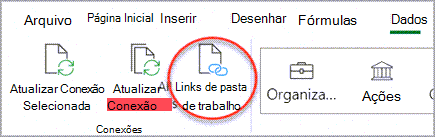
Selecione Links de Pasta de Trabalho de Conexões > de Dados > para abrir o painel Links da pasta de trabalho.
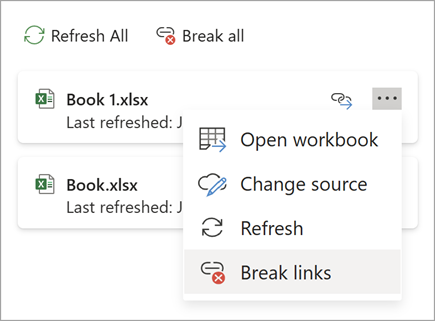
No painel Links da Pasta de Trabalho, você pode:
Configurações de links de pasta de trabalho – Configuração de confiança: - Selecione Configurações no painel Links da Pasta de Trabalho Alterne nos links da pasta de trabalho Always trust para configurar a confiança na pasta de trabalho.
A pasta de trabalho confiável para os links é um pré-requisito para atualizar dados dos links.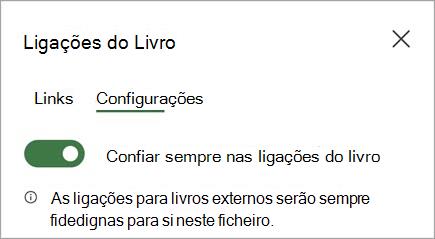
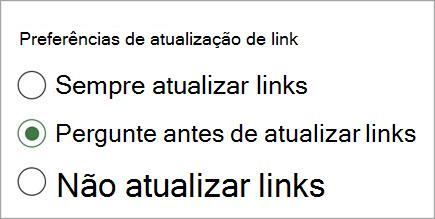
Definir preferências de links de pasta de trabalho: - Sempre atualizar links: atualiza automaticamente todos os links quando a pasta de trabalho é aberta.
- Pergunte antes de atualizar links: solicita que o usuário atualize ou não quando a pasta de trabalho for aberta.
- Não atualize links: não é atualizado e não pergunta ao usuário. Você precisará usar o botão Atualizar no painel Links da Pasta de Trabalho para atualizar manualmente.
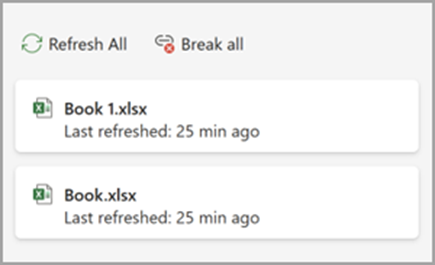
Atualize todos os links uma vez: - Selecione Atualizar Tudo na parte superior na guia Links .
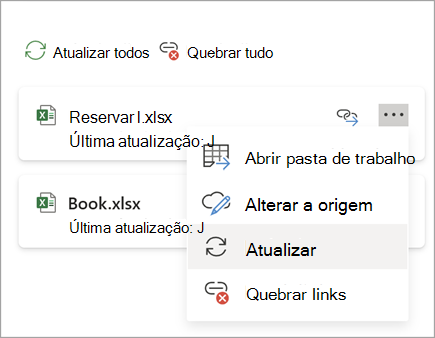
Atualize apenas os links de uma pasta de trabalho de dados: - Selecione a pasta de trabalho de dados com links que você deseja atualizar e selecione Atualizar comando exibido.
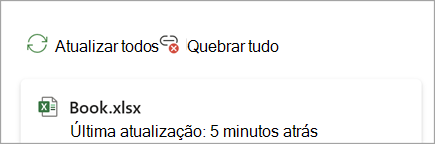
Quebre todos os links na pasta de trabalho: - Selecione Interromper tudo na parte superior do painel Links.
Quebre os links de uma fonte: - Selecione Mais Opções ao lado da pasta de trabalho de dados com links que você deseja interromper e selecione Interromper links.
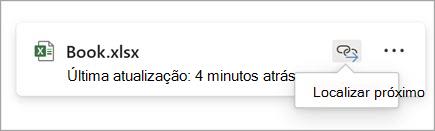
Localize a próxima célula que tem um link para uma pasta de trabalho de dados específica: - Selecione Localizar próximo pela pasta de trabalho de dados com links que você deseja encontrar.