

Dica
Saiba mais sobre o Microsoft Forms ou comece a criar uma pesquisa, teste ou votação. Deseja branding, tipos de pergunta e análise de dados mais avançados? Experimente o Dynamics 365 Customer Voice.
Com o Microsoft Forms, você pode criar um formulário (como uma pesquisa ou votação) ou um teste (como um exame de matemática para alunos). Use configurações de formulário e teste para especificar prazos, identificar respondentes de formulário, exibir respostas corretas para testes e definir outras preferências para o Microsoft Forms.
Abrir configurações de um formulário ou teste
No Microsoft Forms, abra o formulário para o qual você deseja editar as configurações e selecione  Configurações.
No painel configurações, você pode selecionar ou limpar opções. Se você tiver criado um teste, verá opções adicionais específicas para testes.
Neste artigo, aprenda como ajustar:
Opções somente teste para respostas
Quem pode preencher este formulário para todos os testes e formulários
Opções de respostas para todos os testes e formulários
Confirmações de resposta para todos os testes e formulários
Configurações somente teste
Opção para teste
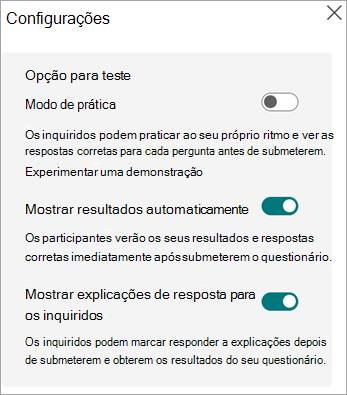
A opção para configurações de teste será exibida somente se você tiver criado um teste, não um formulário.
No Modo de prática, os respondentes podem praticar em seu próprio ritmo e ver as respostas corretas para cada pergunta antes de enviar. Selecione Experimentar uma demonstração para ver um teste de exemplo no modo de prática.
A configuração padrão, Mostrar resultados automaticamente, permite que os respondentes vejam os resultados de cada pergunta quando enviam suas respostas de teste. Os respondentes verão as marcas de seleção verdes ao lado de cada resposta correta para as perguntas do teste e um texto de mensagem vermelho exibido ao lado das respostas incorretas. Desmarque essa opção se você não quiser exibir as informações corretas e incorretas ao lado de cada pergunta do teste.
Ative a alternância para Mostrar explicações das respostas para que os respondentes exibam explicações detalhadas para esclarecer o raciocínio por trás de cada resposta correta. O Copilot gera automaticamente as explicações e você pode editá-las colocando o cursor no campo Explicação da resposta e começar a digitar.
Opções somente teste para respostas
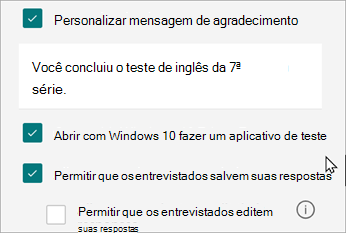
Abrir com o aplicativo Fazer um Teste do Windows 10 - Marque esta caixa se quiser que o teste seja aberto diretamente em Fazer um Teste. O Take a Test fornece um ambiente de teste seguro que possui vários controles sobre como o respondente pode acessar outros recursos de computador ou Internet enquanto o questionário está em andamento.
Todos os testes e configurações de formulários
Quem pode preencher este formulário para todos os testes e formulários
Qualquer pessoa pode responder - Qualquer pessoa dentro ou fora da sua organização pode enviar respostas ao seu formulário ou teste.
Somente as pessoas n minha organização podem responder- Somente as pessoas que pertencem à sua organização poderão responder ao seu formulário ou teste.
- Nome do registro - Acompanhe as pessoas que responderam ao seu formulário ou teste.
- Uma resposta por pessoa - Limite respostas de formulário ou teste a apenas uma por pessoa. Isso impedirá que as pessoas preencham um formulário ou teste várias vezes.
Somente as pessoas na minha organização podem responder - Somente as pessoas que pertencem à sua organização poderão responder ao seu formulário ou teste.
Observação
- As opções Somente as pessoas na minha organização podem responder e Pessoas específicas na minha organização podem responder estão disponíveis apenas para usuários do Office 365 Education e Microsoft 365 Apps para empresas. Entre com sua conta corporativa ou de estudante para acessar essas configurações.
- A opção Pessoas específicas na minha organização podem responder se aplica somente a indivíduos e grupos na sua organização. Você pode designar um total de até 100 nomes individuais ou nomes de grupo. Do limite de 100, você pode designar até 20 grupos (cada grupo pode conter até 1.000 pessoas). Por exemplo, você pode coletar respostas de 80 indivíduos e 20 grupos para um total de 100.
Opções de respostas para todos os testes e formulários
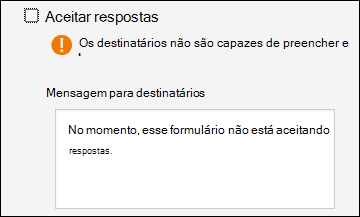
Aceitar respostas - Se essa configuração estiver desmarcada, você desativa a capacidade de coletar respostas de formulário adicionais. Você pode personalizar a mensagem que os destinatários veem ao tentar enviar sua resposta depois de desativar essa configuração.
Data de início e Data de término - Você pode especificar uma data e hora exatas quando deseja iniciar e parar de coletar respostas de formulário. Marque a caixa de seleção Data de início , marque a caixa de texto de data e selecione uma data no controle de calendário. Selecione uma hora específica na lista suspensa de incrementos de hora. Faça o mesmo para Data de término.
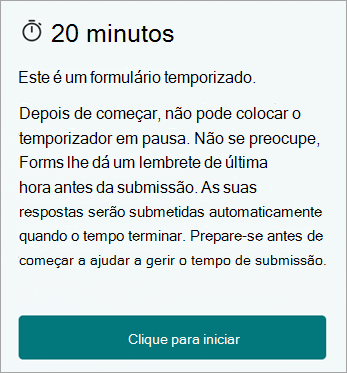
Definir duração do tempo - Defina um limite de tempo para os respondentes preencherem seu formulário ou teste. Os respondentes não podem editar suas respostas após o término do cronômetro e suas respostas serão enviadas automaticamente quando o cronômetro acabar. Por exemplo, se você definir um temporizador para 20 minutos, os respondentes verão o seguinte:
Questões em ordem aleatória - Quando isso é desmarcado (configuração padrão), as perguntas são exibidas para os respondentes na mesma ordem em que você as criou. Quando essa opção estiver marcada, a ordem das perguntas exibidas será aleatória. Cada respondente vê as perguntas em uma sequência diferente.
Observação
Se seu formulário ou teste tiver várias seções ou páginas, você não poderá embaralhar as perguntas.
- Todas as perguntas - Embaralha a ordem de todas as perguntas no formulário ou teste.
- Perguntas sobre - Embaralha a ordem de todas as perguntas, exceto aquelas que você designar (por exemplo, perguntas 3 a 5).
Desabilitar o número da pergunta para os respondentes - Remove os números das perguntas em todo o formulário ou teste.
Mostrar a barra de progresso - Os respondentes verão um indicador visual do seu progresso ao concluir um formulário ou teste.
Observação
A barra de progresso só está disponível em formulários e testes que contêm várias seções ou páginas.
Ocultar Enviar outra resposta - Por padrão, quando um respondente preenche seu formulário ou teste, na página de conclusão, haverá um link para enviar outra resposta. Marque esta caixa para remover esta opção.
Personalizar a mensagem de agradecimento - Exiba uma nota de agradecimento após a conclusão do formulário ou teste. Coloque o cursor na caixa de texto para personalizar a mensagem.
Confirmações de resposta para todos os testes e formulários
- Permitir o recebimento de respostas após o envio - Após preencher o formulário, os respondentes terão a opção de salvar ou imprimir um PDF do formulário com suas respostas preenchidas na página "Obrigado". Observe que selecionar essa configuração ainda permite que os respondentes de formulário internos da sua organização solicitem uma confirmação por email do formulário.
- Obter notificação por email de cada resposta - Seja notificado por email sempre que uma resposta for enviada.
- Receba emails de notificação inteligente para rastrear o status da resposta - Marque esta caixa se você usou o canal de convite. O Forms enviará um email com lembretes personalizados para aumentar a participação e melhorar as taxas de resposta.
- Classificação – A classificação permite que sua organização proteja dados com base em suas políticas e padrões.
O Microsoft Forms envia emails automatizados do endereço no-reply@forms.mail.microsoft do remetente por padrão.
Comentários do Microsoft Forms
Queremos ouvi-lo! Para enviar comentários sobre o Microsoft Forms, vá para o canto superior direito do seu formulário e selecione Mais configurações > de formulárioComentários.
Confira também
Criar um formulário com o Microsoft Forms
Criar um teste com o Microsoft Forms
Perguntas frequentes sobre o Microsoft Forms
Enviar o formulário ou teste para outras pessoas e coletar respostas