
Dica
Saiba mais sobre Microsoft Forms ou começar imediatamente e crie uma pesquisa, um teste ou uma pesquisa. Deseja branding, tipos de pergunta e análise de dados mais avançados? Tente Dynamics 365 Customer Voice.
Com Microsoft Forms, você pode criar um formulário ou teste em seu grupo do Microsoft 365 que pode ser acessado e gerenciado por todos os membros da equipe desse grupo.
Acesse Microsoft Forms e entre com sua conta corporativa ou escolar do Microsoft 365 ou microsoft conta pessoal (Hotmail, Live ou Outlook.com.
Observação
Você também pode fazer logon no Office.com, procurar os ícones do Microsoft 365 à esquerda e, em seguida, selecionar Formulários.
Role para baixo até a parte inferior da página para ver seus grupos em Meus grupos.
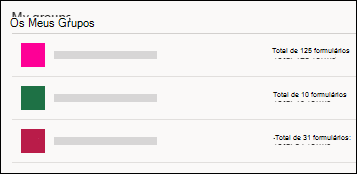
Selecione o grupo para o qual você deseja criar um novo formulário ou teste.
Selecione
 Novo Formulário de Grupo e siga as etapas de como criar um formulário.
Se você quiser criar um teste, selecione a seta suspensa ao lado do
Novo Formulário de Grupo e escolha Novo Teste de Grupo. Em seguida, siga as etapas de como criar um teste.
Observação
Se você criou um formulário ou teste em sua própria conta, poderá transferi-lo para um grupo para que ele possa ser acessado e gerenciado por todos os membros da equipe desse grupo.
Se você quiser que todos no grupo recebam notificações por email quando as respostas de formulário entrarem, você precisará alterar uma configuração no Outlook.
Comentários sobre Microsoft Forms
Queremos ouvi-lo! Para enviar comentários sobre Microsoft Forms, acesse o canto superior direito do formulário e selecione Mais configurações de formulário >Comentários.
Veja Também
Criar um formulário com o Microsoft Forms