Escolha quem você deseja que responda ao seu formulário
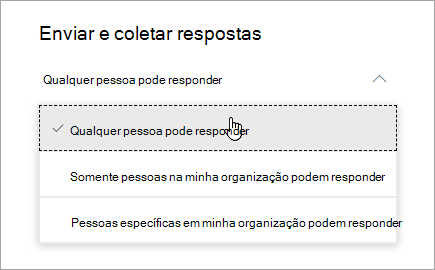
Clique em Coletar respostas no canto superior direito e escolha de quem você deseja coletar respostas.
- Qualquer pessoa pode responder - Qualquer pessoa dentro ou fora da sua organização pode enviar respostas ao seu formulário ou teste.
- Somente as pessoas da minha organização podem responder – Somente as pessoas da sua organização, conectadas com uma conta corporativa ou de estudante, podem enviar respostas ao seu formulário ou teste.
- Somente as pessoas na minha organização podem responder - Somente as pessoas que pertencem à sua organização poderão responder ao seu formulário ou teste.
Escolha como você deseja solicitar respostas

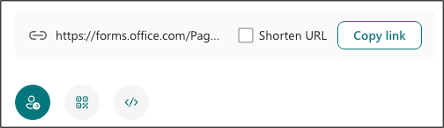
Selecione Copiar link ao lado da caixa de texto que exibe um endereço da Web. Copie e cole este link exclusivo onde quer que (por exemplo, um bloco de anotações de classe compartilhado) seu público-alvo possa ver e clique nele para acessar seu formulário ou teste.

Selecione o botão Código QR e clique ou toque no botão Download , que fará o download do código QR como um arquivo .png. Insira o .png onde quer que seu público-alvo possa digitalizá-lo com um scanner de código QR, como um dispositivo móvel, para acessar seu formulário ou teste.

Selecione o botão Inserir e clique ou toque em Copiar. Cole esse código de inserção em uma página da Web, no Sway ou em um documento.

Selecione o botão Email. Quando o aplicativo de email designado for aberto, adicione os endereços de email das pessoas para as quais você pretende o formulário. O Microsoft Forms inclui uma breve nota no corpo do email e um link para o formulário. Você pode personalizar a mensagem de email como desejar.