
Dica
Saiba mais sobre o Microsoft Forms ou comece a criar uma pesquisa, teste ou votação. Deseja branding, tipos de pergunta e análise de dados mais avançados? Experimente o Dynamics 365 Customer Voice.
No Microsoft Teams, configure facilmente uma guia Formulários , crie um novo formulário para coletar respostas, adicione um formulário existente para coletar respostas ou mostrar resultados de pesquisas, colabore com sua equipe em um formulário, crie notificações para seu formulário ou realize uma votação rápida apenas para sua equipe.
Trabalhar com os membros da sua equipe para criar e editar um formulário
No Microsoft Teams, você pode adicionar uma guia Formulários para criar um novo formulário ou adicionar um existente que toda a equipe possa editar.
Adicionar o aplicativo Formulários para criar uma nova guia de formulário
No lado esquerdo do Teams, selecione Aplicativos. No campo Pesquisar aplicativos e mais , insira Formulários e pressione Enter no teclado.
Se você já tiver o Forms instalado como um aplicativo no Teams, pule para a etapa 3.
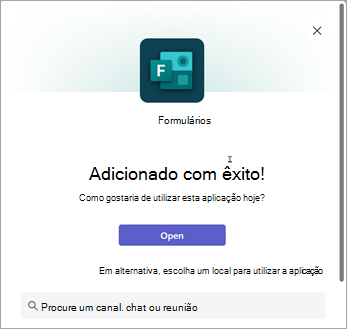
Ao lado de Formulários, selecione Adicionar. Uma tela de confirmação será exibida. A partir daqui, selecione o nome do canal ao qual você deseja adicionar Formulários ou, se não estiver listado, use o campo Pesquisar por um canal, chat ou reunião para inserir o nome do canal.
No Teams, vá para o canal desejado e clique no botão Adicionar uma guia

Em Guias da sua equipe, selecione Formulários.
Na página de configuração da guia Formulários que é aberta, escolha Criar um formulário compartilhado que sua equipe possa editar e forneça um nome para seu novo formulário.
A postagem no canal sobre essa guia é marcada automaticamente para que você possa compartilhar imediatamente seu novo formulário com sua equipe. Se você não quiser compartilhá-lo imediatamente, desmarque essa caixa.
Selecione Salvar.
Agora você está pronto para trabalhar com sua equipe para criar este formulário.
Observação
A configuração do Forms "Permitir que os respondentes editem suas respostas" não está disponível para formulários criados por meio do Teams. Você pode habilitar essa opção criando um formulário de grupo.
Clique para seguir o link para o Forms na Web.
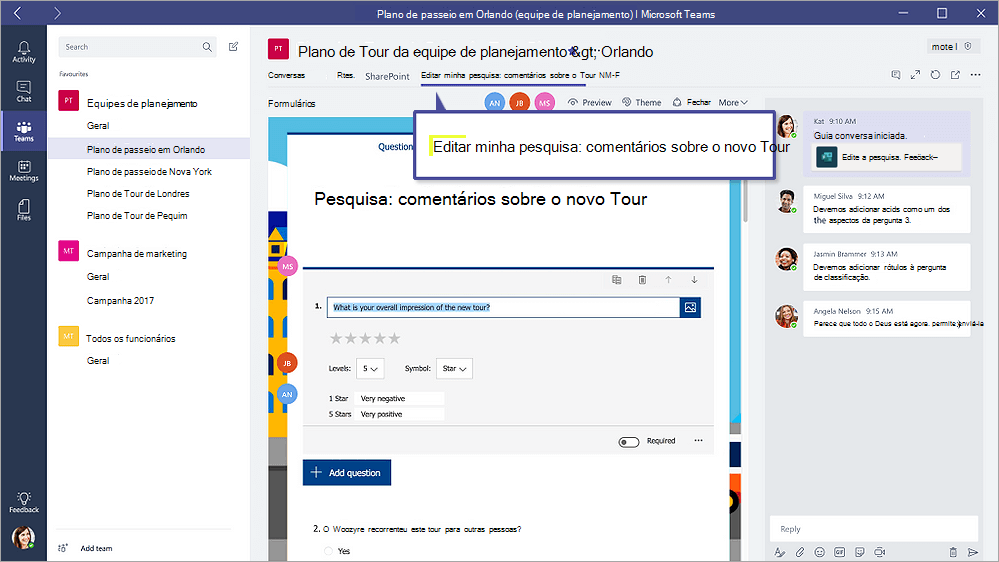
Cada guia de formulário terá um status de ação antes do título do formulário. No exemplo a seguir, esta pesquisa está em processo de criação, portanto, Editar está na frente do título do formulário: Editar | Pesquisa: Feedback sobre a nova turnê.
Adicione um formulário existente para coletar respostas, mostrar resultados de pesquisas ou colaborar com sua equipe
- No Teams, vá para o canal desejado e selecione Adicionar uma guia .
- Em Guias da sua equipe, selecione Formulários.
- Na página Configuração da guia Formulários que é aberta, escolha Adicionar um formulário existente.
- No campo Pesquisar , digite o nome do formulário que você deseja adicionar ou selecionar na lista abaixo do campo.
- Na lista suspensa abaixo de Adicionar um formulário existente, escolha se deseja coletar respostas, mostrar resultados ou colaborar.
- A postagem no canal sobre essa guia é marcada automaticamente para que você possa compartilhar imediatamente seu novo formulário com sua equipe. Se você não quiser compartilhá-lo imediatamente, desmarque essa caixa.
- Selecione Salvar.
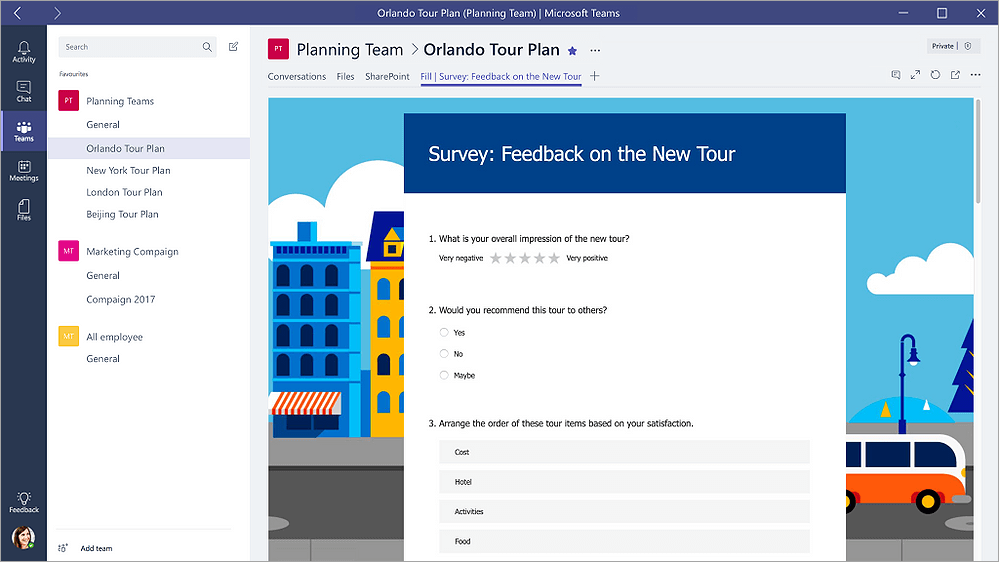
Se você selecionar Coletar respostas, o formulário estará no modo "Preencher" e, portanto, você verá Preencher na frente do título para informar que está no processo de coleta de respostas de sua equipe. Exemplo: Preencher | Pesquisa: Feedback sobre a nova turnê.
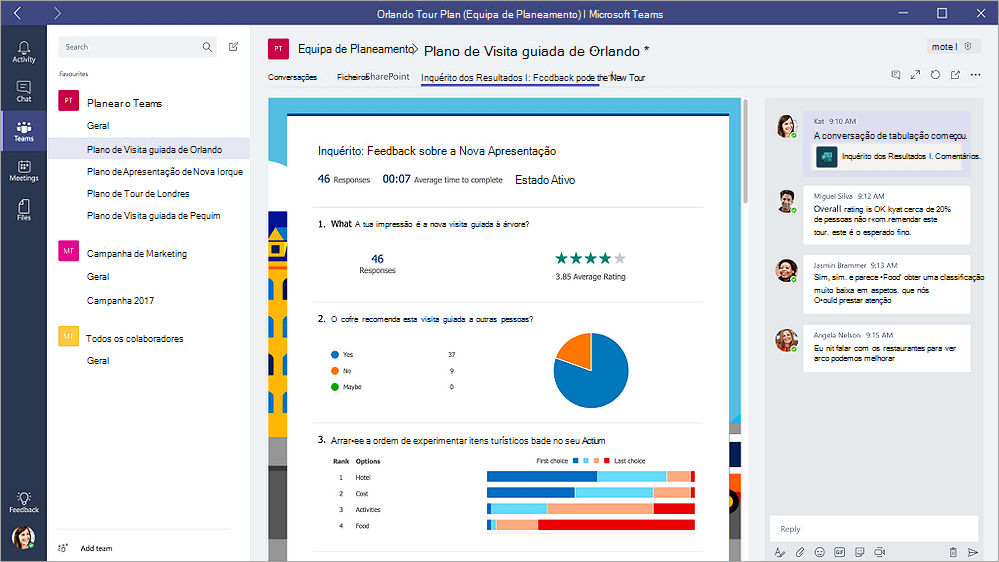
Se você selecionar Mostrar resultados, compartilhará os resultados de um formulário com sua equipe e o formulário estará no modo "Resultados". Você verá Resultados na frente do título para informar que as respostas foram coletadas e que agora você está compartilhando esses resultados com sua equipe. Exemplo: Resultados | Pesquisa: Feedback sobre a nova turnê.
Se você selecionar Colaborar, você e sua equipe poderão editar um formulário existente. Você verá Editar na frente do título para informar que o formulário está aberto para edição. Exemplo: Editar | Pesquisa: Feedback sobre a nova turnê.
Iniciar uma conversa com sua equipe sobre um formulário
Agora que você criou um novo formulário ou adicionou um existente, qualquer pessoa da sua equipe pode contribuir com o seu formulário. É fácil iniciar uma conversa sobre isso clicando no ícone de conversa no canto superior direito do Teams.

Uma janela de conversa será aberta à direita da guia formulário. Saiba mais sobre como usar a guia Conversa no Microsoft Teams.
Configurar notificações sobre seu formulário
O conector do Microsoft Forms pode ajudá-lo a manter sua equipe atualizada sobre as respostas dos seus formulários. Basta informar ao conector em quais formulários você deseja se inscrever, e o canal será notificado com um resumo das respostas a cada dia.
- Ao lado do canal para o qual você deseja configurar uma notificação sobre seu formulário, clique em Mais opções
 >Mais opções Conectores.
 - À direita do ícone do Forms , clique no botão Configurar .
- Em Escolha o formulário para o qual deseja receber notificações, clique no menu suspenso e selecione um formulário. Você receberá uma atualização diária das respostas ao formulário selecionado.
Saiba mais sobre notificações no Microsoft Teams.
Realizar uma votação dentro de sua equipe
Use o aplicativo Votação no Teams para coletar feedback construtivo sobre perguntas criando uma votação em tempo real diretamente de um chat ou canal no Teams.
Saiba mais em Criar uma votação no Microsoft Teams.
Comentários do Microsoft Forms
Queremos ouvi-lo! Para enviar comentários sobre o Microsoft Forms, vá para o canto superior direito do seu formulário e selecione Mais configurações de formulário>Mais opções Comentários.
Veja Também
Adicione uma enquete ao canal das suas equipes, bate-papo, ou reunião