
Use os programas do Office para salvar ou converter seus arquivos para PDFs e poder compartilhá-los ou imprimi-los usando impressoras comerciais. E você não precisará de nenhum outro software ou suplementos.
Use o formato PDF quando quiser um arquivo que:
- Tenha a mesma aparência na maioria dos computadores.
- Tenha um tamanho menor.
- Seja compatível com um formato do setor.
Os exemplos incluem currículos, documentos legais, boletins informativos, arquivos destinados a serem lidos (não editados) e impressos e arquivos destinados à impressão profissional.
Importante
- Muitos programas, incluindo o Microsoft Word, têm a capacidade de abrir e editar arquivos PDF. Simplesmente compartilhar algo como um PDF não é suficiente para garantir que o destinatário não possa editar o arquivo.
- Quando você converte sua planilha em PDF, os links internos na planilha serão perdidos durante a conversão, portanto, os links precisarão ser verificados. Links externos para outras fontes, no entanto, serão bons.
Para ver as instruções passo a passo, selecione um programa do Office na lista suspensa.
Qual programa do Office você está usando?
Access
Abrir a tabela ou relatório que você deseja publicar como um PDF.
Na guia Dados Externos , no grupo Exportar , selecione PDF ou XPS.
No campo Nome do Arquivo, digite ou selecione um nome para o documento.
Na lista Salvar como tipo, selecione PDF (*.pdf).
- Se o documento requer alta qualidade de impressão, selecione Standard (publicação online e impressão).
- Se o tamanho do arquivo for mais importante do que a qualidade da impressão, selecione Tamanho mínimo (publicação online).
Selecione Opções para definir a página a ser impressa, escolher se a marcação deve ser impressa e selecionar as opções de saída. Selecione OK.
Selecionar Publicar.
Excel
Observação
Você não pode salvar as folhas Power View como arquivos PDF.
Selecione a guia Arquivo.
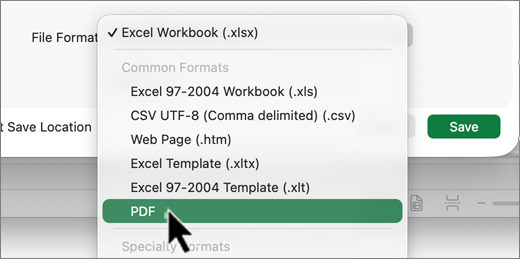
Selecione Salvar como ou Salvar uma cópia.
Na caixa Nome do Arquivo , digite um nome para o arquivo, caso ainda não o tenha feito.
Na lista Salvar como tipo, selecione PDF (*.pdf).
- Se você deseja que o arquivo abra no formato selecionado após salvá-lo, selecione a caixa de seleção Abrir arquivo após publicação.
- Se o documento requer alta qualidade de impressão, selecione Standard (publicação online e impressão).
- Se o tamanho do arquivo for mais importante do que a qualidade da impressão, selecione Tamanho mínimo (publicação online).
Selecione Opções para definir a página a ser impressa, escolher se a marcação deve ser impressa e selecionar as opções de saída. Para obter mais informações sobre a caixa de diálogo Opções no Excel, consulte Mais sobre as opções de PDF. Selecione OK quando terminar.
Selecione Salvar.
OneNote
- Selecione a guia Arquivo.
- Selecione Exportar.
- Em Exportar Atual, selecione qual parte do bloco de anotações você deseja salvar como PDF.
- Em Selecionar formato , selecione PDF (*.pdf) e Exportar.
- Na caixa de diálogo Salvar Como, no campo Nome do Arquivo, insira um nome para o bloco de anotações.
- Selecione Salvar.
PowerPoint
Selecione a guia Arquivo.
Selecione Exportar.
Na caixa Nome do Arquivo , digite um nome para o arquivo, caso ainda não o tenha feito.
Na lista Salvar como tipo, selecione PDF (*.pdf).
- Se você deseja que o arquivo abra no formato selecionado após salvá-lo, selecione a caixa de seleção Abrir arquivo após publicação.
- Se o documento requer alta qualidade de impressão, selecione Standard (publicação online e impressão).
- Se o tamanho do arquivo for mais importante do que a qualidade da impressão, selecione Tamanho mínimo (publicação online).
Selecione Opções para definir a página a ser impressa, escolher se a marcação deve ser impressa e selecionar as opções de saída. Selecione OK quando terminar.
Selecione Salvar.
Project
- Na guia Arquivo , escolha Exportar.
- Escolha Criar documento PDF/XPS e selecione Criar PDF/XPS.
- Na caixa Nome do Arquivo , digite um nome para o arquivo, caso ainda não o tenha feito.
- Na lista Salvar como tipo, escolha PDF Files (*.pdf) ou XPS Files (*.xps) e selecione Ok.
- Na caixa de diálogo Opções de Exportação de Documento, selecione um Intervalo de Publicação, se Incluir Informações Não Imprimíveis e Conformidade com a ISO 19500-1 (PDF/A).
Dicas de formatação
O Project não dá suporte a todos os recursos de formatação PDF ou XPS, mas você ainda pode usar algumas opções de impressão para alterar a aparência do documento final.
Escolha Arquivo>,Impressão e altere qualquer uma destas opções:
- Datas
- Orientação
- Tamanho do Papel
- Configuração de Página
Na caixa de diálogo Configurar Página, você pode alterar as opções nestas guias:
- Margens
- Legenda
- Modo de exibição
Fornecedor
Selecione a guia Arquivo.
Selecione Salvar como.
Na caixa Nome do Arquivo , digite um nome para o arquivo, caso ainda não o tenha feito.
Na lista Salvar como tipo, selecione PDF (*.pdf).
Se você quiser alterar a forma como o documento é otimizado, selecione Alterar. (Selecione Opções no Publisher 2013 ou no Publisher 2016.)
- Faça as alterações desejadas na resolução da imagem e nas informações não imprimíveis.
- Selecione Opções de Impressão para fazer alterações nas opções de impressão do documento.
- Selecione OK quando terminar.
Se você deseja que o arquivo abra no formato selecionado após salvá-lo, selecione a caixa de seleção Abrir arquivo após publicação.
Selecione Salvar.
Visio
Na guia Arquivo , escolha Exportar.
Escolha Criar documento PDF/XPS e selecione Criar PDF/XPS.
Na caixa Nome do Arquivo , digite um nome para o arquivo, caso ainda não o tenha feito.
Na lista Salvar como tipo, selecione PDF (*.pdf).
- Se você deseja que o arquivo abra no formato selecionado após salvá-lo, selecione a caixa de seleção Ver arquivo automaticamente depois de salvar.
- Se o documento requer alta qualidade de impressão, selecione Standard (publicação online e impressão).
- Se o tamanho do arquivo for mais importante do que a qualidade da impressão, selecione Tamanho mínimo (publicação online).
Selecione Opções para definir a página a ser impressa, escolher se a marcação deve ser impressa e selecionar as opções de saída. Selecione OK.
Selecionar Publicar.
Word
- Se o arquivo foi salvo anteriormente, selecioneSalvar uma cópia do arquivo>.
Se o arquivo não estiver salvo, selecione SalvarcomoArquivo> ou Salvar uma cópia. - Selecione Procurar para escolher o local em seu computador onde deseja salvar o arquivo.
- Na lista suspensa, selecione PDF.
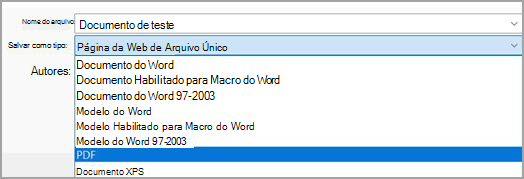
- Selecione Salvar.
Selecione Mais Opções>Opções para personalizar seu PDF.
- Para criar um arquivo PDF apenas de algumas das páginas do seu documento, escolha uma opção em Intervalo de páginas.
- Para incluir alterações controladas no PDF, em Publicar o que, marque a caixa Documento mostrando marcação. Caso contrário, certifique-se de que Documento esteja marcado.
- Para criar um conjunto de indicadores no PDF, marque a caixa Criar indicadores usando. Em seguida, escolha Cabeçalhos ou, se você adicionou indicadores ao seu documento, Indicadores do Word.
- Se quiser incluir propriedades do documento no PDF, certifique-se de que a caixa Propriedades do documento esteja marcada.
- Para tornar o documento mais fácil para leitura por um software leitor de tela, marque a caixa Marcas estruturais do documento para acessibilidade.
- Compatível com ISO 19005-1 (PDF/A) Essa opção gera o documento PDF como PDF da versão 1.7, que é um padrão de arquivamento. O PDF/A ajuda a garantir que um documento terá a mesma aparência quando for aberto posteriormente em um computador diferente.
- Texto de bitmap quando as fontes não podem ser incorporadas Se as fontes não puderem ser incorporadas ao documento, o PDF usará imagens de bitmap do texto para que o PDF tenha a mesma aparência do documento original. Se essa opção não estiver selecionada e o arquivo usar uma fonte que não pode ser incorporada, o leitor de PDF poderá substituir por outra fonte.
- Criptografar o documento com uma senha Para restringir o acesso para que apenas pessoas com a senha possam abrir o PDF, selecione esta opção. Quando você seleciona OK, o Word abre a caixa Criptografar Documento PDF, onde você pode digitar e inserir novamente uma senha.
Abrir e copiar o conteúdo de um PDF com o Word
Você pode copiar qualquer conteúdo desejado de um PDF abrindo-o no Word.
Vá para Arquivo>Abrir e navegue até o arquivo PDF. O Word abre o conteúdo do PDF em um novo arquivo. Você pode copiar dele qualquer conteúdo desejado, incluindo imagens e diagramas.
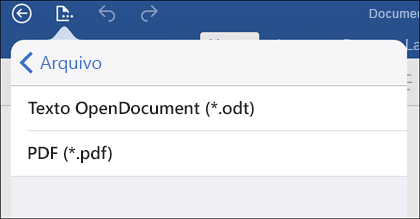
O PDF preserva a formatação do documento e permite o compartilhamento de arquivos. Quando um arquivo no formato PDF é exibido online ou impresso, ele mantém o formato que você definiu para ele. O formato PDF também é útil para documentos que serão reproduzidos com o uso de métodos de impressão comercial. O PDF é aceito como um formato válido para muitas organizações e agências, e há visualizadores disponíveis para uma maior variedade de plataformas do que XPS.
O XML Paper Specification (XPS) é um formato de arquivo eletrônico que preserva a formatação do documento e permite o compartilhamento de arquivos. O formato XPS garante que, quando o arquivo for visualizado online ou impresso, ele retenha exatamente o formato pretendido, e que os dados no arquivo não possam ser alterados com facilidade.
Importante
A maioria dos navegadores da Web modernos pode abrir e exibir um arquivo PDF. Se você tiver um sistema operacional mais antigo, no entanto, talvez precise de um leitor de PDF instalado em seu dispositivo, como o Acrobat Reader, disponível na Adobe Systems.