

Se você usa o Outlook para iOS ou o Outlook para Android, pode adicionar uma caixa de correio compartilhada se tiver permissões para acessar a caixa de correio no Outlook Mobile.
Observação
- O Outlook para iOS e Android é compatível com caixas de correio compartilhadas quando a sua caixa de correio e a caixa de correio compartilhada estão localizadas no Exchange Online e usando a tecnologia nativa de sincronização da Microsoft.
- Consulte o link a seguir para obter mais informações: Outlook para iOS e Android no Exchange Online: Perguntas frequentes.
Usar uma caixa de correio compartilhada no dispositivo móvel (telefone ou tablet)
Para acessar uma caixa de correio compartilhada em um dispositivo móvel, use as seguintes etapas.
Acesse sua conta principal no Outlook para iOS ou Android.
Toque no botão Adicionar Conta no painel de navegação à esquerda e, em seguida, toque em Adicionar uma Caixa de Correio Compartilhada.
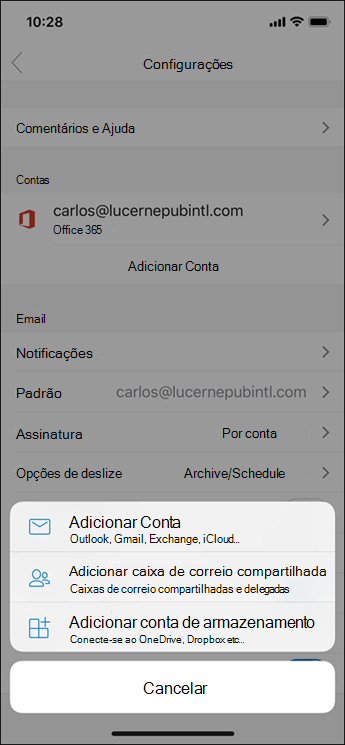
Se você tiver várias contas no Outlook Mobile, selecione a conta que tem permissões para acessar a caixa de correio compartilhada.
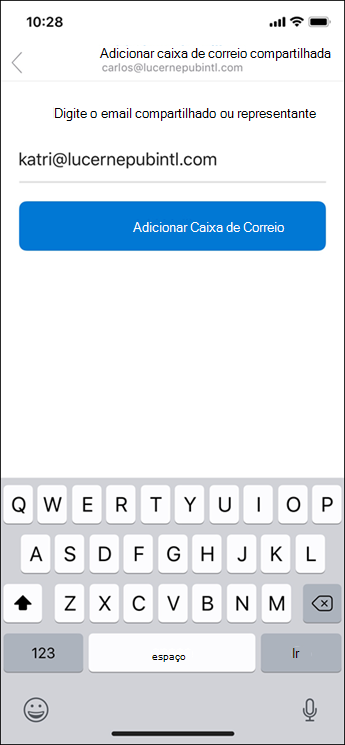
Após concluir o processo de configuração da conta, a caixa de correio compartilhada será exibida na sua lista de contas no Outlook para iOS ou Outlook para Android.
Para remover uma caixa de correio compartilhada, vá para Configurações>Contas. Em seguida, toque na caixa de correio e selecione Excluir Conta.